
Iniziare a utilizzare Private Exchange
Scopri come configurare per la prima volta il tuo server Private Exchange, dall'email di consegna al tuo primo nome di dominio
Obiettivo
Il servizio Private Exchange mette a tua disposizione un server Exchange dedicato per i tuoi indirizzi email professionali, con funzionalità collaborative come la sincronizzazione del calendario e dei contatti.
A differenza di Hosted Exchange, in cui i tuoi account sono ospitati su uno tra più server condivisi, ciascuno con un indirizzo IP condiviso da tutti i clienti di quel server, Private Exchange ti fornisce il tuo server Exchange: le sue risorse sono riservate a te, dispone di un indirizzo IP dedicato e il certificato SSL viene rilasciato per l'indirizzo del tuo server. Essendo l'unico mittente su quell'indirizzo IP, sei solo tu a controllare la reputazione di invio del tuo dominio email: il traffico di altri clienti non può influire sulla consegna delle tue email, e viceversa.
Hosted Exchange
Reputazione di invioCondivisa con gli altri clienti del tuo server
Private Exchange
Reputazione di invioSolo tua
Questa guida ti mostra le prime operazioni da effettuare una volta consegnato il tuo server Private Exchange.
Prerequisiti
- Disporre di una soluzione Private Exchange OVHcloud
- Aver ricevuto l'email che conferma la consegna del servizio Private Exchange
- Disporre di un dominio. Se non è gestito nello stesso account OVHcloud del tuo servizio Private Exchange, devi poter modificare la sua zona DNS
Accesso allo Spazio Cliente OVHcloud
- Link diretto:
- Percorso di navigazione:
Web Cloud>Exchange> Seleziona la tua piattaforma
Procedura
Una volta consegnato l'ordine, occorre una prima configurazione del server per poter creare account email. Questa configurazione si effettua interamente dallo Spazio Cliente OVHcloud e tre delle cinque fasi richiedono un'azione da parte tua: la scelta dell'indirizzo del server di posta (fase 2), la convalida del dominio che lo ospita se non è gestito nello stesso account OVHcloud (fase 3) e l'aggiunta del dominio o dei domini dei tuoi indirizzi email con la creazione degli account (fase 5).
Fase 1: ricevere l'email di consegna
Una volta elaborato l'ordine, viene inviata un'email all'indirizzo di contatto indicato nel tuo Spazio Cliente OVHcloud. L'email conferma che il servizio Private Exchange è disponibile e ti invita a configurarlo dallo Spazio Cliente OVHcloud.
Per ritrovare questa email dallo , clicca sul nome del tuo account in alto a destra, poi su Email di servizio. Cerca l'email con un oggetto simile a:
[ab12345-ovh] Il tuo servizio Private Exchange SE è pronto!
Il nome di un servizio Private Exchange nello Spazio Cliente OVHcloud inizia con private-, contiene una parte del tuo identificativo cliente (NIC handle) e termina con una cifra (1 per il primo servizio Private Exchange installato, 2 per il secondo, ecc.). SE è la versione di Exchange installata sul tuo server; è indicata in Versione Exchange, nella scheda Informazioni generali.
A questo punto il server esiste, ma non è ancora utilizzabile: il suo indirizzo non è stato scelto e nessun dominio gli è associato. Passa alla fase 2.
Fase 2: scegliere l'indirizzo del server di posta
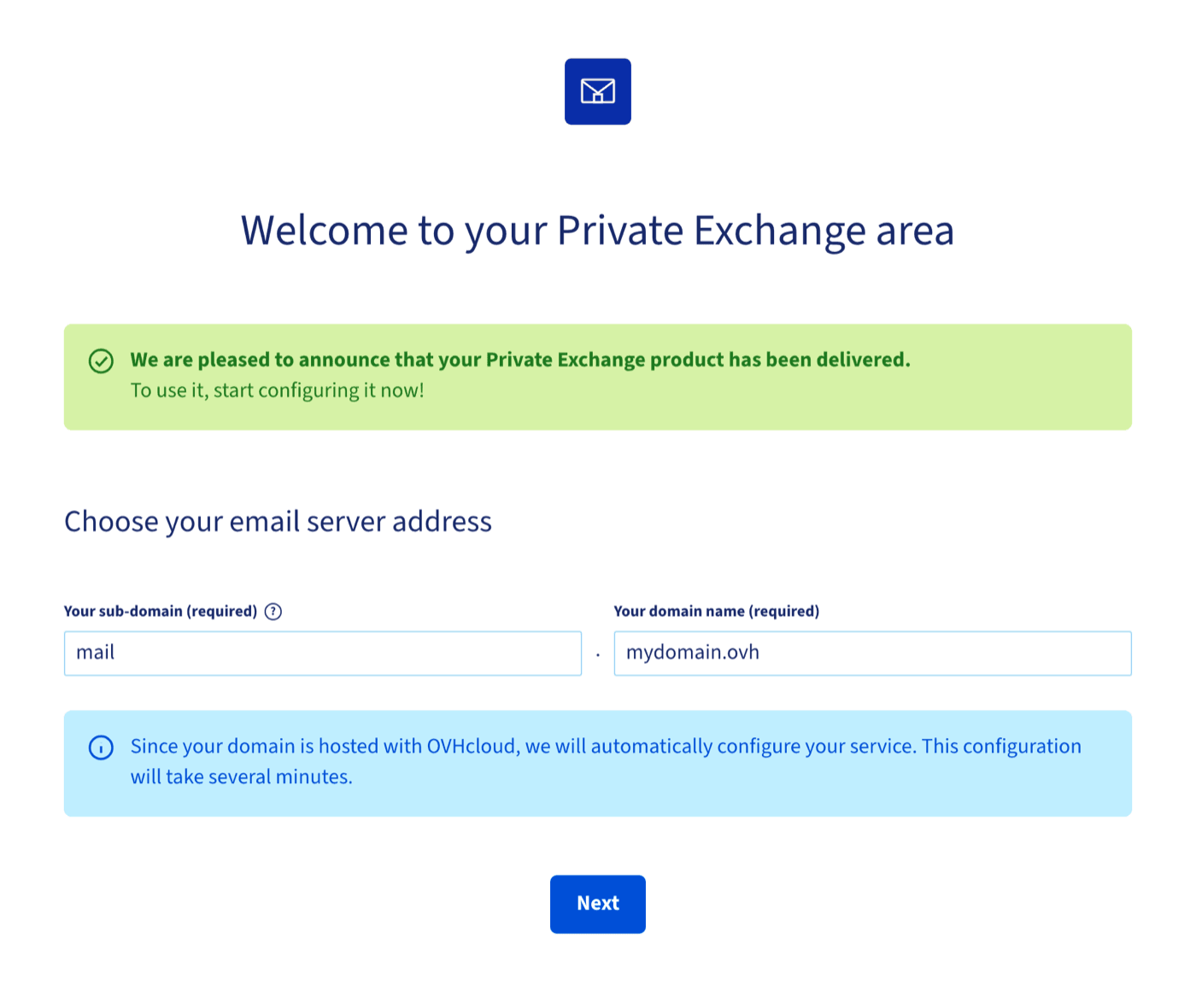
Seleziona il tuo servizio Private Exchange nello Spazio Cliente OVHcloud. Poiché il servizio non è mai stato configurato, al posto della pagina di gestione abituale si apre un assistente di configurazione. Si intitola Benvenuto nel tuo spazio Private Exchange.
Nella sezione Scegli l'indirizzo del tuo server di posta sono obbligatori due campi:
- Il tuo sottodominio: la parte host dell'indirizzo, ad esempio
mail. - Il tuo dominio: il dominio che ospiterà l'indirizzo del server, ad esempio
mydomain.ovh.
Insieme formano l'indirizzo del server di posta, ad esempio mail.mydomain.ovh. Questo indirizzo viene utilizzato come:
- link di accesso alla webmail Outlook Web App (OWA);
- nome del server da inserire durante la configurazione di un client di posta come Outlook;
- nome coperto dal certificato SSL rilasciato per il tuo server.
Il messaggio visualizzato sotto i campi dipende da dove è gestito il tuo dominio.
Se il dominio è gestito nello stesso account OVHcloud del servizio Private Exchange, un messaggio informativo conferma che il servizio sarà configurato automaticamente. Questa configurazione richiede alcuni minuti.
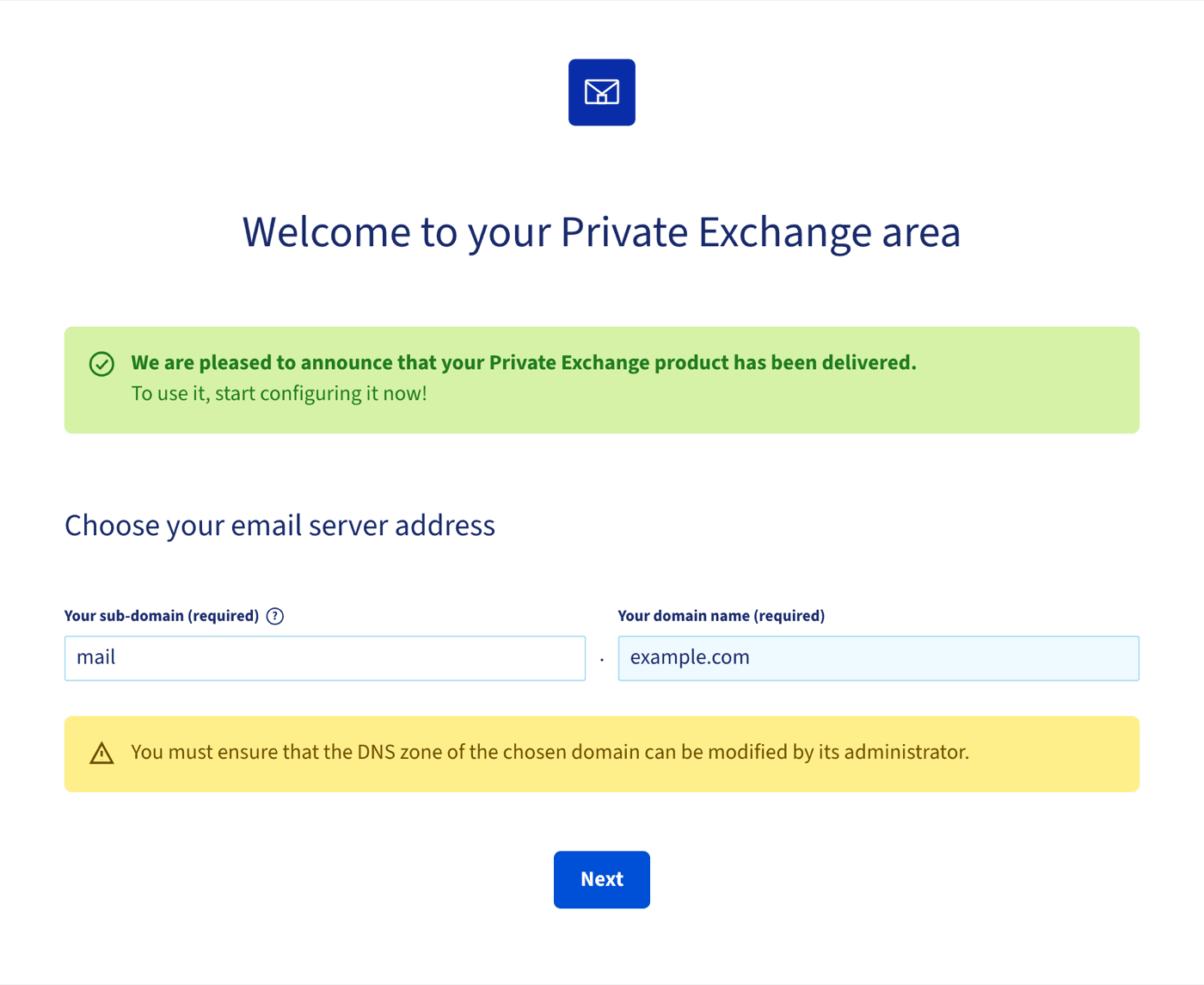
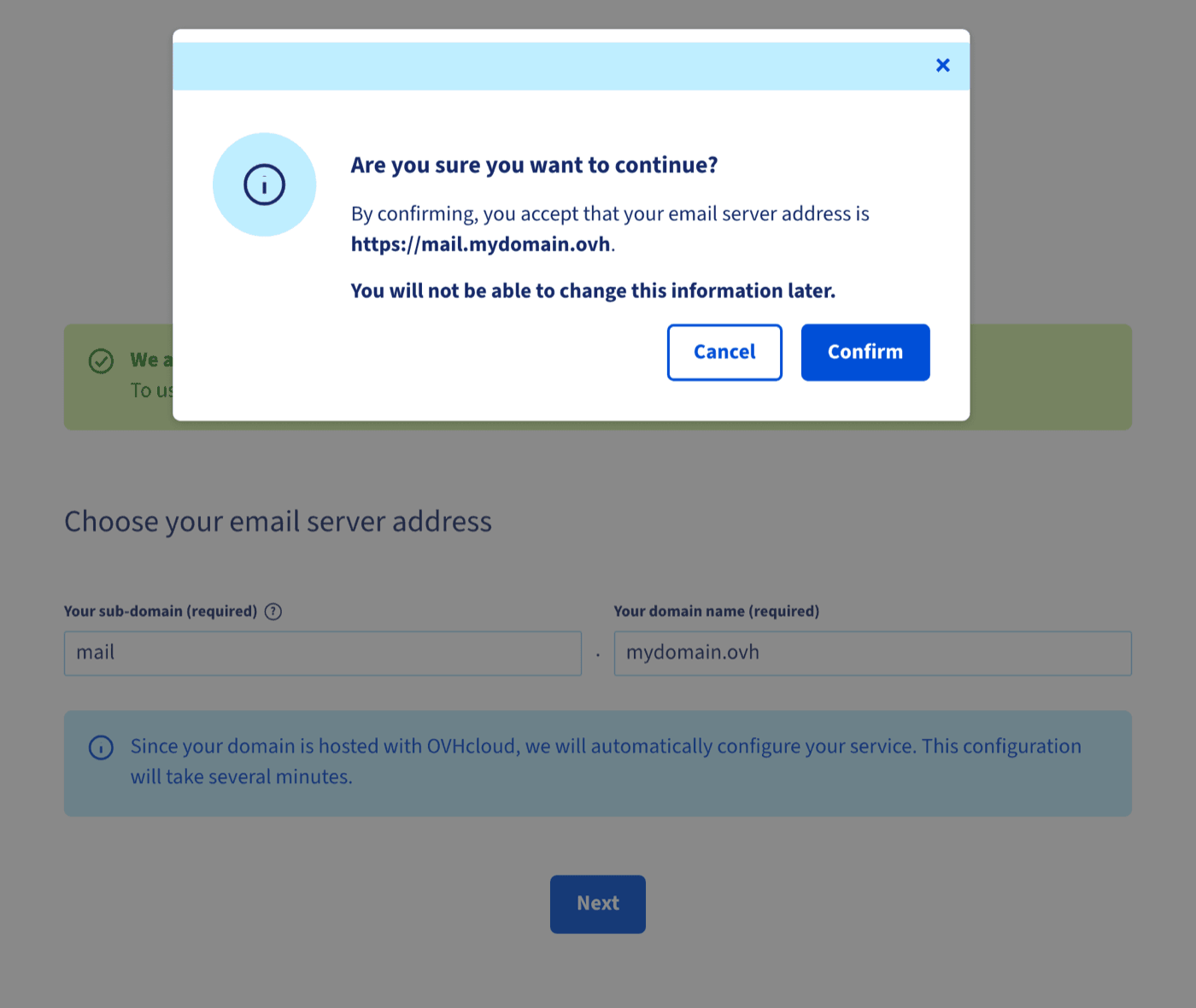
L'indirizzo del server di posta non può più essere modificato una volta confermato. Verifica con attenzione il sottodominio e il dominio prima di continuare. Se in seguito avrai bisogno di un altro indirizzo, l'unica soluzione è ordinare un nuovo servizio Private Exchange.
Clicca su Continua. Una finestra di conferma mostra l'indirizzo che sarà assegnato al server e ti ricorda che questa informazione non potrà più essere modificata in seguito. Clicca su Conferma per continuare.
Fase 3: convalidare la proprietà del dominio
Questa fase riguarda solo i domini che non sono gestiti nello stesso account OVHcloud del servizio Private Exchange (dominio gestito al di fuori di OVHcloud o in un altro account OVHcloud).
Dominio gestito nello stesso account OVHcloud: la configurazione è automatica e non devi convalidare nulla. La pagina descritta qui sotto può comunque essere visualizzata per qualche istante mentre la configurazione automatica è in corso. Non aggiungere il record CNAME tu stesso: attendi. La pagina scompare da sola una volta creato e rilevato il record. Puoi quindi passare alla fase 4.
Per un dominio gestito al di fuori di OVHcloud o in un altro account, l'assistente mostra la pagina Configurazione del tuo servizio Private Exchange, con la sezione Conferma l'appartenenza del tuo dominio. Per dimostrare che controlli il dominio scelto nella fase 2, nella sua zona DNS deve essere aggiunto un record CNAME. Il record da creare è visualizzato nella pagina, con un pulsante che permette di copiarlo.
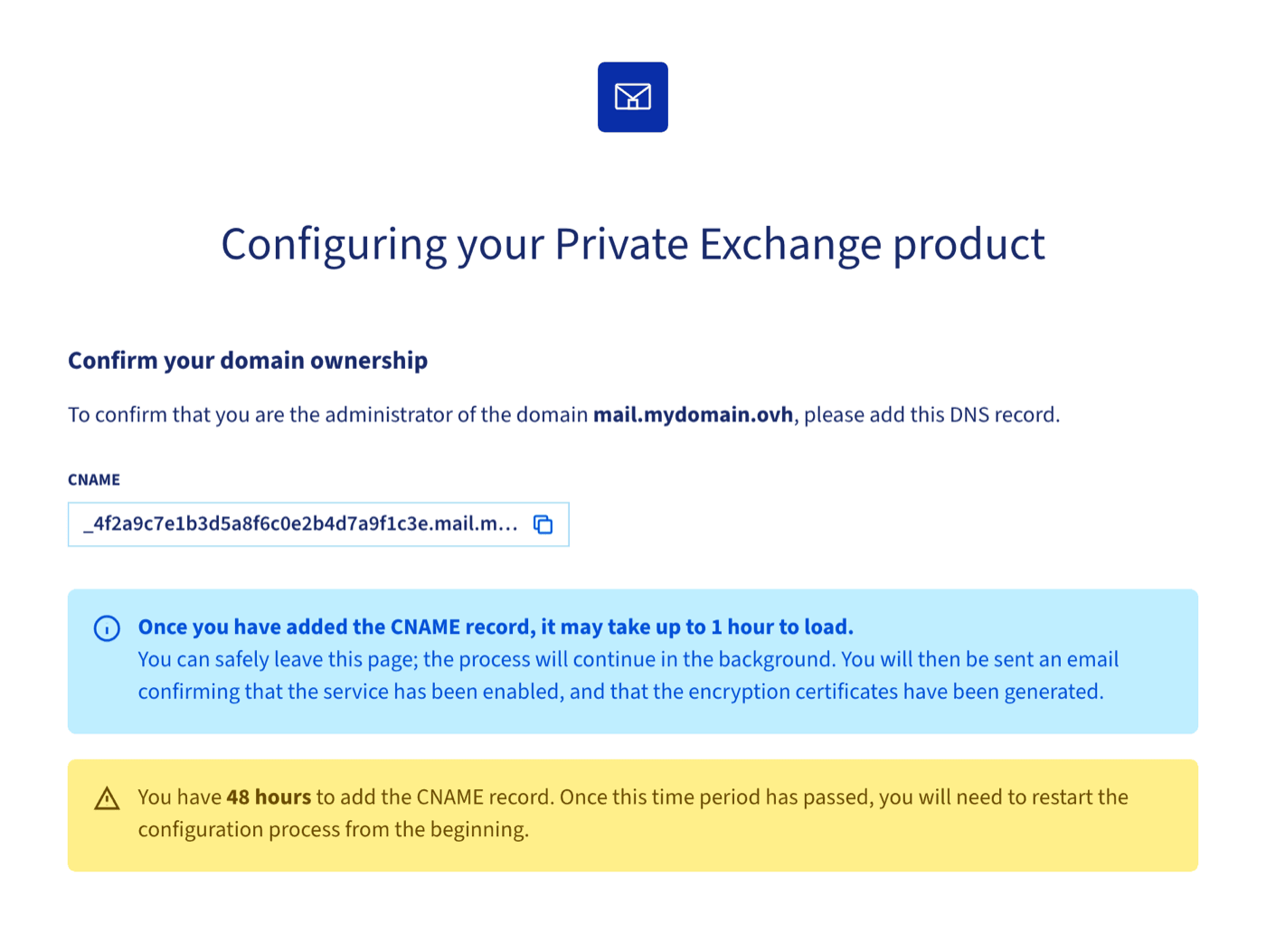
Copia il record CNAME prima di lasciare la pagina, poi crealo dall'interfaccia in cui gestisci la zona DNS del tuo dominio.
- Una volta aggiunto il record, il suo rilevamento può richiedere fino a 1 ora. Puoi lasciare la pagina: il processo continua in background.
- Hai 48 ore per aggiungere il record CNAME. Trascorso questo periodo, la configurazione viene annullata e dovrai ricominciare dall'inizio.
Una volta rilevato il record CNAME, il server viene finalizzato automaticamente: il certificato SSL viene generato per l'indirizzo del server di posta e la webmail viene attivata. Verifica lo stato del server direttamente nello Spazio Cliente OVHcloud, come descritto nella fase 4.
Fase 4: verificare che il server sia pronto
Seleziona di nuovo il tuo servizio Private Exchange nello Spazio Cliente OVHcloud. L'assistente non viene più visualizzato: arrivi direttamente sulla scheda Informazioni generali del servizio.
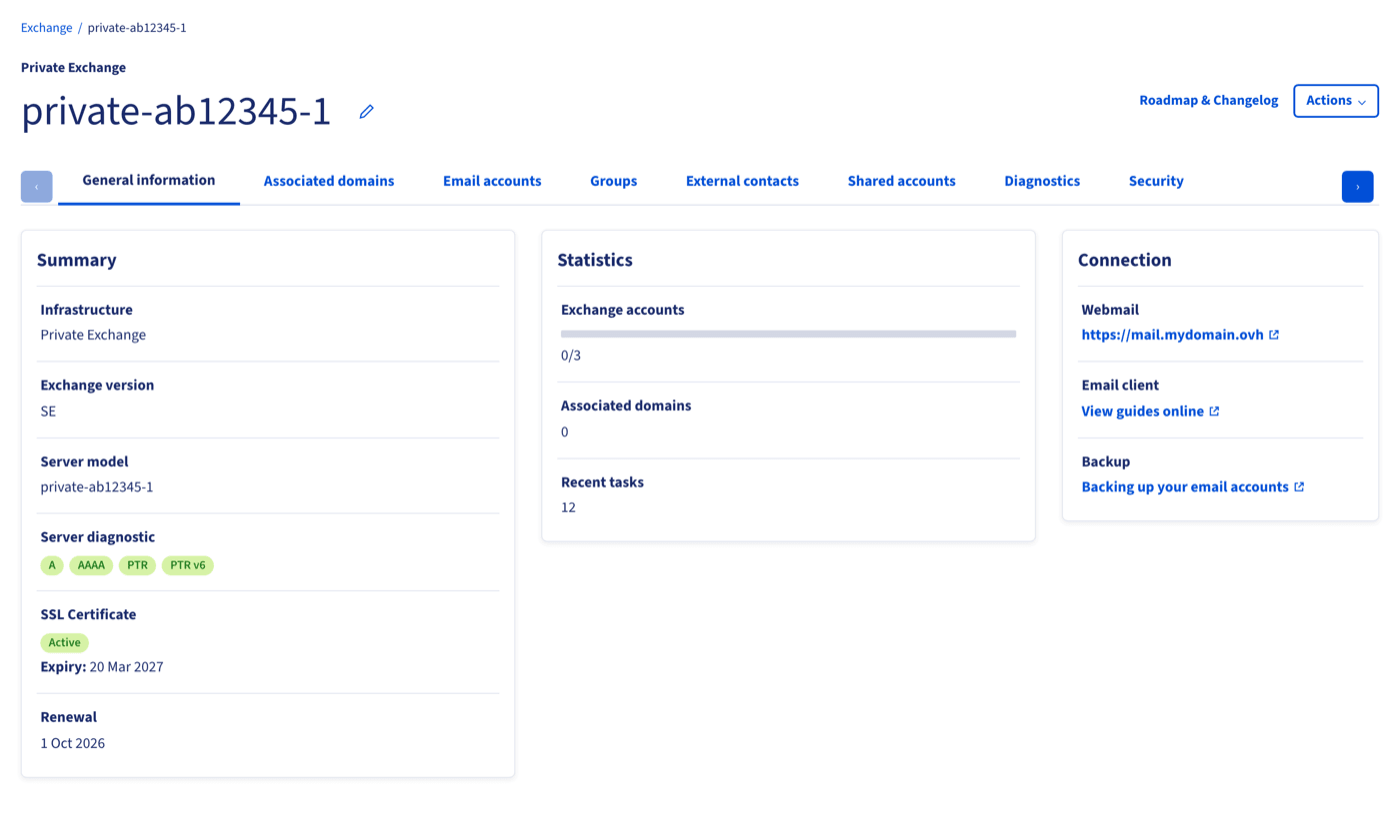
Verifica i seguenti elementi:
- Diagnostica server (Riepilogo): gli indicatori
A,AAAA,PTRePTR v6mostrano se i record DNS dell'indirizzo del server di posta sono corretti. Quando un indicatore non è verde, cliccaci sopra per visualizzare i dettagli e i valori da configurare. - Certificato SSL (Riepilogo): deve essere Attivo, con la sua data di scadenza.
- Webmail (Connessione): il link alla tua Outlook Web App, nel formato
https://mail.mydomain.ovh. - Domini associati (Statistiche): a questo punto mostra 0. È normale: il dominio dei tuoi indirizzi email viene aggiunto nella fase 5.
Se il tuo dominio è gestito al di fuori di OVHcloud o in un altro account, gli indicatori A e AAAA restano arancioni finché non crei tu stesso i record corrispondenti. Clicca su ogni indicatore: i dettagli mostrano il tipo di record, il sottodominio e il valore di destinazione (l'indirizzo IPv4 o IPv6 del tuo server) da inserire dall'interfaccia in cui gestisci la zona DNS del tuo dominio.
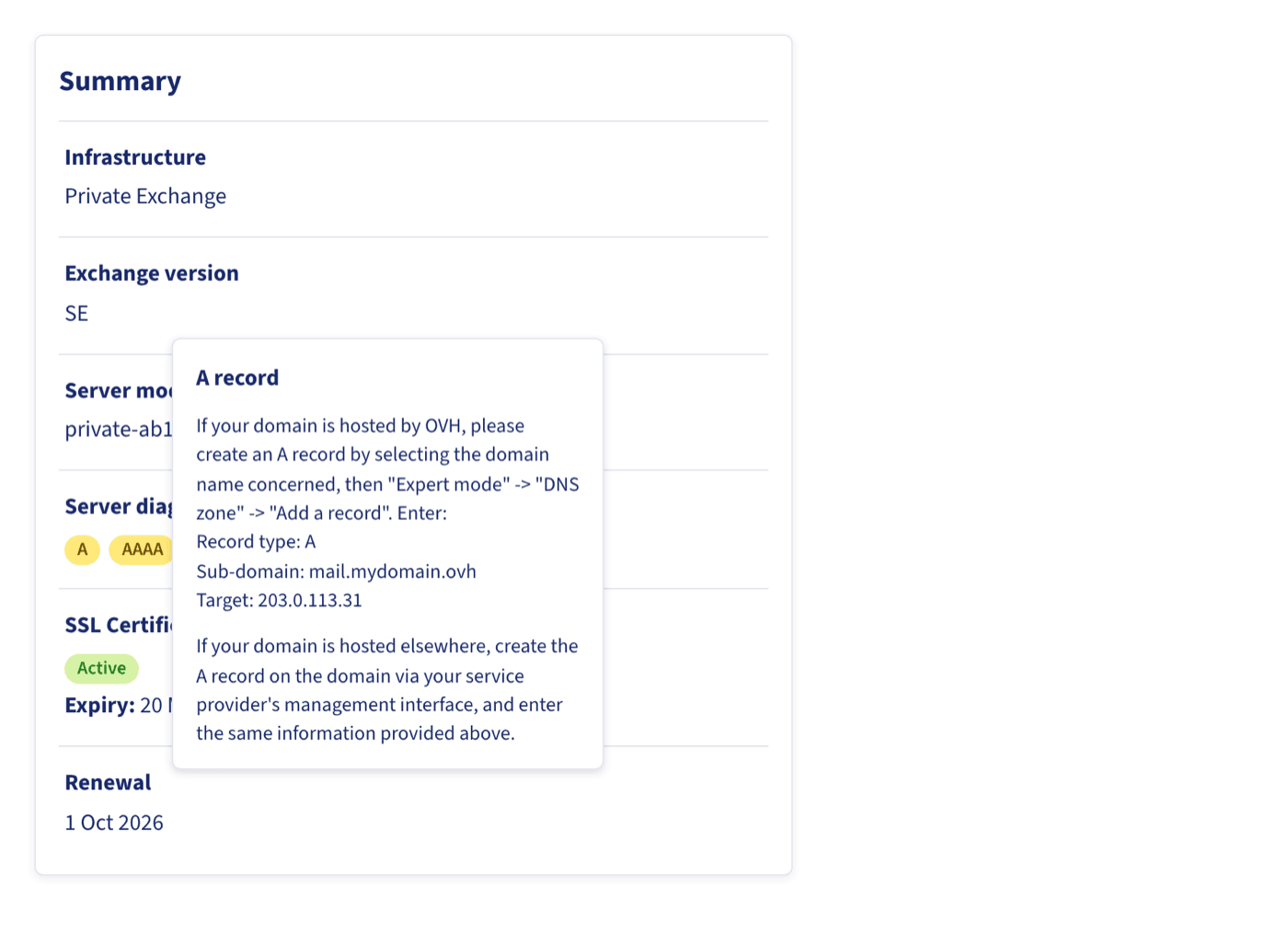
I record PTR e PTR v6 (DNS inverso) sono gestiti da OVHcloud. Se uno di questi indicatori segnala un problema, non puoi correggerlo tu stesso: contatta il nostro supporto.
Fase 5: aggiungere il dominio e creare gli account
Aggiungere il dominio
Il server è pronto, ma non puoi creare account email finché nessun dominio gli è associato. Questo dominio è quello che comparirà nei tuoi indirizzi email (ad esempio john.smith@mydomain.ovh). Può essere lo stesso utilizzato per l'indirizzo del server oppure un altro.
Clicca sulla scheda Domini associati, poi sul pulsante Aggiungi un dominio, e segui le operazioni descritte nella nostra guida Aggiungi un dominio su una piattaforma email.
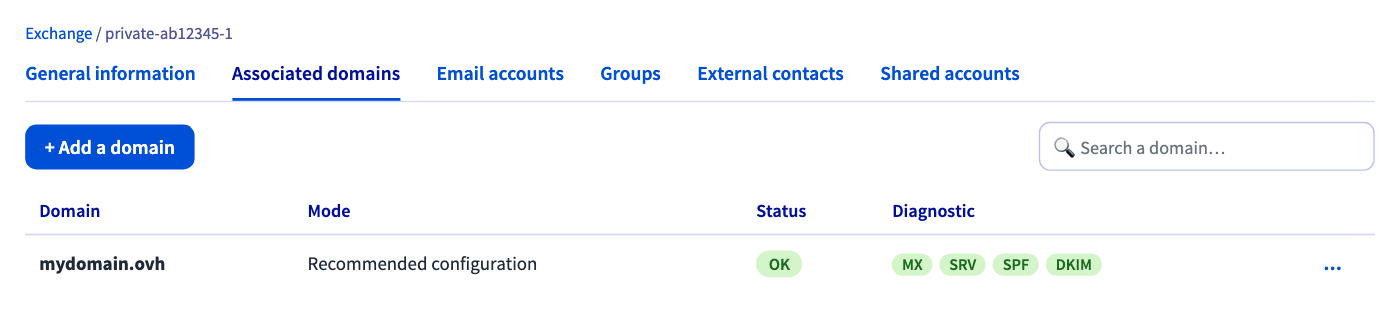
Nell'ultima fase dell'aggiunta di un dominio, l'opzione Configurazione consigliata reindirizza tutte le email inviate al tuo dominio verso il servizio Private Exchange, immediatamente. Se questo dominio riceve già email su un altro servizio (un'altra soluzione email OVHcloud, un servizio email di terzi o un server interno), scegli Configurazione personalizzata: ti permette di mantenere l'altra soluzione email in parallelo al servizio Private Exchange e di decidere il momento del passaggio.
Una volta aggiunto il dominio, controlla la colonna Diagnostica della tabella anziché la colonna Stato: lo stato può essere OK mentre gli indicatori MX, SRV, SPF o DKIM non sono ancora verdi. Un indicatore che non è verde significa che un record DNS è mancante o errato. Cliccaci sopra per visualizzare il valore da configurare. Finché il record MX non è corretto, il tuo dominio non riceve alcuna email sul servizio Private Exchange. Il record SRV è necessario per la configurazione automatica di un account Exchange su un client di posta compatibile come Outlook.
- Dominio gestito da OVHcloud, con l'opzione Configurazione consigliata: i record vengono creati per te nella zona DNS. Gli indicatori diventano verdi solo dopo la propagazione delle modifiche, che può richiedere fino a 24 ore: non devi fare nulla.
- Dominio non gestito dal tuo account OVHcloud: il dominio compare prima con la modalità Validazione del dominio in corso e lo stato Convalida, con un indicatore
CNAMErosso nella colonna Diagnostica. Devi dimostrare di esserne il proprietario: clicca sull'indicatoreCNAMEper visualizzare il record da creare nella zona DNS del tuo dominio (nel formatoxxxxx-check.mydomain.ovhche punta aovh.com). Hai 48 ore per farlo. Una volta convalidato il dominio, crea tu stesso i record di posta a partire dai valori visualizzati nella colonna Diagnostica. Consulta la nostra guida Aggiungi un record CNAME per convalidare il tuo dominio sul tuo servizio di posta.
SPF e DKIM proteggono la tua reputazione di invio. Con Private Exchange questa reputazione è solo tua, quindi questi due record contano ancora di più: il record SPF indica ai server destinatari che il tuo server è autorizzato a inviare email per il tuo dominio, e la firma DKIM dimostra che le tue email non sono state alterate durante il transito. Senza di essi, le tue email hanno molte più probabilità di essere trattate come spam, qualunque sia la qualità del tuo indirizzo IP dedicato.
La Configurazione consigliata crea entrambi i record per un dominio gestito da OVHcloud (verifica gli indicatori SPF e DKIM); per un dominio gestito altrove, creali tu stesso. Consulta le nostre guide su il record SPF e il record DKIM e completale con un record DMARC.
Creare gli account email
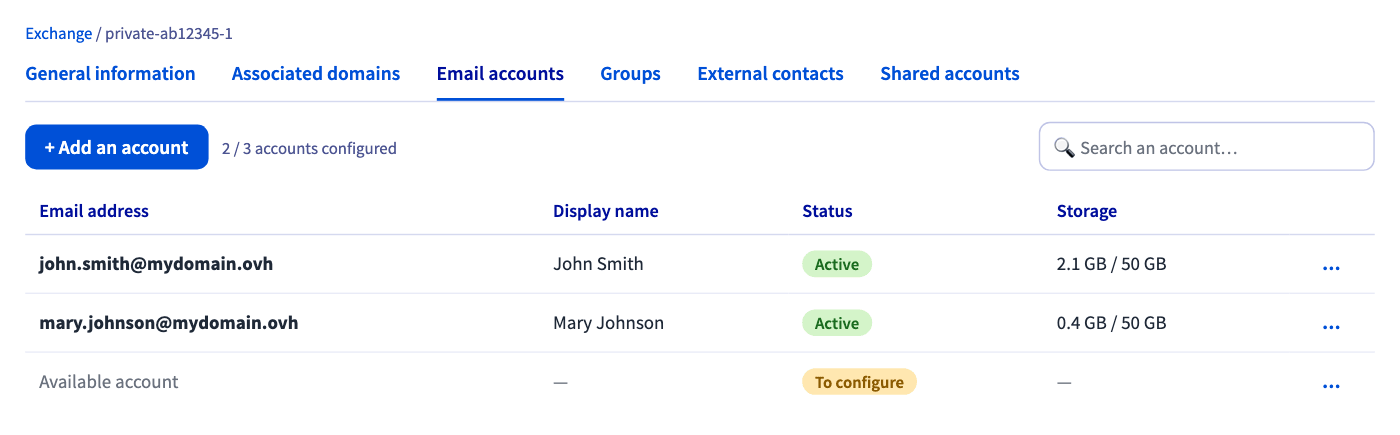
Una volta associato il dominio, apri la scheda Account email e clicca su Aggiungi un account per creare i tuoi account email su questo dominio (ad esempio john.smith@mydomain.ovh). I tuoi utenti potranno quindi accedere alla webmail all'indirizzo del tuo server di posta o configurare il loro account in un client di posta: consulta le nostre guide Microsoft Exchange.
Rinnovare il certificato SSL
Il certificato SSL rilasciato per l'indirizzo del server di posta ha una durata di validità limitata. La sua data di scadenza è visualizzata in Certificato SSL, nel Riepilogo della scheda Informazioni generali. All'avvicinarsi della data di scadenza, o una volta superata, un messaggio ti invita a rinnovare il certificato. Non aspettare la scadenza: con un certificato scaduto, la webmail e i client di posta mostrano avvisi di sicurezza.
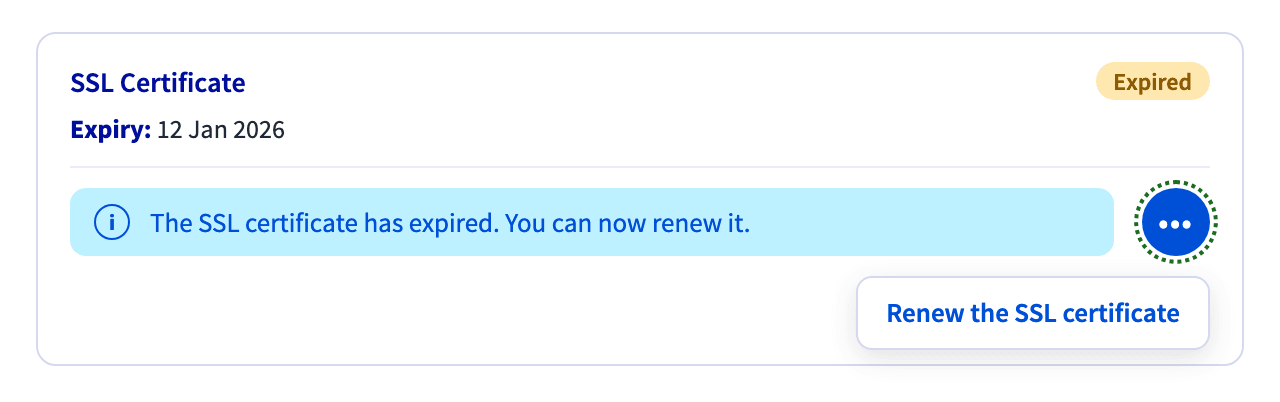
- Clicca sul pulsante
...accanto al messaggio, poi suRinnova il certificato SSL. - Nella finestra Rinnovo del certificato SSL, seleziona l'indirizzo email che riceverà la conferma del rinnovo. Vengono proposti solo gli indirizzi di amministrazione dei tuoi domini, come
admin@,administrator@ohostmaster@, seguiti dal tuo dominio o dall'indirizzo del server di posta. L'indirizzo selezionato deve esistere: se nessuno di questi esiste, crea l'account email corrispondente (o un alias verso un account esistente) prima di continuare. - Clicca su
Continua. Verifica le informazioni visualizzate (modello del server, indirizzo del server ed email di conferma), poi clicca suConferma.
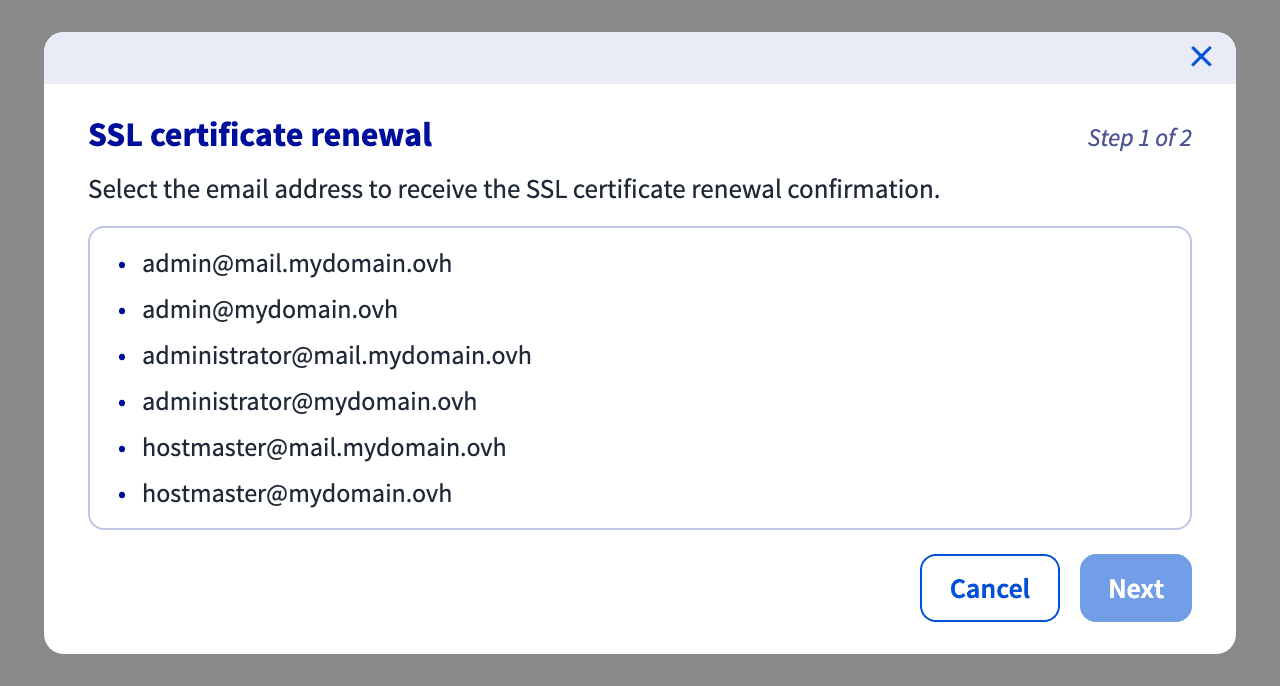
Devi poter leggere le email ricevute all'indirizzo selezionato: una volta elaborato il rinnovo, a questo indirizzo viene inviata un'email con le operazioni successive. Senza questa email, il rinnovo non può essere completato.
Una volta confermato, un messaggio in alto nella pagina conferma che il rinnovo è stato preso in carico e ti ricorda l'indirizzo email a cui sono state inviate le operazioni successive. Nel frattempo, la sezione Certificato SSL indica che il certificato è in fase di installazione e non può essere rinnovato di nuovo. Segui le istruzioni dell'email ricevuta: la nuova data di scadenza viene visualizzata una volta installato il certificato.
Per saperne di più
Aggiungi un dominio su una piattaforma email
Modificare una zona DNS di OVHcloud
Migliora la sicurezza delle email con un record SPF
Migliora la sicurezza delle email con un record DKIM
Migliora la sicurezza delle email con un record DMARC
Aggiungi un record CNAME per convalidare il tuo dominio sul tuo servizio di posta
Contatta la nostra Community di utenti.