
Configurare un DNS secondario OVHcloud su un VPS
Come aggiungere un server DNS secondario al tuo dominio
Questa traduzione è stata generata automaticamente dal nostro partner SYSTRAN. I contenuti potrebbero presentare imprecisioni, ad esempio la nomenclatura dei pulsanti o alcuni dettagli tecnici. In caso di dubbi consigliamo di fare riferimento alla versione inglese o francese della guida. Per aiutarci a migliorare questa traduzione, utilizza il pulsante "Contribuisci" di questa pagina.
Obiettivo
Se configuri il tuo VPS come server DNS, puoi utilizzare il servizio DNS secondario di OVHcloud per ospitare una zona DNS secondaria. In questo modo, i server DNS del tuo dominio resteranno disponibili anche se il server DNS primario non risponde più.
Questa guida ti mostra come aggiungere un dominio nel tuo Spazio Cliente OVHcloud per utilizzare un server DNS secondario.
Prerequisiti
- Un dominio a cui hai accesso in qualità di amministratore
- Un server VPS nello Spazio Cliente OVHcloud
Accesso allo Spazio Cliente OVHcloud
- Link diretto:
- Percorso di navigazione:
Bare Metal Cloud>Server Privati Virtuali> Seleziona il tuo VPS
Informazioni sull’amministrazione dei servizi OVHcloud e su come trovare l’assistenza appropriata
Durante l’utilizzo delle guide OVHcloud, tieni presente le seguenti condizioni:
- Le istruzioni mirano a fornire il maggior numero possibile di dettagli, ma non possono coprire tutti i casi d’uso individuali. Potrebbe essere necessario adattare le azioni descritte alle tue esigenze.
- L’ecosistema OVHcloud è progettato per garantire flessibilità e libertà di scelta. I clienti sono quindi responsabili della configurazione corretta e sicura dei propri servizi. Per evitare la perdita di dati, ti consigliamo vivamente di applicare strategie di backup a tutti i tuoi dati importanti.
- Le nostre guide e i nostri tutorial possono fare riferimento a software o servizi di terze parti in combinazione con le soluzioni OVHcloud. Il supporto tecnico fornito da OVHcloud non include la configurazione di sistemi o prodotti al di fuori della nostra responsabilità. Questo include, a titolo esemplificativo:
- Sistemi operativi e interfacce utente (Windows, Debian, Plesk, ecc.).
- Qualsiasi altro software di terze parti (client FTP, software di posta elettronica, ecc.).
- Servizi offerti da altri provider (DNS, API, interfacce utente, ecc.).
Per ricevere l’assistenza appropriata in caso di problemi, segui queste indicazioni:
- Cerchi una consulenza personalizzata o vuoi discutere di un argomento non trattato in dettaglio nella nostra documentazione?
Unisciti alla Community OVHcloud per cercare il tuo argomento e confrontarti con altri utenti. - Devi segnalare un incidente relativo al tuo servizio OVHcloud o riscontri difficoltà nello Spazio Cliente OVHcloud?
Crea una richiesta di supporto nel nostro centro assistenza. - Hai bisogno di assistenza professionale per il tuo progetto o di aiuto per attività al di fuori del nostro perimetro di supporto?
Visita il nostro portale dei partner per trovare esperti che conoscono le soluzioni OVHcloud. - Cerchi informazioni più dettagliate sui nostri livelli di supporto e sui Professional Services?
Visita le nostre pagine web sui livelli di supporto OVHcloud e sugli OVHcloud Professional Services.
Puoi partecipare al miglioramento della nostra documentazione:
- Vuoi condividere un feedback per migliorare una guida o segnalare informazioni insufficienti su una pagina specifica?
Utilizza i pulsanti "Questa pagina ti è stata utile?" in fondo alla pagina per farcelo sapere. - Vuoi proporre un aggiornamento concreto della documentazione?
Utilizza la funzione "Modifica questa pagina", disponibile in fondo alla pagina e nella barra laterale.
Procedura
Step 1: recupera il codice di conferma
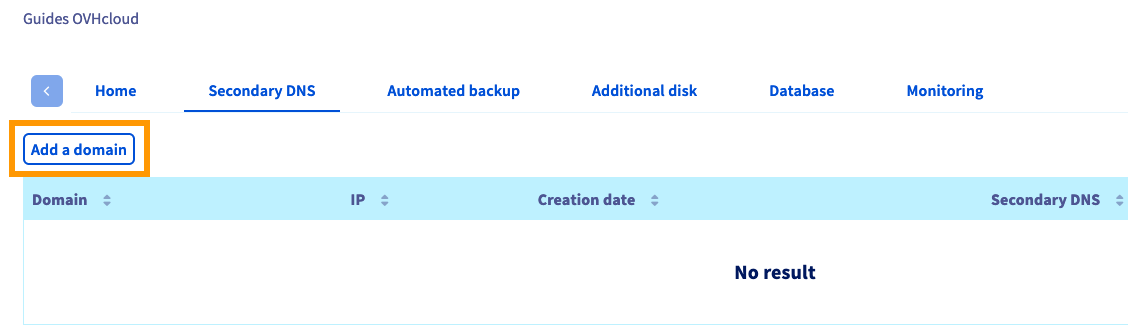
Clicca sulla scheda DNS secondario e poi sul pulsante Aggiungi un dominio.
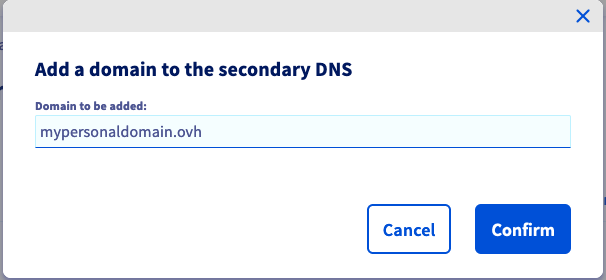
Inserisci il dominio che vuoi aggiungere e clicca su Conferma.
Visualizzerai un messaggio relativo al processo di verifica nel tuo Spazio Cliente OVHcloud.

Prima di poterlo aggiungere ai DNS secondari di OVHcloud, è necessario convalidare l'autorizzazione di gestione del dominio. Per effettuare questa operazione è necessaria una ricerca DNS automatizzata sul sottodominio ownercheck.tuodominio. A tal fine viene generata una stringa di caratteri individuale, che viene visualizzata nella zona di notifica rossa. Copia questo codice di conferma per utilizzarlo allo step successivo.
Step 2: verifica dell'autorizzazione del dominio
L'operazione da effettuare è diversa a seconda del luogo in cui i DNS del dominio sono gestiti.
-
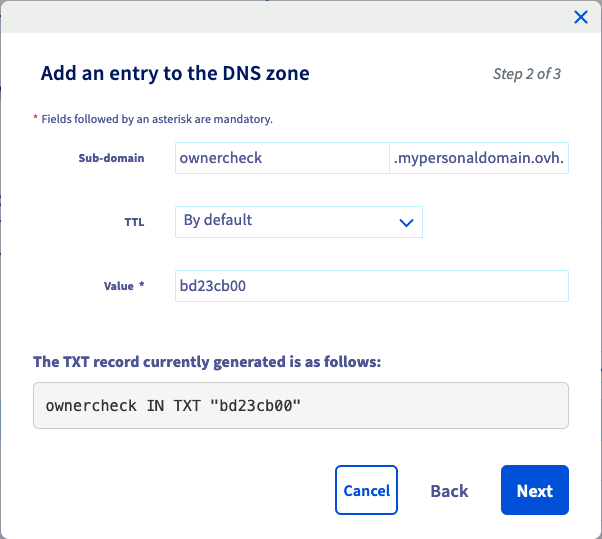
Se il dominio è gestito da un provider esterno o se utilizza server DNS esterni in questa fase, accedi allo Spazio Cliente del tuo provider DNS e aggiungi, nella zona DNS, un record di tipo TXT con il sottodominio "ownercheck" e il valore fornito eseguendo lo Step 1.
-
Se il dominio è gestito da OVHcloud come registrar e utilizza i server DNS di OVHcloud, aggiungi il record TXT nella sezione
Web Clouddel tuo . Segui le istruzioni descritte nella guida Modificare la zona DNS di un dominio.
Step 3: aggiunta del dominio
Una volta che il record TXT è presente nella zona DNS del dominio, ripeti gli step descritti nella prima sezione di questa guida per aggiungere il dominio al server DNS secondario di OVHcloud.
Clicca su Conferma per avviare la verifica automatica del proprietario interrogando il record TXT. Un messaggio nel tuo Spazio Cliente ti confermerà la corretta convalida DNS. Adesso puoi eliminare il record TXT.
I domini aggiunti compaiono in questa scheda con il nome corrispondente al server DNS secondario. Aggiorna la pagina nel tuo browser dopo aver aggiunto un dominio.

Per eliminare un dominio, clicca sul pulsante ... nella tabella.
Per configurare il tuo server DNS sui tuoi domini, è necessario eseguire altre azioni:
- la configurazione di un servizio DNS (come BIND)
- configurazione delle registrazioni GLUE
- autorizzazione al trasferimento di zona DNS
Se hai bisogno di informazioni aggiuntive per eseguire queste operazioni, fai riferimento alla documentazione esterna.
Per saperne di più
Contatta la nostra Community di utenti.