
Modificare una zona DNS di OVHcloud
Questa guida ti mostra come modificare una zona DNS OVHcloud dallo Spazio Cliente
Obiettivo
L'acronimo DNS, che sta per Domain Name System, è un insieme di elementi (server DNS, zone DNS, ecc...) che permettono di far corrispondere un nome di dominio con un indirizzo IP.
Per maggiori spiegazioni, consulta le nostre guide "Scopri tutto sui server DNS" e "Sapere tutto sulla zona DNS".
Questa guida ti mostra come modificare la zona DNS OVHcloud dallo Spazio Cliente.
Prerequisiti
- Utilizza la configurazione OVHcloud (server DNS) per il nome di dominio in questione.
Accesso allo Spazio Cliente OVHcloud
- Link diretto:
- Percorso di navigazione:
Web Cloud>Domini> seleziona il tuo nome di dominio > schedaZona DNS
-
Se il nome di dominio non utilizza i server DNS di OVHcloud, è necessario effettuare la modifica attraverso l'interfaccia del provider che gestisce la configurazione del nome di dominio.
-
Se il nome di dominio è registrato presso OVHcloud, è possibile verificare se utilizza la nostra configurazione. Per farlo e in caso di necessità, consulta la nostra guida "Modificare i server DNS di un nome di dominio OVHcloud".
In entrambi i casi, fai attenzione effettuando le modifiche dei server DNS. Infatti, la configurazione precedente che può essere applicata al tuo nome di dominio non sarà più attiva se non hai precedentemente riconfigurato e personalizzato la nuova zona DNS presente in OVHcloud. È possibile avere una sola zona DNS attiva per ogni nome di dominio.
Procedura
Accedere alla gestione di una zona DNS OVHcloud
A differenza del nome di dominio, per una zona DNS non esiste la nozione di intestatario, ma di gestione dei contatti per una zona DNS OVHcloud. Se desideri trasferire la gestione della tua zona DNS su un altro account OVHcloud, segui la nostra guida Gestire i contatti di servizio.
La scheda Zona DNS elenca i tuoi record in una tabella con una riga per record, che mostra il sottodominio, il tipo di record, il suo target e il suo TTL. Puoi effettuare una ricerca nella tabella oppure filtrarla per tipo di record.
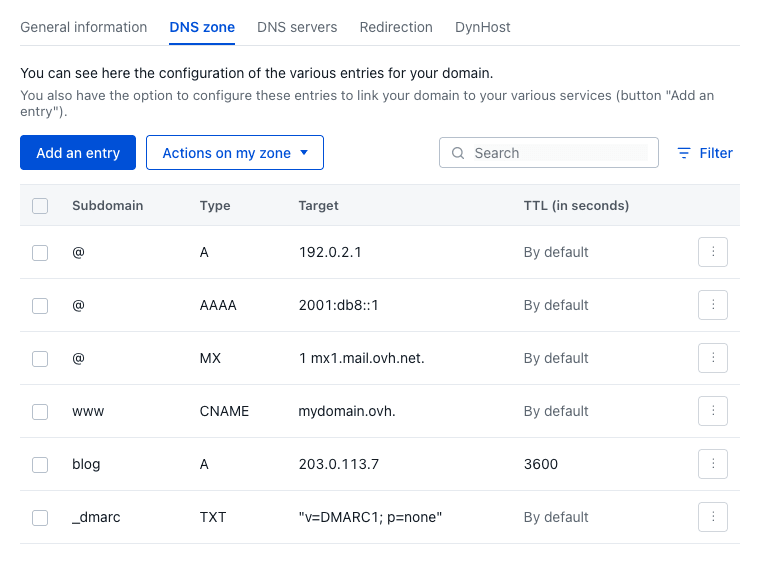
Modifica la zona DNS OVHcloud del nome di dominio
La modifica di una zona DNS è un'operazione delicata: una modifica inappropriata potrebbe, ad esempio, rendere il tuo sito web non disponibile o impedire ai tuoi indirizzi email di ricevere nuovi messaggi.
Consulta la nostra guida sui record DNS per capire meglio le tue operazioni DNS.
Per maggiori informazioni, consulta la nostra guida relativa ai sottodomini.
Dalla scheda Zona DNS puoi aggiungere, modificare o eliminare un record direttamente nella tabella, modificare l'intera zona in modalità testuale, reimpostare la zona oppure visualizzarne la cronologia. Clicca sui titoli qui sotto per visualizzarne i dettagli.
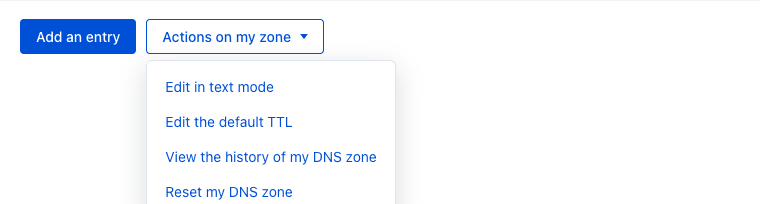
Aggiungi un nuovo record DNS
Sopra la tabella, clicca su Aggiungi una voce. Si apre un modulo tra la barra degli strumenti e la tabella:
- Seleziona il tipo di campo DNS che vuoi creare (A, AAAA, CNAME, MX, TXT, SPF, DKIM, DMARC, CAA, SRV, TLSA, HTTPS, ecc.). Ogni tipo mostra una breve descrizione del suo scopo.
- Compila i campi relativi a quel tipo di record (sottodominio, target ed eventuali campi specifici del tipo).
- Imposta il TTL: lascialo su
Predefinitooppure scegliPersonalizzatoper inserire un valore. - Clicca su
Aggiungi.
Ti consigliamo di verificare prima se questo record esiste già e punta a un target differente. Per farlo, utilizza il campo di ricerca oppure filtra la tabella per tipo di record. Se il record esiste già, modificalo (vedi sotto).
Quando la destinazione del record è un URL, ricordati di punteggiare quest'ultimo. In caso contrario, il nome di dominio verrà aggiunto automaticamente alla fine del target. Esempio: vuoi creare un record CNAME da
test.mydomain.ovhversomydomain.ovh. Dovrai avere come targetmydomain.ovh.e nonmydomain.ovhsenza il . alla fine.
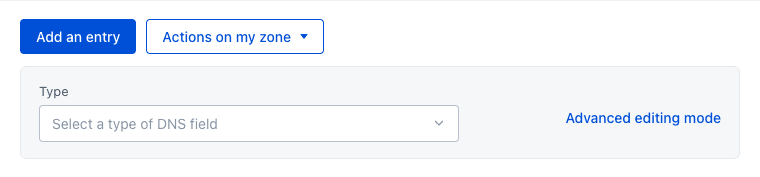
Modifica un record DNS esistente
Nella tabella, sulla riga del record interessato, apri il menu delle azioni ⋮ e clicca su Modifica la voce. La riga si espande in un modulo di modifica: cambia i valori, poi conferma.
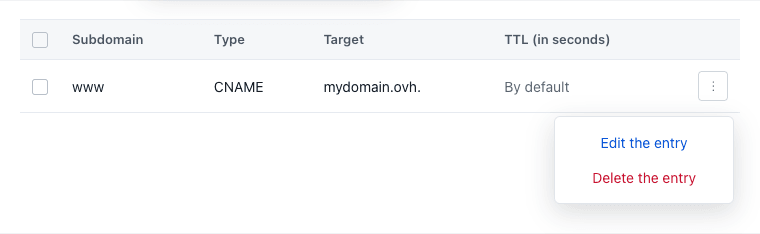
Elimina un record DNS
Nella tabella, sulla riga del record interessato, apri il menu delle azioni ⋮ e clicca su Elimina la voce, poi conferma.
Per eliminare più record contemporaneamente, seleziona le rispettive caselle sulla sinistra della tabella, poi clicca sul pulsante Elimina che compare sopra la tabella.
Modifica la zona in modalità testuale
Solo per gli utenti esperti. Presta particolare attenzione alla sintassi durante le modifiche.
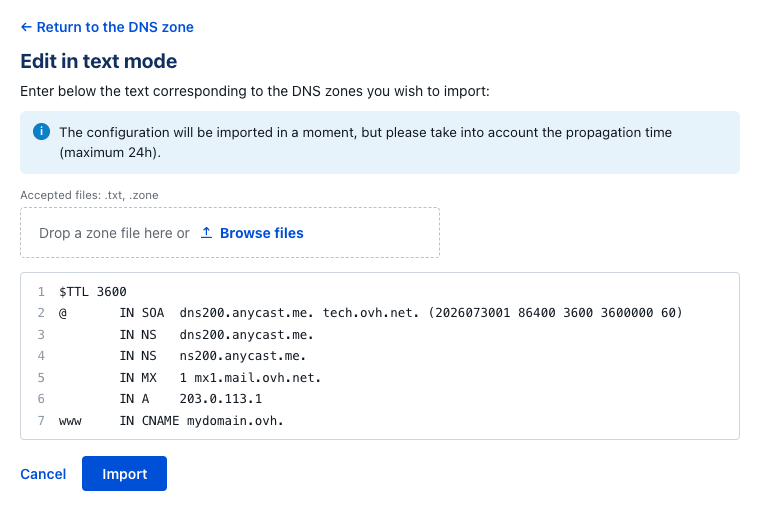
Sopra la tabella, apri il menu Azioni sulla mia zona e clicca su Modifica in modalità testuale. Nella pagina che si apre, il contenuto attuale della zona è visualizzato e modificabile: modificalo direttamente oppure importa un file di zona trascinandolo nell'area dedicata o cliccando su Sfoglia i file (file accettati: .txt, .zone). Clicca poi su Importare.
Non modificare i record DNS della tua zona DNS a favore di server DNS esterni a OVHcloud in modalità testuale. Questa zona DNS funziona esclusivamente con server DNS OVHcloud.
Reimposta la zona DNS
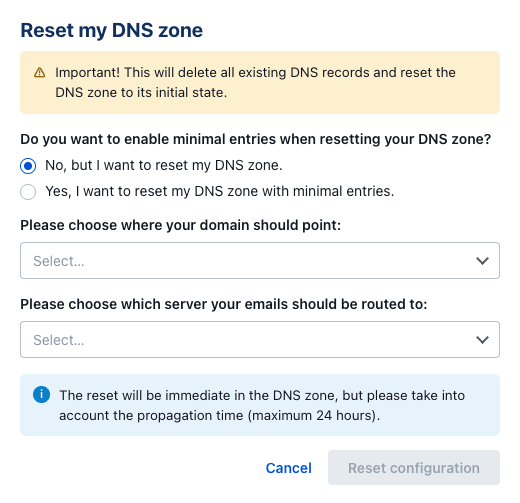
Reimpostando la zona DNS puoi ripristinare una configurazione minima, con i record OVHcloud predefiniti o quelli dei tuoi servizi. Puoi anche puntare il nome di dominio verso servizi di hosting Web ed email personalizzati.
Prima di reimpostare la zona DNS, assicurati che il nome di dominio non sia associato a servizi in uso, come un sito Web o indirizzi email.
Sopra la tabella, apri il menu Azioni sulla mia zona e clicca su Reimposta la mia zona DNS, poi segui i passaggi nel pannello che si apre:
- Scegli se reimpostare con i record minimi. Definire i record minimi in una zona DNS permette di evitare risposte di errore quando il nome di dominio viene interrogato.
- Imposta la destinazione per l'indirizzo IP dell'hosting Web (record
A):ReindirizzamentoOVHcloud,Hosting Web OVHcloudo un indirizzo IPv4Personalizzato. - Imposta la destinazione per il server mail (record
MX):ReindirizzamentoOVHcloud,Server email OVHcloudo un server e una prioritàPersonalizzato.
Visualizza la cronologia della tua zona DNS
Sopra la tabella, apri il menu Azioni sulla mia zona e clicca su Visualizza la cronologia della mia zona DNS. Da qui puoi visualizzare, scaricare e ripristinare una versione precedente della tua zona. Per maggiori dettagli, consulta la nostra guida sulla gestione della cronologia di una zona DNS.
Tempo di propagazione
Una volta modificata la zona DNS del nome di dominio, la propagazione delle modifiche potrebbe richiedere fino a 24 ore prima di diventare completamente effettiva.
Per ridurre questo tempo di attesa per le prossime modifiche della zona DNS OVHcloud, puoi regolare il TTL (Time To Live), che si applicherà a tutti i record della zona DNS. Per farlo, apri il menu Azioni sulla mia zona sopra la tabella e clicca su Modifica il TTL predefinito.
Puoi anche modificare il TTL di un singolo record al momento dell'aggiunta o della modifica.
Per saperne di più
Gestire la cronologia di una zona DNS
Aggiungere un record SPF alla configurazione di un nome di dominio
Proteggere il nome di dominio dal Cache Poisoning con DNSSEC
Per prestazioni specializzate (referenziamento, sviluppo, ecc...), contatta i partner OVHcloud.
Per usufruire di un supporto per l'utilizzo e la configurazione delle soluzioni OVHcloud, è possibile consultare le nostre offerte di supporto.
Contatta la nostra Community di utenti.