
Esporta il tuo sito Web
Come esportare un sito Web OVHcloud
Obiettivo
Questa guida ti mostra come esportare tutti gli elementi del tuo sito Web in formato standard, da un hosting Web OVHcloud.
Questa guida ti mostra come esportare il tuo sito Web OVHcloud.
Prerequisiti
- Disporre di una soluzione di hosting Web OVHcloud
Accesso allo Spazio Cliente OVHcloud
- Link diretto:
- Percorso di navigazione:
Web Cloud>Hosting> Seleziona il tuo hosting web
Procedura
1 - Recupero dei file del tuo spazio di storage FTP
1.1 Accedere allo spazio di storage.
Per accedere allo spazio di storage sono necessari:
- utente FTP o SSH attivo.
- la password associata a questo utente FTP o SSH.
- l'indirizzo del server.
- porta di connessione al server
Questi dati sono indicati nell'email di conferma dell'installazione del tuo hosting ma.
Se non ne hai ancora uno, clicca sulle schede qui sotto per visualizzare in sequenza ciascuno dei 3 passi.
Accedi alla pagina , poi seleziona l'hosting Web interessato.

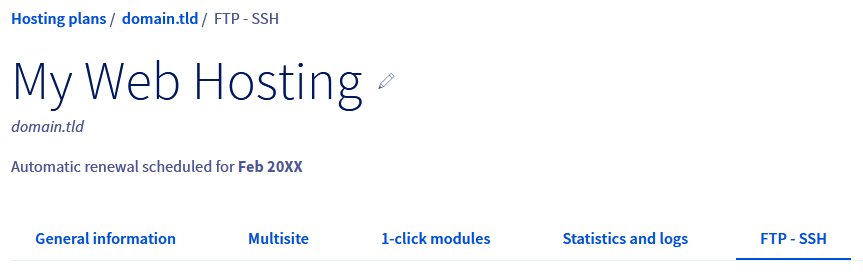
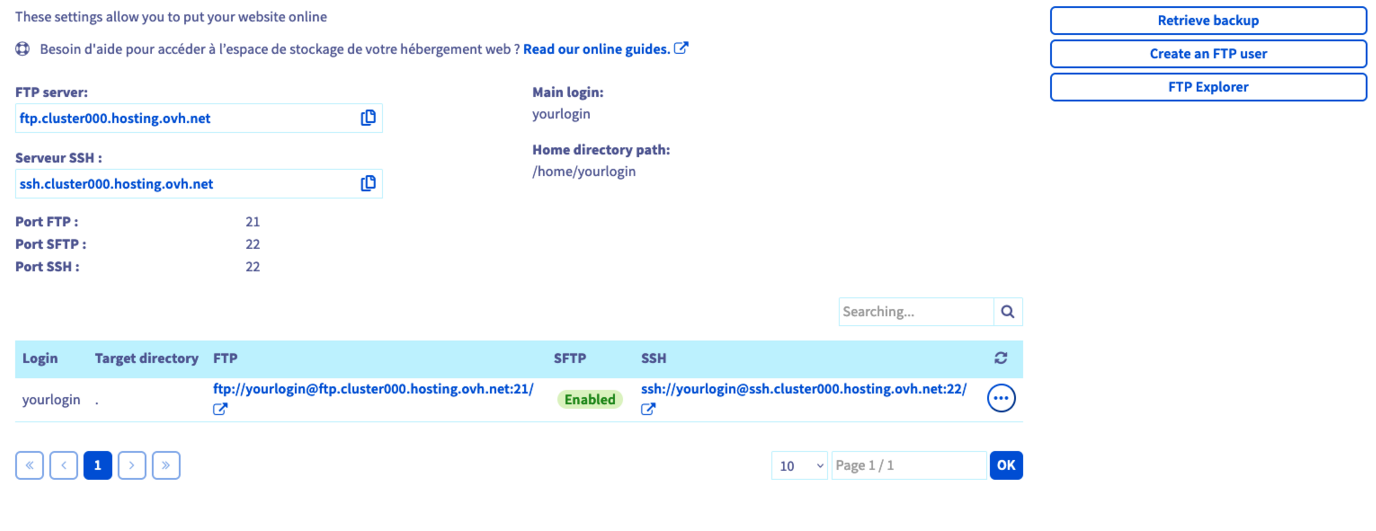
Una volta recuperati tutti gli elementi, il recupero dei tuoi file sullo spazio di storage può essere effettuato in due modi diversi:
-
Utilizzare un software compatibile con il protocollo FTP o SFTP: dovrai installare sul tuo computer un software compatibile, come FileZilla. Se hai bisogno di aiuto per utilizzarlo, contatta il produttore del software installato:
-
Accesso SSH: questa opzione prevede l'utilizzo di comandi da un terminale per interagire con lo spazio di storage. Per utilizzare questo tipo di accesso sono necessarie conoscenze avanzate e un'offerta di hosting Web OVHcloud specifica. Per maggiori informazioni, consulta la guida "Utilizzare l'accesso SSH di un hosting Web".
1.2 Scarica i file dal tuo spazio di storage.
Una volta connesso al tuo spazio di archiviazione e in base ai siti web ospitati su di esso, potranno apparire diverse cartelle.
Se necessario, individua in precedenza nel tuo hosting web il nome della cartella radice in cui è conservato il tuo sito web. A tale scopo, clicca sulle schede qui sotto per visualizzare in sequenza ciascuno dei 3 passi.
Accedi alla pagina e seleziona l'hosting web interessato.

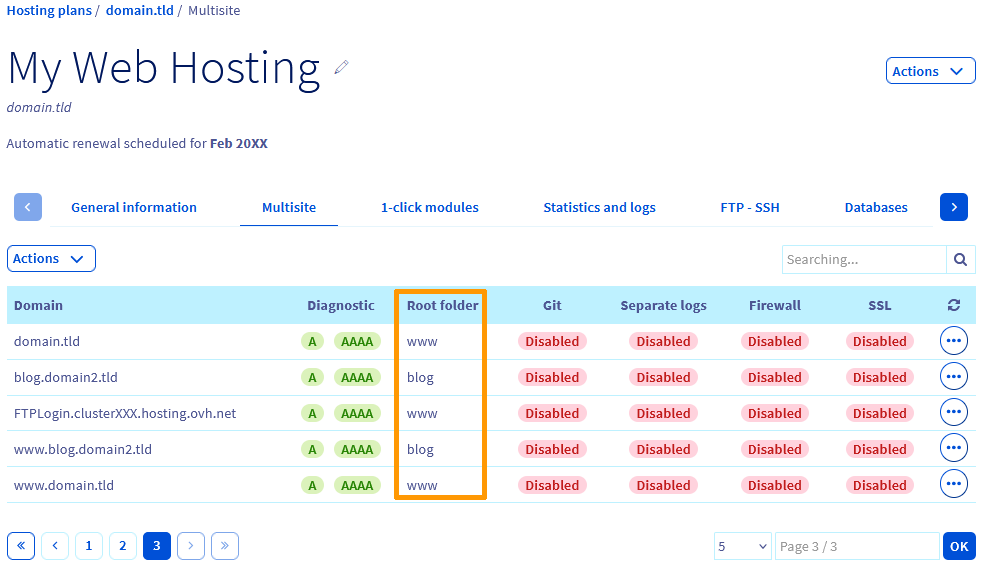
Ancora connesso al tuo spazio di archiviazione, ti rimane solo da scaricare i file del tuo sito web accedendo alla cartella radice precedentemente identificata.
2 - Recuperare il backup del tuo database (facoltativo)
Se il tuo sito Web non utilizza un database, questo step è facoltativo.
Per recuperare un backup del tuo database, consulta la nostra guida: Recuperare il backup del database di un hosting Web.
Se utilizzi un database Web Cloud Databases per il tuo sito Web, consulta la sezione dedicata al backup della nostra guida: Salvare ed esportare un database sul tuo server di database.
3 - Recuperare i log del tuo hosting OVHcloud
Consulta la nostra guida dedicata: Hosting Web - Consultare le statistiche e i log di un sito web.
Per saperne di più
Accedere allo spazio di storage di un hosting Web.
Modificare la password di un utente FTP
Utilizza FileZilla con il tuo hosting.
Utilizzare l'accesso SSH di un hosting Web.
Recuperare il backup del database di un hosting Web.
Iniziare a utilizzare Web Cloud Databases.
Per prestazioni specializzate (referenziamento, sviluppo, ecc...), contatta i partner OVHcloud.
Per usufruire di un supporto per l'utilizzo e la configurazione delle soluzioni OVHcloud, è possibile consultare le nostre offerte di supporto.
Contatta la nostra Community di utenti.