
Nozione di numero d'ordine o Purchase Order (PO)
Comprendere il concetto di numero d'ordine o purchase order e applicarlo nel contesto del saldo delle fatture OVHcloud
Obiettivo
Questa guida ti mostra la nozione di Numero d'ordine o Purchase Order (PO) applicata alla fatturazione di OVHcloud.
Accesso allo Spazio Cliente OVHcloud
- Link diretto:
- Percorso di navigazione: Clicca sul tuo nome in alto a destra >
I miei ordini
Procedura
Numero d'ordine e Purchase Order (PO) Number
Nell'acquisto di beni o servizi, le imprese devono convalidare i buoni d'ordine. Nella maggior parte dei casi, la convalida viene effettuata restituendo un documento (formato cartaceo o digitale) all'intestazione dell'impresa che ricorda i beni o servizi acquistati precisando un numero d'ordine. Nel mondo anglosassone, questo documento è chiamato Purchase Order ed è abbreviato in PO.
Per l'impresa che emette il PO, il documento ha lo scopo di controllare gli acquisti di beni e servizi presso i suoi fornitori, in particolare imponendo che tutte le fatture emesse indichino un numero d'ordine (PO Number).
Esistono essenzialmente due tipi di ordini, descritti di seguito.
Ordine chiuso/Purchase Order (PO)
Si tratta di un documento che conferma l'ordine di beni o servizi per una quantità fissa e per una durata fissa.
Per OVHcloud il documento deve quindi contenere almeno le seguenti informazioni:
- Ragione sociale del contraente
- Numero dell'ordine
- Tipo/i di servizi ordinati
- Quantità
- Prezzi unitari
- Data di inizio della validità
- Data di scadenza
Ordine aperto/Blanket Purchase Order (BPO)
Si tratta di un documento che conferma l'ordine di beni o servizi per una quantità variabile con un importo massimo e per una durata fissa.
Per OVHcloud il documento deve quindi contenere almeno le seguenti informazioni:
- Ragione sociale del contraente
- Numero dell'ordine
- Tipo/i di servizi ordinati
- Prezzi unitari
- Importo totale dell'ordine
- Data di inizio della validità
- Data di scadenza
Come inserire un numero di Purchase Order (PO) nello Spazio Cliente OVHcloud
Apri la pagina .
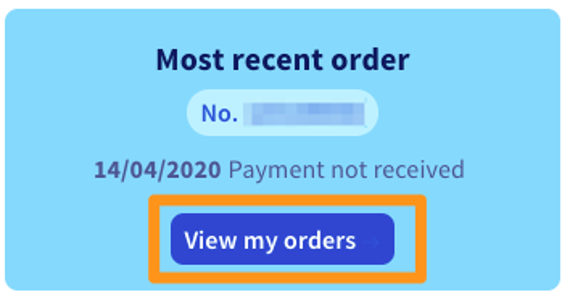
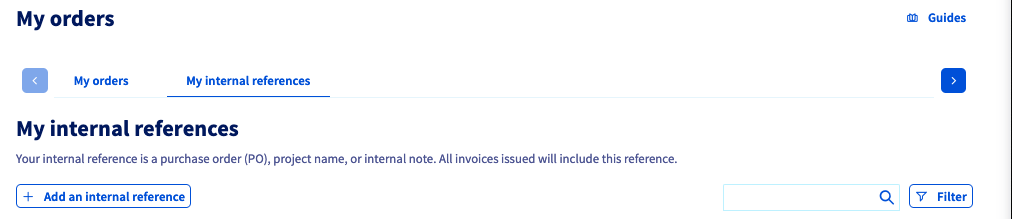
Clicca sulla scheda Le tue referenze interne e poi sul pulsante + Aggiungi una referenza interna.
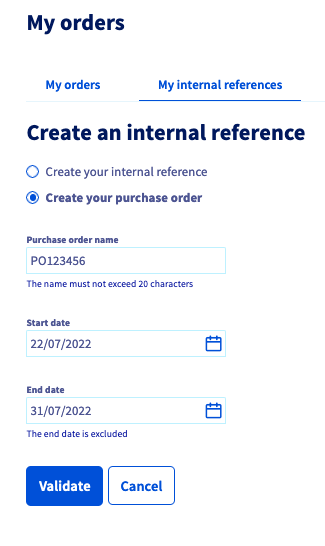
Puoi usare due terminologie diverse, a seconda che tu voglia visualizzare sulle tue fatture la menzione Referenza interna o la menzione Purchase Order.
Seleziona Crea la tua referenza interna o Crea il tuo purchase order.
Assegna un nome alla tua referenza interna / Purchase Order nel campo previsto a tal fine, inserisci una data di inizio e una data di fine (la data di fine è esclusa) e clicca su Confermare.
Non puoi creare 2 referenze interne / Purchase Orders nello stesso periodo di tempo.
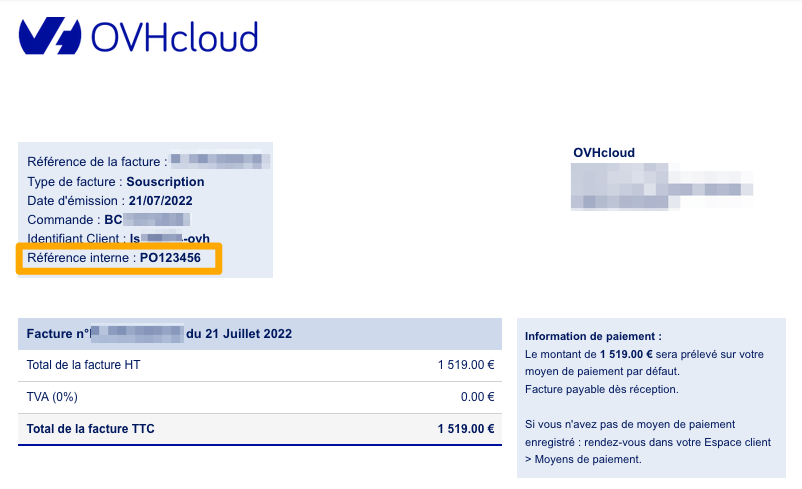
Questa informazione verrà mostrata sulle fatture che corrispondono all'intervallo di tempo definito dall'utente.
Nella scheda Le tue referenze interne, è possibile modificare o disattivare un riferimento già creato cliccando sul pulsante ... a destra della referenza.
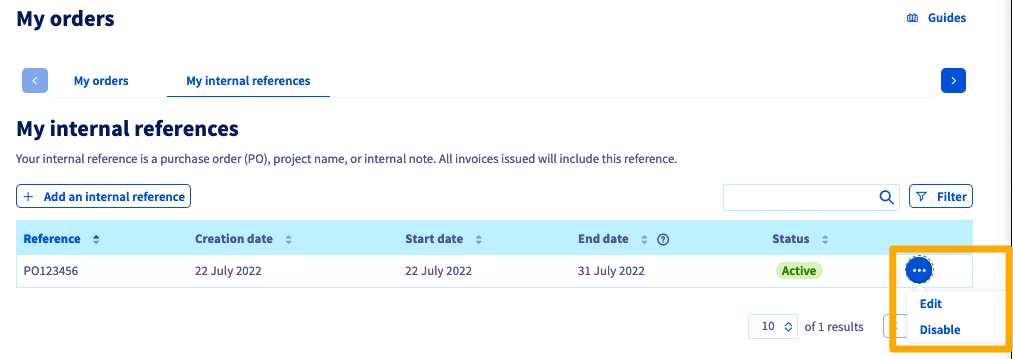
Per disattivare/modificare una referenza in favore di un'altra nello stesso intervallo di tempo, utilizza l'opzione Modificare per modificare l'intervallo di tempo della prima referenza.
Per saperne di più
Contatta la nostra Community di utenti.