
Caricare una mappa personalizzata sul vostro server Minecraft
Caricate una mappa Minecraft personalizzata sul vostro server di gioco con il File Manager del Game Panel, quindi fate corrispondere il nome del mondo in Game Config affinché il vostro server la carichi.
Obiettivo
Il Game Panel OVHcloud vi consente di caricare un mondo Minecraft personalizzato trasferendo i file con il File Manager e modificando la configurazione del nome del mondo.
Questa guida spiega come caricare una mappa personalizzata sul vostro server Minecraft ospitato sul Game Panel OVHcloud.
Prerequisiti
- Un VPS o un server dedicato nel vostro account OVHcloud con la funzionalità Game Panel attivata.
- Un server Minecraft che utilizza uno dei seguenti software: Minecraft Java Edition, Minecraft Bedrock Edition, PaperMC, Fabric o NeoForge. Consultate la guida Distribuire un server Minecraft sul Game Panel.
- Una cartella di mappa pronta per essere caricata.
Procedura
Step 1 — Arrestare il server Minecraft
Prima di caricare un nuovo mondo, dovete arrestare il vostro server.
- Aprite il vostro server nel Game Panel.
- Cliccate su
Stopper arrestare completamente il server.
Non caricate né sostituite mai un mondo mentre il server è in esecuzione, poiché ciò può causare una corruzione del mondo.
Step 2 — Caricare la vostra mappa personalizzata
- Aprite il vostro server nel Game Panel.
- Andate in
Settings. - Aprite la scheda
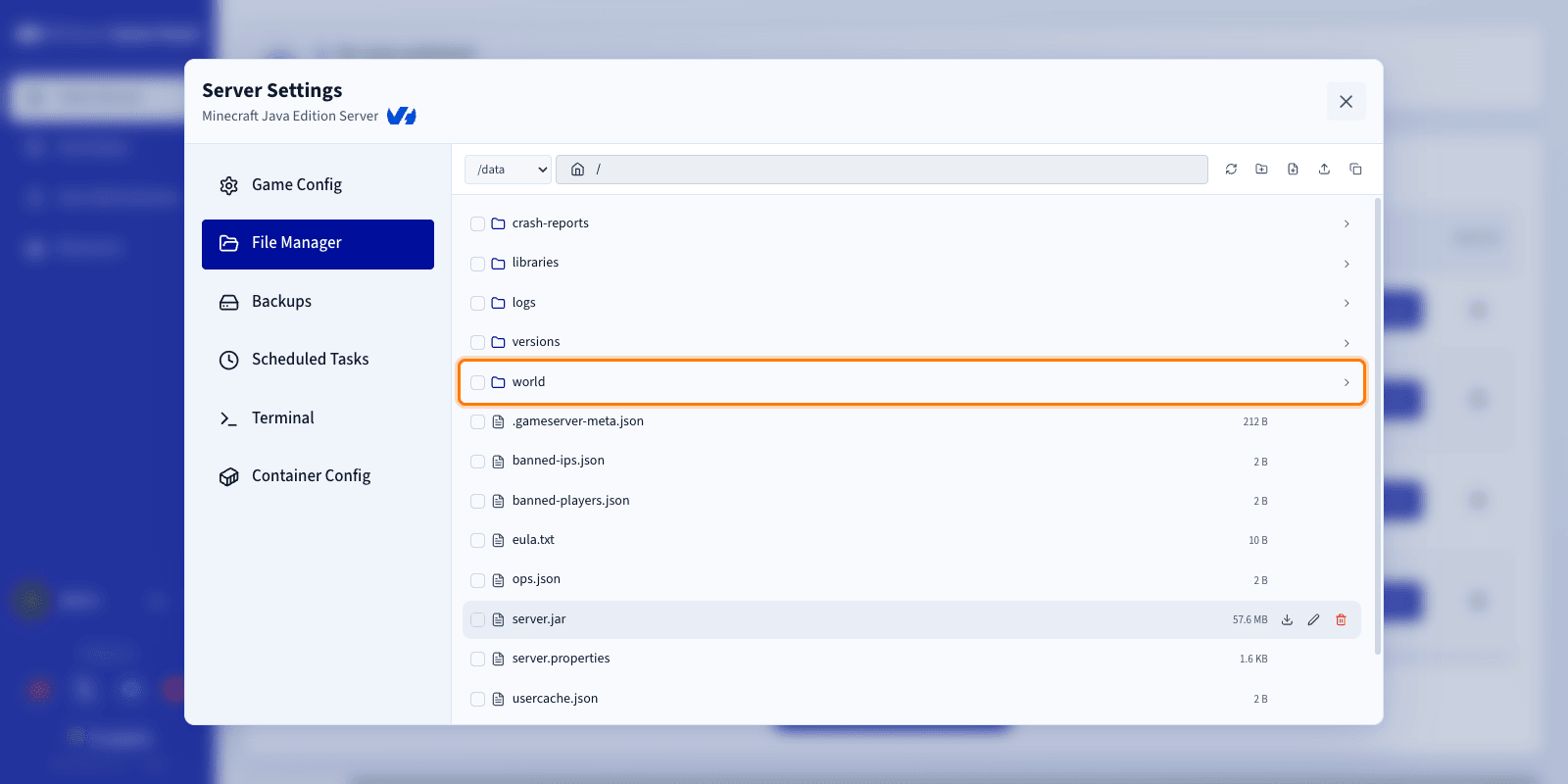
File Manager.
Eliminare il mondo esistente
Per impostazione predefinita, la cartella del mondo principale è denominata world. Potete eliminare la cartella world esistente oppure scaricarla in anticipo se desiderate conservarne un backup.
Caricare il vostro nuovo mondo
Una volta eliminato il vecchio mondo:
- Individuate la cartella della vostra mappa personalizzata sul vostro computer.
- Trascinate e rilasciate la cartella direttamente nel File Manager.
- Attendete la fine del caricamento.
La vostra mappa personalizzata deve essere caricata sotto forma di una cartella contenente i file del mondo.
Si consiglia vivamente che la versione di Minecraft del mondo che caricate corrisponda alla versione di Minecraft del vostro server. Una differenza di versione può impedire il caricamento del mondo o causare comportamenti imprevisti.
Step 3 — Verificare il nome del mondo
Il nome della cartella del mondo deve corrispondere al nome del mondo configurato nei parametri del vostro server.
Verificare il nome della cartella caricata
Nel File Manager, annotate il nome esatto della cartella del mondo che avete caricato.
Aggiornare la configurazione del server
- Andate nella scheda
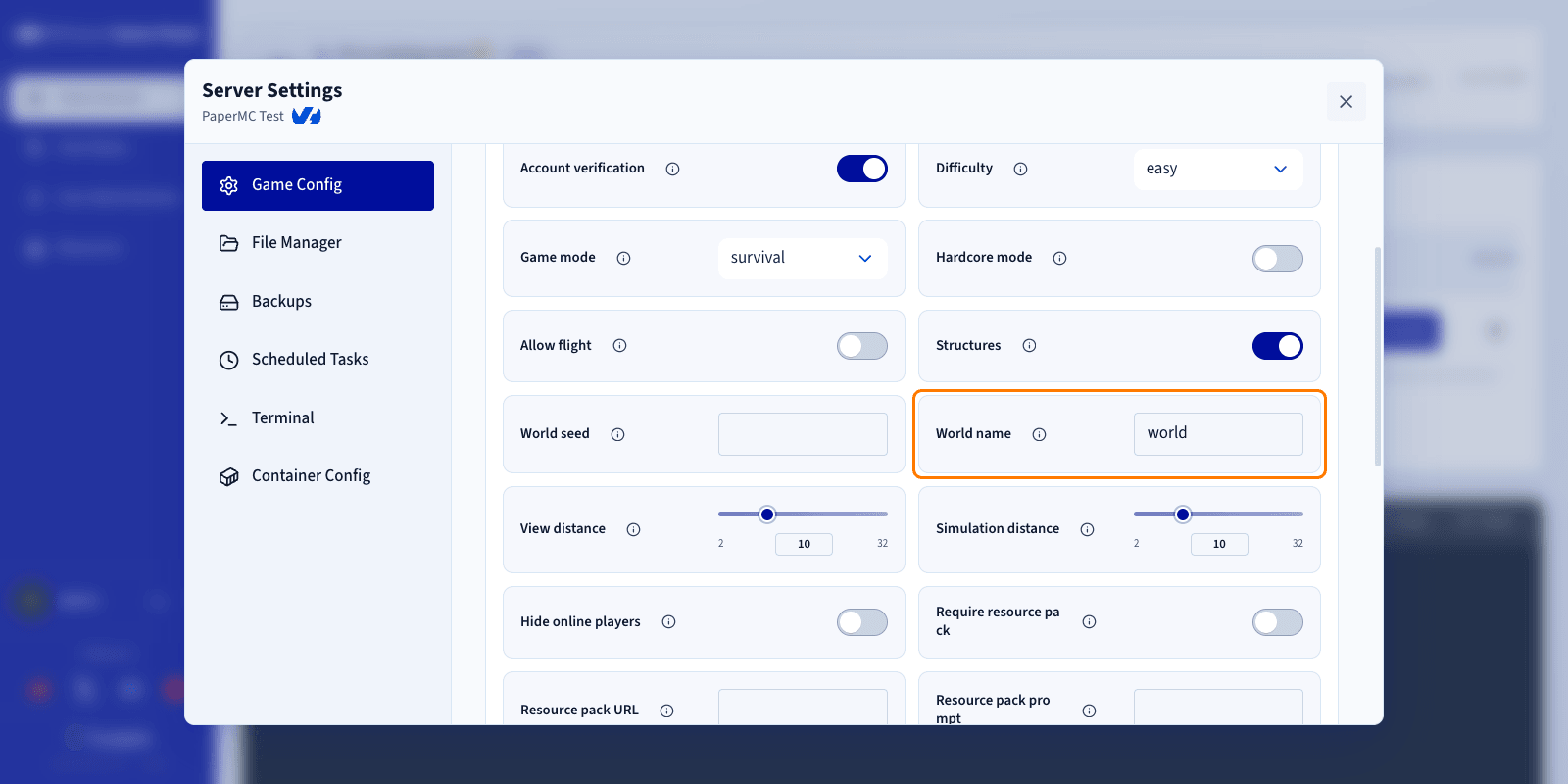
Game Config. - Individuate l'opzione World name.
- Assicuratevi che il suo valore corrisponda esattamente al nome della cartella caricata.
Step finale
Una volta completato il caricamento e quando il parametro World name corrisponde al nome della vostra cartella:
- Salvate le vostre modifiche.
- Avviate nuovamente il server.
Il vostro server Minecraft dovrebbe ora caricare e utilizzare la vostra mappa personalizzata.
Per saperne di più
Contatta la nostra Community di utenti.