
Distribuire un server Team Fortress 2 sul Game Panel
Distribuite un server Team Fortress 2 sul Game Panel con una configurazione delle porte automatizzata e log di installazione in tempo reale.
Obiettivo
Il Game Panel vi permette di distribuire un server Team Fortress 2 in pochi passaggi. Il Game Panel gestisce automaticamente l'installazione, compresa la configurazione delle porte.
Questa guida vi spiega come distribuire un server Team Fortress 2 sul Game Panel e come connettervi a esso.
Prerequisiti
- Un VPS o un server dedicato nel vostro account OVHcloud con la funzionalità Game Panel attivata.
- Un accesso al Game Panel. Consultate la guida Connettersi al Game Panel.
Consigliati da noi
Procedura
Step 1 — Accedere al Game Panel
Connettetevi al vostro Game Panel. Dal menu a sinistra, accedete alla sezione Game Servers e cliccate su Add Game Server.
Step 2 — Creare un server Team Fortress 2
Selezionate Team Fortress 2 dalla lista dei giochi. Si apre una finestra di configurazione.
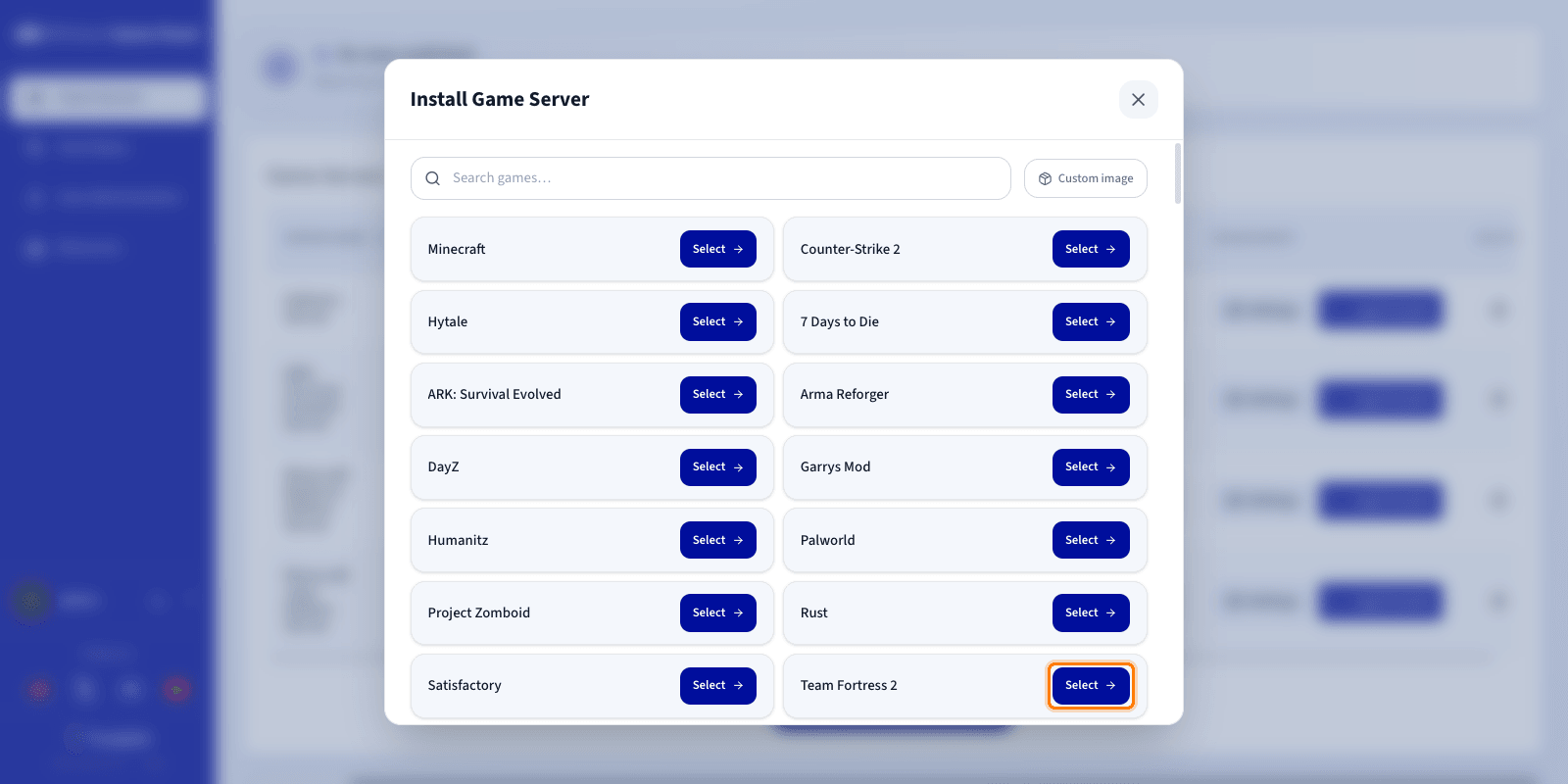
Step 3 — Configurare il server Team Fortress 2
Impostate il nome del server e verificate la configurazione.
Se si tratta del vostro primo server Team Fortress 2 sul Game Panel e la Game Port predefinita è disponibile, tutte le porte richieste vengono configurate automaticamente. Non è necessaria alcuna configurazione manuale.
Potete espandere Advanced settings per regolare opzioni come l'assegnazione delle porte (ports binding) e i limiti delle risorse. I valori predefiniti sono adatti alla maggior parte dei server di gioco.
Step 4 — Avviare l'installazione
Cliccate su Install per avviare la distribuzione.
Step 5 — Monitorare l'installazione
Cliccate su Log/Console per seguire l'avanzamento dell'installazione in tempo reale. Durante l'installazione del server, lo stato mostra Installing.
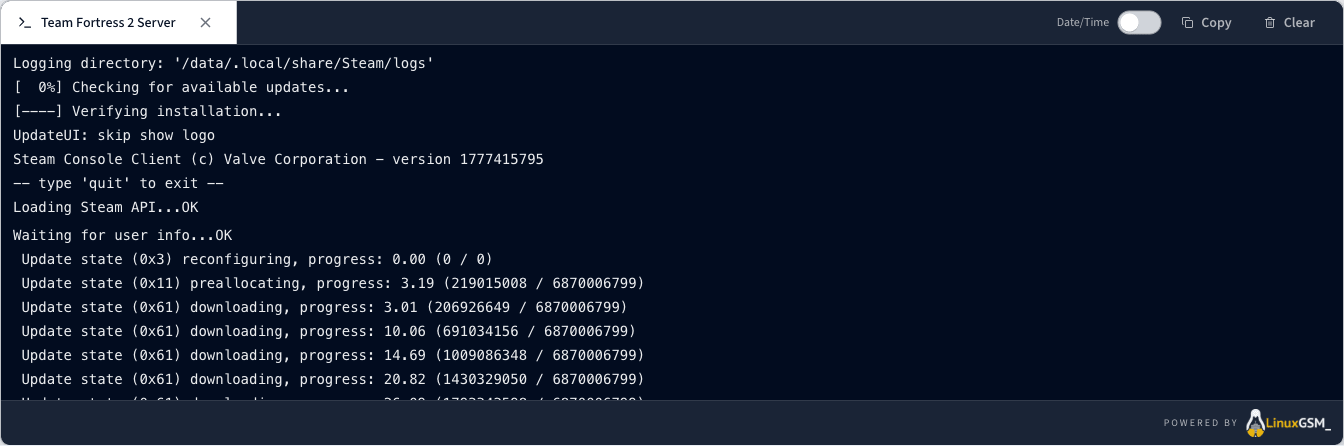
Step 6 — Verificare che il server sia in esecuzione
Verificate che lo stato sia Running; l'attività CPU e RAM è visibile. Potete utilizzare i comandi Log/Console e Settings per gestire il server.

Step 7 — Confermare il completamento dell'installazione
Una volta completata l'installazione, lo stato del server passa a Running.
Step 8 — Recuperare le informazioni di connessione
Copiate l'indirizzo IP e la porta dalla colonna Connection della lista dei Game Servers.
Step 9 — Unirsi al vostro server su Team Fortress 2
Aggiungete prima il vostro server ai vostri preferiti Steam:
- In Steam, andate in View > Game Servers.
- Aprite la scheda Favorites e cliccate su Add a server.
- Incollate l'indirizzo IP e la porta indicati nella colonna Connection, quindi cliccate su OK.
Avviate quindi Team Fortress 2 e cliccate su Connect sul server aggiunto ai vostri preferiti.
Per saperne di più
Contatta la nostra Community di utenti.