
Impostare un DNS dinamico (DynHost/DynDNS) per il tuo dominio
Questa guida ti mostra come configurare un record DNS dinamico per il tuo dominio OVHcloud
Obiettivo
La zona Domain Name System (DNS) di un dominio costituisce il file di configurazione di quest'ultimo. È composta da informazioni tecniche chiamate record DNS. La zona DNS è, in un certo senso, come un centro di deviazioni.
Per maggiori informazioni, consulta le nostre guide:
L'aggiornamento "dinamico" di un record DNS può evitare un'interruzione prolungata di uno dei tuoi servizi se non disponi di un indirizzo IP detto "fisso" (che non cambia).
Ad esempio, il DynHost può essere utilizzato se auto-hosting (nei locali della tua azienda o a casa, passando per la box del tuo Fornitore d'Accesso a Internet (FAI)) un server di videogiochi senza beneficiare di un indirizzo IP "fisso".
Qualsiasi record "A" o "AAAA" con un TTL (Time To Live) di 60 secondi è considerato DynHost. Il TTL è un valore che indica il periodo di tempo durante il quale un record DNS viene memorizzato nella cache dai server DNS prima di essere aggiornato.
Questa guida ti mostra come configurare un record DNS dinamico (DynHost) per il tuo dominio OVHcloud.
Prerequisiti
- Disporre di un dominio.
- Disporre di una zona DNS OVHcloud per il dominio in questione.
- Utilizzare i server DNS di OVHcloud per la configurazione del dominio in questione
- Il DynHost da creare non deve essere già presente nella zona DNS OVHcloud del dominio come record di tipo A o AAAA
Accesso allo Spazio Cliente OVHcloud
- Link diretto:
- Percorso di navigazione:
Web Cloud>Zone DNS> Seleziona il tuo nome di dominio
Se il dominio non utilizza i server DNS forniti da OVHcloud, contatta il provider che ne gestisce la configurazione DNS per conoscere la procedura da seguire.
Se il dominio è registrato in OVHcloud, verifica che utilizzi la nostra configurazione. Clicca sulle schede qui sotto per visualizzare in sequenza ciascuno dei 3 passi.
Accedi alla pagina , poi seleziona il dominio interessato.

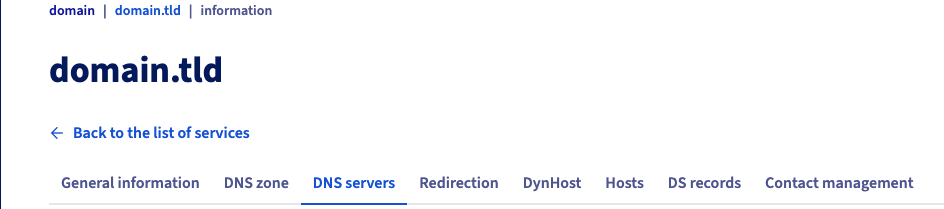
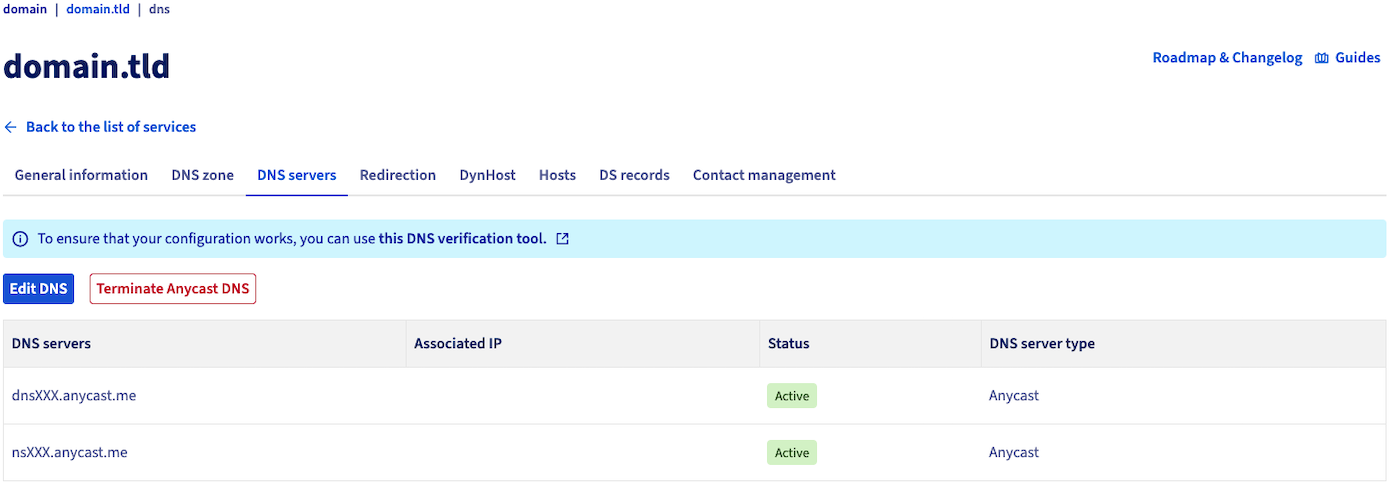
Per sapere se utilizzi o meno i server DNS di OVHcloud, questi ultimi hanno una delle 2 forme seguenti:
nsXX.ovh.netednsXX.ovh.netonsXXX.ovh.netednsXXX.ovh.net(dove ogniXrappresenta una cifra compresa tra 0 e 9)ns200.anycast.meedns200.anycast.me(se avete attivato l'opzione DNS anycast)
Se necessario, consulta la guida relativa ai server DNS per maggiori informazioni.
Procedura
1 - Crea un utente DynHost
Clicca sulle schede qui sotto per visualizzare in sequenza ciascuno dei 5 passi.
Accedi alla pagina , poi seleziona il dominio interessato.

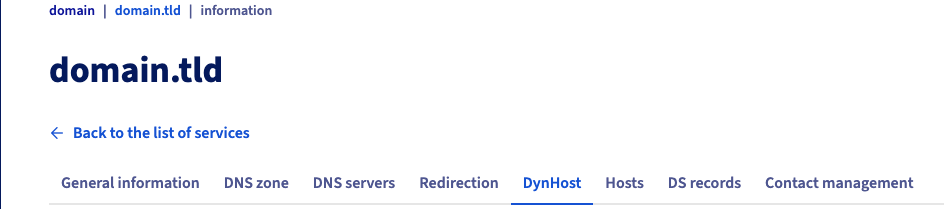
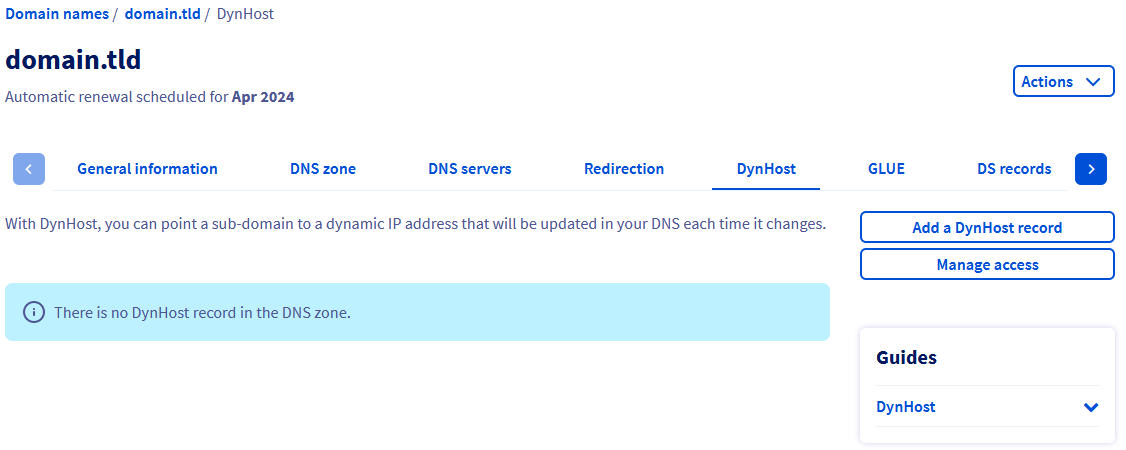
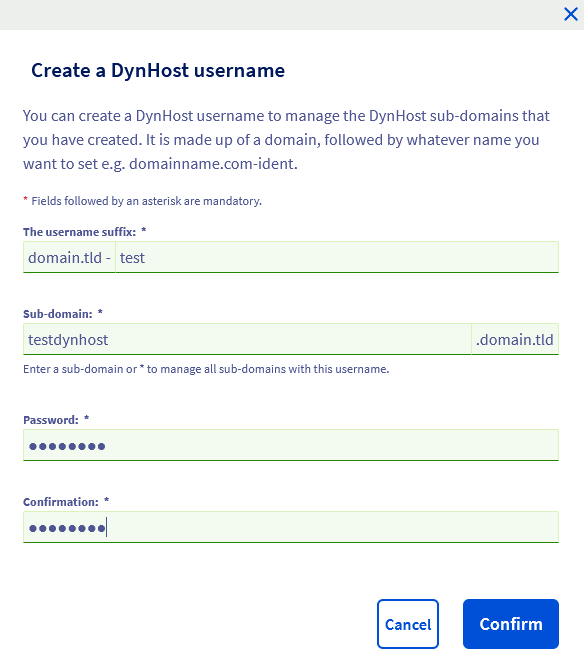
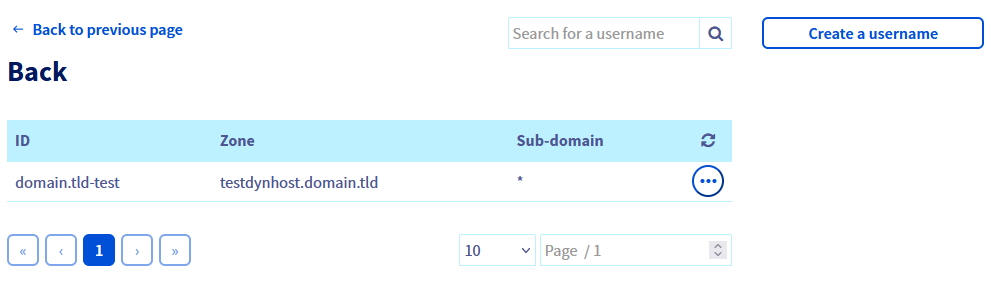
Ripeti questa operazione per ogni identificativo DynHost da aggiungere.
2 - Crea il record DNS dinamico (DynHost)
A questo punto è necessario creare il record DNS che dovrà essere aggiornato dinamicamente. Ti ricordiamo che per eseguire questa operazione il record non deve essere già presente nella zona DNS OVHcloud del dominio come record A o AAAA. Per verificarlo ed eventualmente rimuoverlo, consulta la guida Modificare una zona DNS OVHcloud.
Una volta che tutto è pronto per creare il record, clicca sulle schede qui sotto per visualizzare in sequenza ciascuno dei 4 passi.
Accedi alla pagina , poi seleziona il dominio interessato.
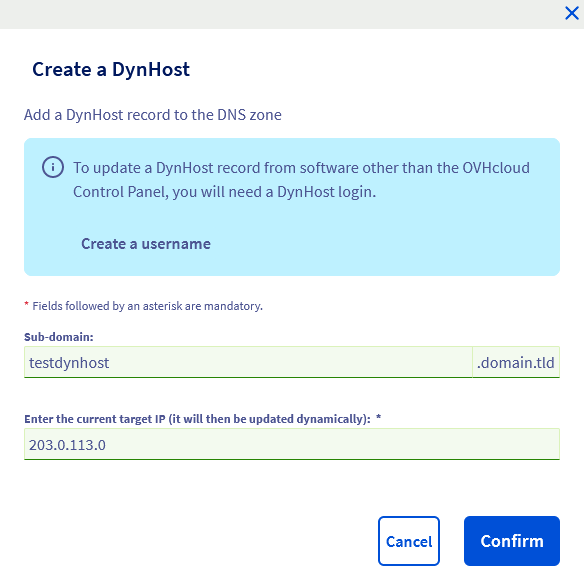
Ripeti questa operazione per ogni record DynHost che da aggiungere.
Se il dominio o sottodominio deve essere configurato in modo dinamico, ad esempio con un IPv4 e un IPv6, è possibile creare due record DNS dinamici per lo stesso dominio o sottodominio. Il primo record DNS dinamico sarà il record IPv4 e il secondo il record IPv6.
3 - Automatizza la modifica del DynHost
Una volta creato l'utente e l'record DynHost, è necessario automatizzare l'aggiornamento del record DNS affinché sia realizzato in modo dinamico. Per effettuare questa operazione è necessario utilizzare un client/software che verificherà regolarmente se l'indirizzo IP di destinazione è cambiato per poterlo aggiornare automaticamente.
L'installazione e la configurazione del software/client devono essere realizzati con le proprie conoscenze. Di seguito ti forniamo alcune informazioni su come procedere. Tuttavia, in caso di difficoltà o dubbi, ti consigliamo di rivolgerti a uno specialista del settore. OVHcloud non sarà infatti in grado di fornirti assistenza. Per maggiori informazioni consulta la sezione "Per saperne di più" di questa guida.
Il software/cliente può essere utilizzato in diversi modi:
- può essere installato sul tuo server o sul tuo computer
- potrebbe essere già disponibile nell'interfaccia del tuo router/box Internet, se compatibile. In caso di difficoltà o dubbi, contatta il supporto del tuo FAI per effettuare la configurazione.
Una volta scelto e installato il client, è necessario configurarlo utilizzando le informazioni dell'utente DynHost creato precedentemente nello Spazio Cliente OVHcloud.
In base al client utilizzato, oltre agli elementi dell'utente DynHost e del sottodominio in questione può essere necessario un URL di aggiornamento. In questo caso, utilizza l'indirizzo URL qui sotto sostituendo le informazioni generiche:
Il comportamento del parametro myip dipende dalla versione del protocollo IP utilizzata:
- IPv4: il parametro
myipè facoltativo. Se viene omesso, viene utilizzato automaticamente l'indirizzo IP da cui ha origine la chiamata API. - IPv6: poiché
dns.eu.ovhapis.comnon è raggiungibile tramite IPv6, il parametromyipè obbligatorio per trasmettere l'indirizzo di destinazione.
Verifica che l'indirizzo IP di destinazione sia stato aggiornato correttamente. Clicca sulle schede qui sotto per visualizzare in sequenza ciascuno dei 3 passi.
Accedi alla pagina , poi seleziona il dominio interessato.
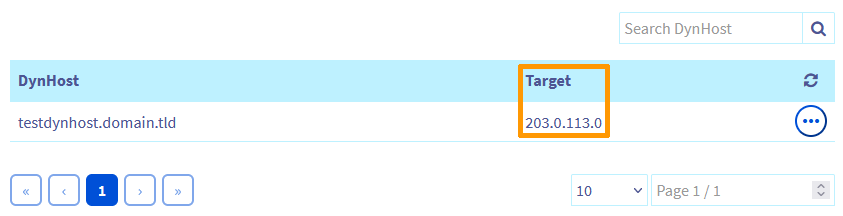
Le modifiche apportate nella zona DNS attiva di un dominio tramite DynDNS possono provocare un ritardo di alcuni minuti nella propagazione dell'aggiornamento.
Per saperne di più
Per prestazioni specializzate (referenziamento, sviluppo, ecc...), contatta i partner OVHcloud.
Per usufruire di un supporto per l'utilizzo e la configurazione delle soluzioni OVHcloud, è possibile consultare le nostre offerte di supporto.
Contatta la nostra Community di utenti.