
Come utilizzare i backup automatizzati su un VPS
Come utilizzare l’opzione di Backup automatico nello Spazio Cliente OVHcloud per proteggere i dati
Obiettivo
L’opzione di Backup automatico per VPS offre un modo pratico per avere backup di sistema completi disponibili dallo Spazio Cliente OVHcloud senza doversi connettere al server per crearli e ripristinarli manualmente. Un altro vantaggio consiste nella possibilità di scegliere di montare un backup e quindi di accedere ai file in remoto.
Questa guida ti mostra l’opzione di Backup automatico del tuo VPS OVHcloud.
Prima di applicare le opzioni di backup, consigliamo di fare riferimento alle pagine prodotto e alle domande frequenti per confrontare i prezzi e per visualizzare ulteriori dettagli.
Prerequisiti
- Disporre di un VPS OVHcloud già configurato.
- Avere accesso in SSH al tuo VPS (facoltativo).
Accesso allo Spazio Cliente OVHcloud
- Link diretto:
- Percorso di navigazione:
Bare Metal Cloud>Server Privati Virtuali> Seleziona il tuo VPS
Questa funzionalità non è attualmente disponibile per i server privati virtuali nelle Local Zones.
Procedura
Panoramica del contenuto
- Come passare a Backup automatico Premium
- Configura l'ora del backup
- Come ripristinare un backup dallo Spazio Cliente OVHcloud
- Come montare un backup e accedervi
- Best practice per l'utilizzo del Backup automatico
Quando ordini un VPS, come opzione di servizio gratuito è incluso un backup automatico giornaliero. Questa opzione di backup standard consente di:
- Montare e ripristinare il backup giornaliero.
- Definisci l’orario di creazione del backup.
Per una maggiore flessibilità con i backup, è possibile attivare l'opzione Backup automatico Premium.
Come sottoscrivere Backup automatico Premium
L'opzione di Backup automatico Premium crea un backup del tuo VPS ogni 24 ore all'ora specificata.
Avrai accesso a tutti i backup giornalieri degli ultimi 7 giorni. Una volta creati 7 backup, ogni nuovo backup sostituirà il più vecchio.
Clicca sulla scheda Backup automatico nel menu orizzontale.
Clicca sul link Ordina un backup Premium (per i servizi ordinati a partire dal 7 AGO, 2025) o sul pulsante Attiva il Backup automatico.


Nello step successivo, esamina le informazioni sul prezzo, quindi clicca su Ordina. Sarai guidato attraverso la procedura d’ordine e riceverai una e-mail di conferma.
Configura l'ora del backup
Puoi modificare l'orario in cui avrà luogo il backup.
Dopo aver selezionato il VPS, clicca sulla scheda Backup automatico nel menu orizzontale.
Clicca sui tre puntini ... in alto a sinistra e seleziona Modifica.
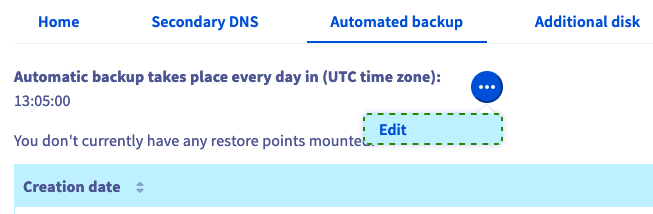
Nella nuova finestra, modifica l'orario della giornata (orario UTC 24 ore). Clicca su Conferma.
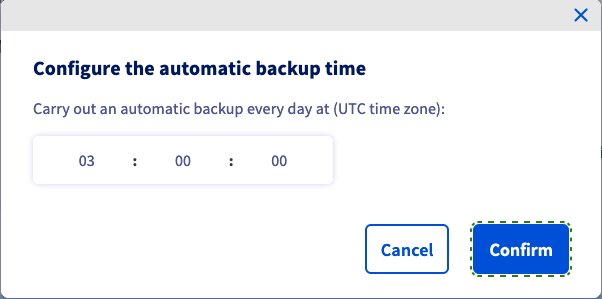
Una volta convalidato dallo Spazio Cliente, la modifica diventerà effettiva entro 24-48 ore.
Ripristinare un backup dallo Spazio Cliente OVHcloud
Dopo aver selezionato il tuo VPS, clicca sulla scheda Backup automatico nel menu orizzontale.
Clicca su ... accanto al backup che desideri ripristinare e seleziona Ripristino.

Se hai modificato la tua password root di recente, spunta l’opzione "Modifica la password root quando ripristini" nella finestra di popup, per mantenere la tua attuale password root, e clicca su Conferma. Riceverai una e-mail una volta terminata l’azione. Per il ripristino potrebbe essere necessario un po’ di tempo, a seconda dello spazio utilizzato su disco.
Ricorda che i backup automatizzati non includono i tuoi dischi aggiuntivi.
Come montare un backup e accedervi
Non è necessario sovrascrivere completamente il tuo servizio esistente con un ripristino. L’opzione "Montaggio" ti consente di accedere ai dati di backup per ripristinare i tuoi file.
Informazioni sull’amministrazione dei servizi OVHcloud e su come trovare l’assistenza appropriata
Durante l’utilizzo delle guide OVHcloud, tieni presente le seguenti condizioni:
- Le istruzioni mirano a fornire il maggior numero possibile di dettagli, ma non possono coprire tutti i casi d’uso individuali. Potrebbe essere necessario adattare le azioni descritte alle tue esigenze.
- L’ecosistema OVHcloud è progettato per garantire flessibilità e libertà di scelta. I clienti sono quindi responsabili della configurazione corretta e sicura dei propri servizi. Per evitare la perdita di dati, ti consigliamo vivamente di applicare strategie di backup a tutti i tuoi dati importanti.
- Le nostre guide e i nostri tutorial possono fare riferimento a software o servizi di terze parti in combinazione con le soluzioni OVHcloud. Il supporto tecnico fornito da OVHcloud non include la configurazione di sistemi o prodotti al di fuori della nostra responsabilità. Questo include, a titolo esemplificativo:
- Sistemi operativi e interfacce utente (Windows, Debian, Plesk, ecc.).
- Qualsiasi altro software di terze parti (client FTP, software di posta elettronica, ecc.).
- Servizi offerti da altri provider (DNS, API, interfacce utente, ecc.).
Per ricevere l’assistenza appropriata in caso di problemi, segui queste indicazioni:
- Cerchi una consulenza personalizzata o vuoi discutere di un argomento non trattato in dettaglio nella nostra documentazione?
Unisciti alla Community OVHcloud per cercare il tuo argomento e confrontarti con altri utenti. - Devi segnalare un incidente relativo al tuo servizio OVHcloud o riscontri difficoltà nello Spazio Cliente OVHcloud?
Crea una richiesta di supporto nel nostro centro assistenza. - Hai bisogno di assistenza professionale per il tuo progetto o di aiuto per attività al di fuori del nostro perimetro di supporto?
Visita il nostro portale dei partner per trovare esperti che conoscono le soluzioni OVHcloud. - Cerchi informazioni più dettagliate sui nostri livelli di supporto e sui Professional Services?
Visita le nostre pagine web sui livelli di supporto OVHcloud e sugli OVHcloud Professional Services.
Puoi partecipare al miglioramento della nostra documentazione:
- Vuoi condividere un feedback per migliorare una guida o segnalare informazioni insufficienti su una pagina specifica?
Utilizza i pulsanti "Questa pagina ti è stata utile?" in fondo alla pagina per farcelo sapere. - Vuoi proporre un aggiornamento concreto della documentazione?
Utilizza la funzione "Modifica questa pagina", disponibile in fondo alla pagina e nella barra laterale.
Seleziona il tuo VPS e clicca sulla scheda Backup automatico nel menu orizzontale.
Clicca su ... accanto al backup a cui desideri accedere e seleziona Montaggio.

Quando si utilizza questa opzione, viene creata e montata una copia di backup di lettura e scrittura. Il backup originale resta disponibile per i ripristini futuri.
A completamento del processo riceverai una e-mail. A questo punto puoi connetterti al tuo VPS e aggiungere la partizione in cui è localizzato il tuo backup.
Con Secure Shell
Innanzitutto, connettiti al tuo VPS via SSH.
Puoi utilizzare il comando seguente per verificare il nome dell’ultimo dispositivo collegato:
Ecco un campione di output di questo comando:
In questo esempio, la partizione che contiene il tuo filesystem di backup è nominata “sdb1”. Quindi, crea una directory per questa partizione e stabilisci che è il punto di montaggio:
Ora puoi passare a questa cartella e accedere ai tuoi dati di backup.
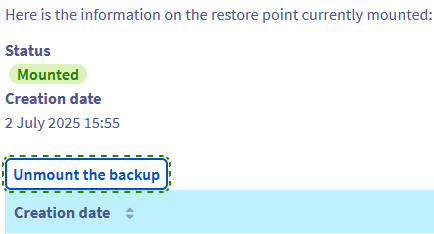
Ricordati di smontare il backup automatico una volta che è stato completato. Clicca sul pulsante Rimuovi il mount del backup nella scheda Backup automatico e conferma nella finestra che appare.
Con Windows
Installa una connessione RDP (Remote Desktop) con il tuo VPS.
Clicca con il tasto destro su Start e apri Gestione disco.
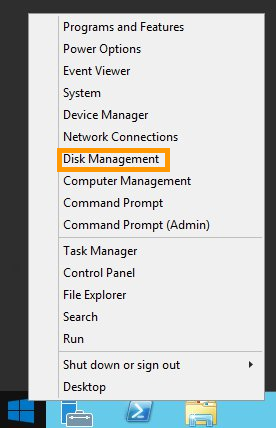
Il tuo backup in salita apparirà come un disco di base con lo stesso spazio di storage del tuo disco principale.
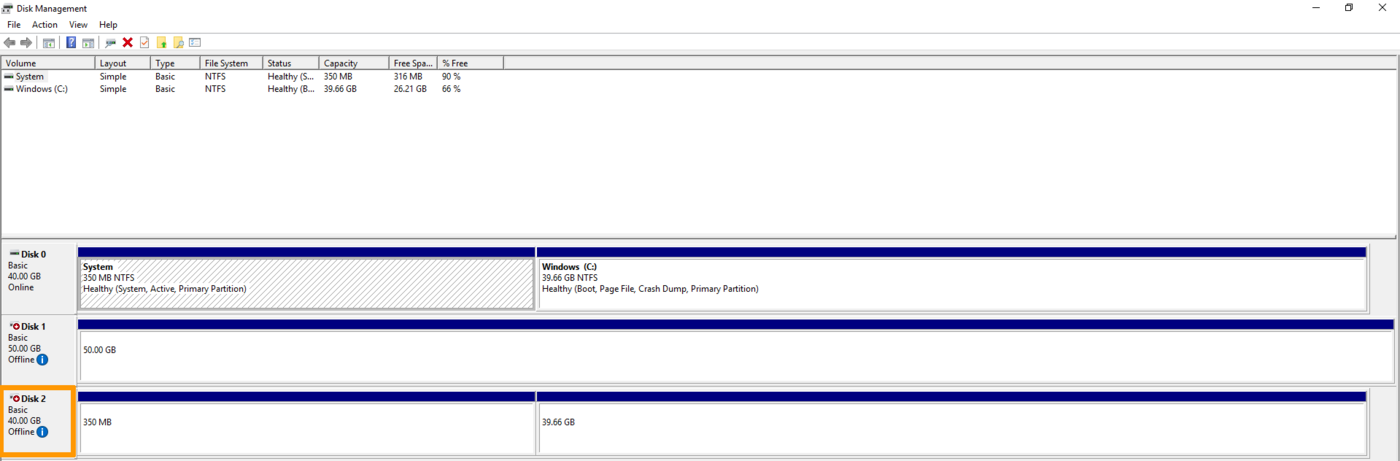
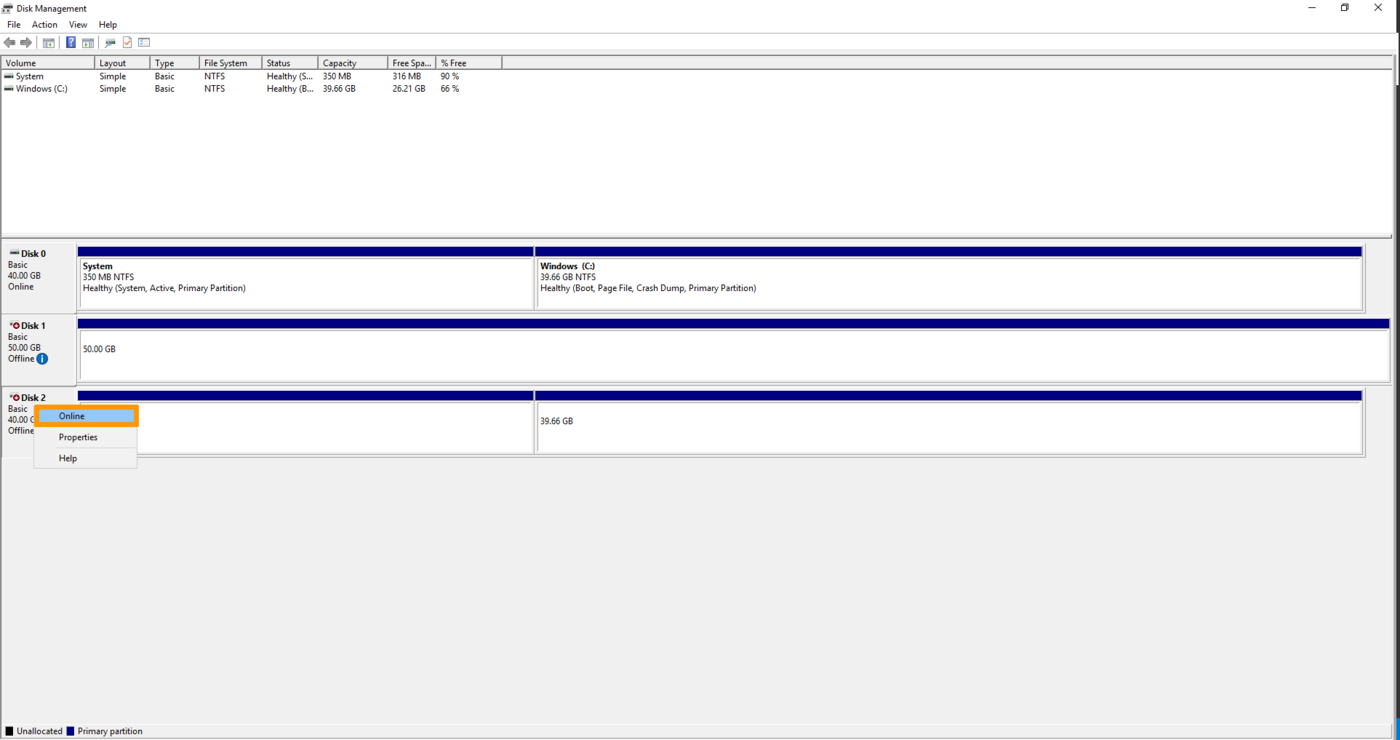
Il disco apparirà come Offline, clicca con il tasto destro sul disco e seleziona Online.
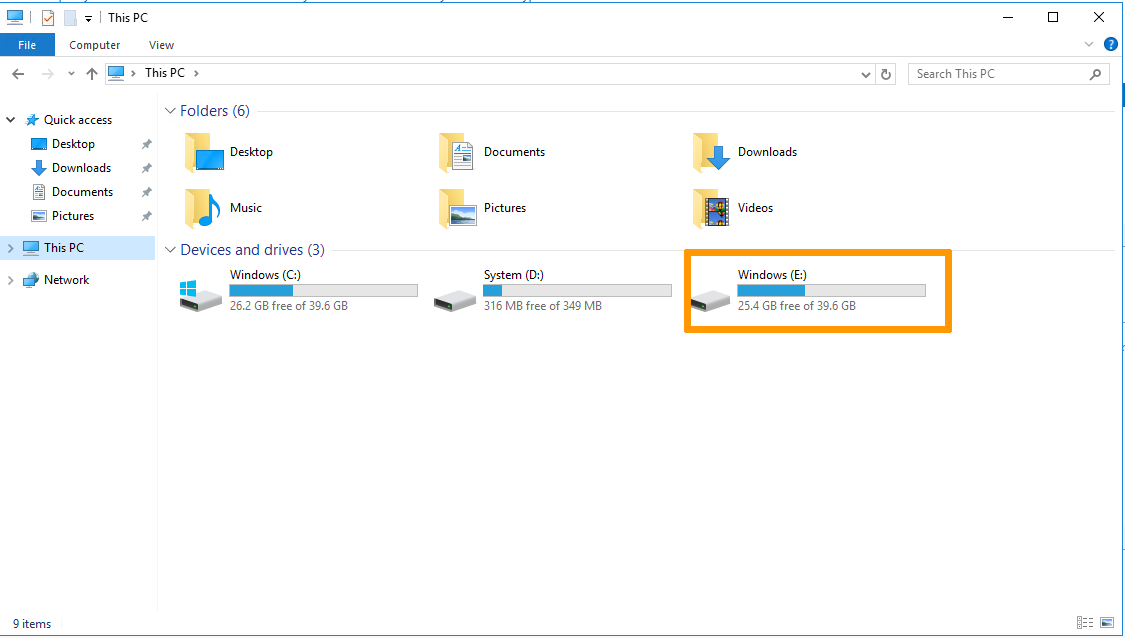
In seguito, il backup sarà disponibile su Explora file.
Ricordati di smontare il backup automatico una volta che è stato completato. Clicca sul pulsante Rimuovi il mount del backup nella scheda Backup automatico e conferma nella finestra che appare.
Ti ricordiamo che il server si riavvierà durante lo smontaggio del backup.
Best practice per l'utilizzo del backup automatico
La funzionalità di backup automatico è basata sugli Snapshot VPS. Prima di utilizzare questa opzione, ti consigliamo di seguire gli step qui sotto per evitare anomalie.
Configurazione dell'agente QEMU su un VPS
Gli Snapshot sono istantanee del proprio sistema in esecuzione (“live snapshot”). Per garantire la disponibilità del sistema durante la creazione dello Snapshot è necessario utilizzare il software QEMU, che prepara il filesystem al processo.
L'agente "qemu-guest-agent" non è installato di default sulla maggior parte delle distribuzioni. e le eventuali restrizioni delle licenze possono impedire a OVHcloud di includerlo nelle immagini degli OS disponibili. Consigliamo pertanto di verificare la presenza del software sul VPS e, in caso contrario, di installarlo. Per eseguire queste operazioni, accedi in SSH al VPS e segui le istruzioni indicate, in base al sistema operativo utilizzato.
Distribuzioni Debian (Debian, Ubuntu)
Utilizza il comando seguente per verificare che il sistema sia correttamente configurato per effettuare Snapshot:
Il risultato atteso è il seguente:
Se il risultato è diverso, ad esempio "No such file or directory", installa l'ultima versione del pacchetto:
Riavvia il VPS:
Avvia il servizio per assicurarti che sia in esecuzione:
Distribuzioni Redhat (CentOS, Fedora)
Utilizza il comando seguente per verificare che il sistema sia correttamente configurato per effettuare Snapshot:
Il risultato atteso è il seguente:
Se il risultato è diverso, ad esempio "No such file or directory", installa e attiva il software:
Riavvia il VPS:
Avvia il servizio per assicurarti che sia in esecuzione:
Windows
Puoi installare l'agente tramite un file MSI, disponibile sul sito del progetto Fedora: https://fedorapeople.org/groups/virt/virtio-win/direct-downloads/latest-qemu-ga/
Per verificare che il servizio sia in esecuzione, esegui questo comando PowerShell:
Per saperne di più
Contatta la nostra Community di utenti.