
Firmare e crittografare le email Exchange con S/MIME
Scopri come pubblicare il tuo certificato S/MIME e firmare e crittografare le tue email Exchange in Outlook, nella webmail OWA, su iOS e Android
Obiettivo
Il protocollo S/MIME offre due garanzie alle tue email Exchange, grazie a un certificato personale:
- La crittografia garantisce che solo il destinatario autorizzato possa leggere il contenuto del messaggio. Se viene intercettato in transito o consultato da una persona non autorizzata, il suo contenuto resta illeggibile.
- La firma digitale garantisce l'identità del mittente e l'integrità del messaggio. Attesta che l'email proviene dal mittente previsto e che il suo contenuto non è stato modificato in transito.
Le due funzioni sono indipendenti: un'email può essere firmata, crittografata o entrambe le cose.
Il protocollo S/MIME si basa su un certificato proprio di ogni utente, che contiene una chiave pubblica e una chiave privata. OVHcloud non emette certificati S/MIME: devi ordinare il tuo presso un'autorità di certificazione (ad esempio Sectigo) per l'indirizzo email principale del tuo account Exchange.
Questa guida ti spiega come pubblicare il tuo certificato S/MIME e come firmare e crittografare le tue email in Outlook, nella webmail OWA e su dispositivi mobili.
Prerequisiti
- Disporre di un servizio Hosted Exchange, Private Exchange o Trusted Exchange
- Disporre di un certificato S/MIME emesso per l'indirizzo email principale del tuo account Exchange
- Aver installato Outlook per Windows e averlo configurato con il tuo account Exchange
- Per crittografare un'email: il certificato di ogni destinatario, che il tuo client di posta recupera dall'elenco indirizzi globale (consulta la sezione Come funziona la crittografia qui sotto)
Inizia da Outlook, qualunque sia il client che intendi utilizzare. La pubblicazione del certificato nell'organizzazione Exchange può essere effettuata solo da Outlook per Windows. Finché non è stata effettuata, gli altri utenti della tua organizzazione non possono né crittografare le email a te indirizzate, né verificare le tue firme, e gli altri client (OWA, iOS, Android) non possono essere utilizzati per S/MIME.
Funzionamento
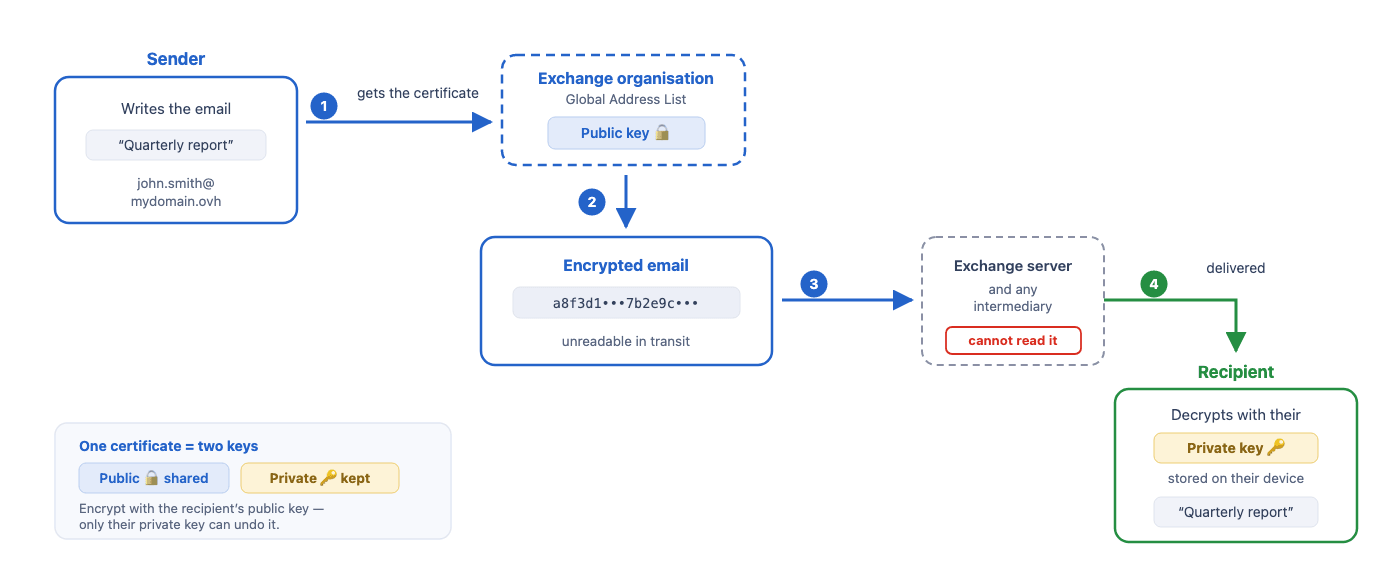
Come funziona la crittografia
Ogni utente possiede un certificato che contiene una chiave pubblica e una chiave privata. Quando viene inviata un'email crittografata:
- Il client di posta recupera il certificato del destinatario e quindi la sua chiave pubblica.
- Il messaggio viene crittografato con questa chiave pubblica.
- Una volta crittografato, il messaggio diventa illeggibile per qualsiasi intermediario, incluso il server Exchange.
- Solo il destinatario può decifrarlo, con la sua chiave privata memorizzata sul suo dispositivo.
Devi quindi già disporre del certificato del destinatario per inviargli un'email crittografata.
Come funziona la firma
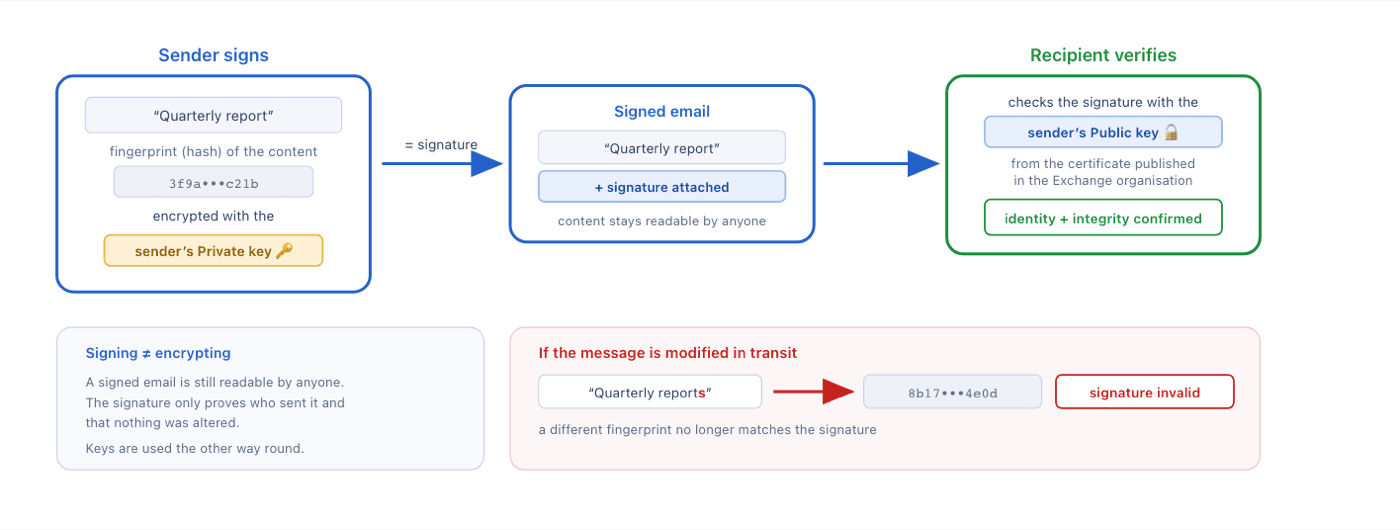
- Il client di posta calcola un'impronta (hash) del contenuto dell'email.
- Questa impronta viene crittografata con la chiave privata del mittente: ciò costituisce la firma.
- Il client di posta del destinatario verifica la firma con la chiave pubblica del mittente, recuperata tramite il suo certificato pubblicato nell'organizzazione Exchange.
Qualsiasi modifica del messaggio invalida la firma.
Procedura
Step 1: pubblicare il certificato da Outlook
Pubblicare il certificato lo rende accessibile nella tua organizzazione Exchange. Gli altri utenti lo recuperano quindi automaticamente per crittografare le email che ti inviano e per verificare la firma digitale dei messaggi che invii loro. Puoi poi utilizzare gli altri client di posta.
Segui nell'ordine le 4 schede riportate di seguito:
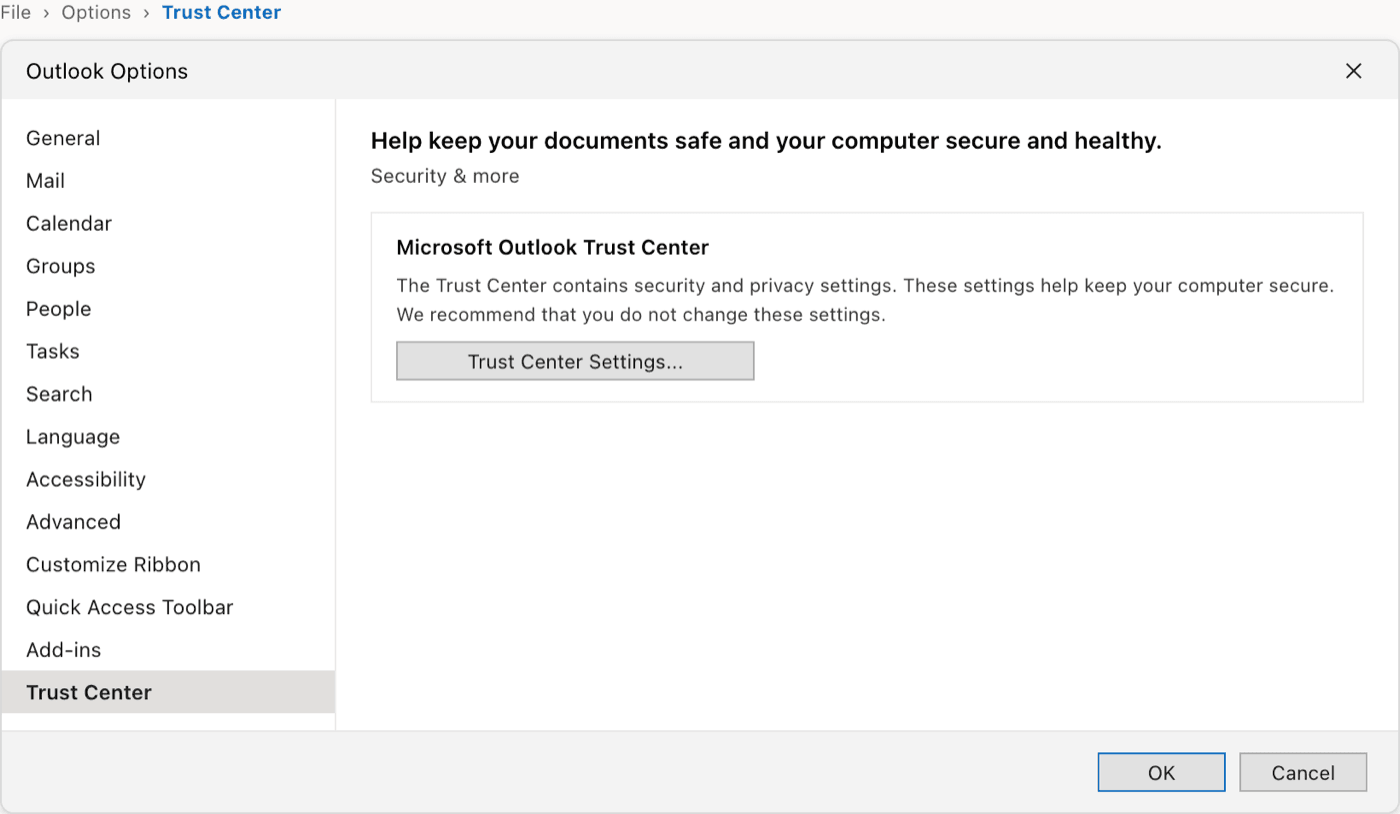
Aprire il Centro protezione
-
In Outlook, clicca su
File, quindi suOpzioni. -
Nell'elenco a sinistra, seleziona
Centro protezione, quindi clicca suImpostazioni Centro protezione.... -
Apri la sezione
Sicurezza posta elettronica.
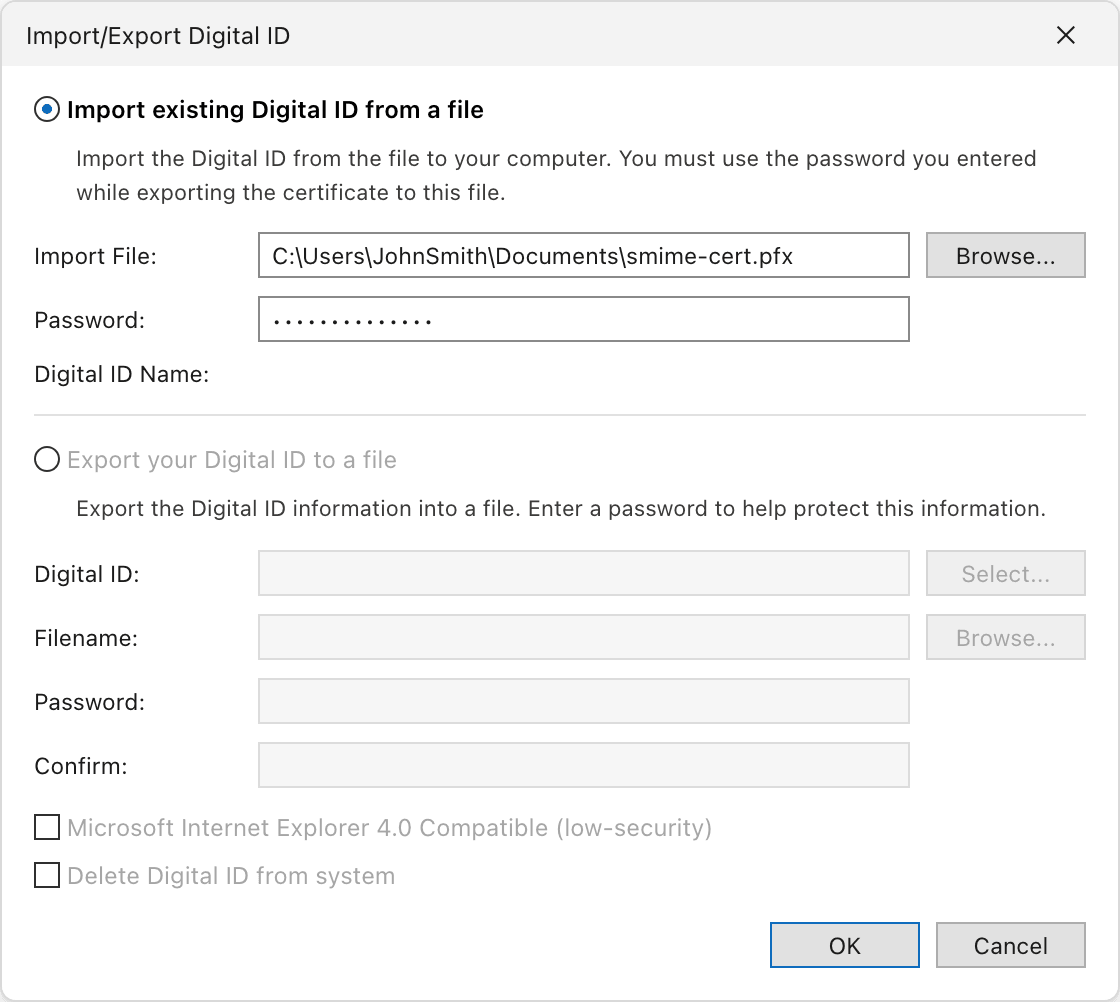
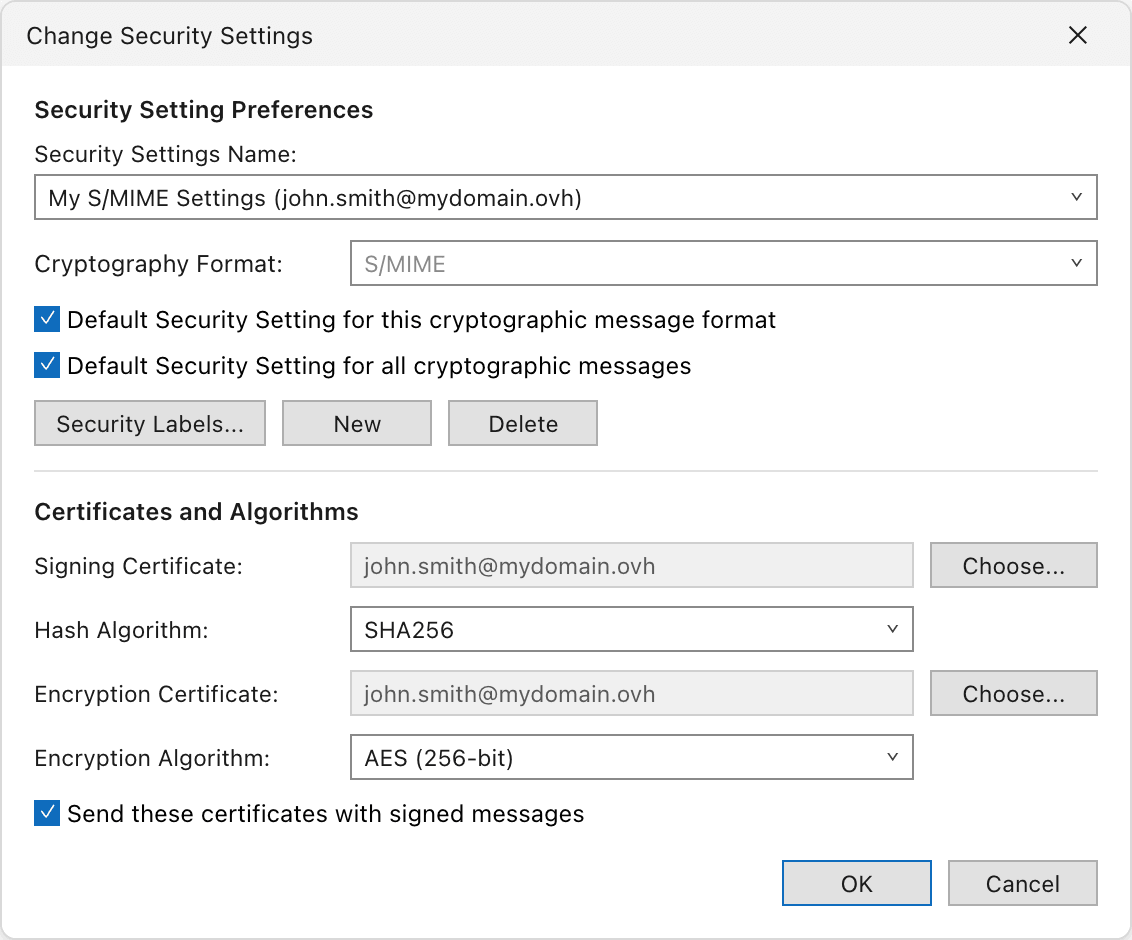

Il tuo certificato è ora pubblicato. In Outlook puoi firmare e crittografare un messaggio dalla scheda Opzioni della finestra di composizione, con i comandi Firma e Crittografa.
Quando un'email è firmata e/o crittografata, l'intestazione del messaggio lo segnala: a destra compaiono un'icona a forma di lucchetto per la crittografia e un'icona a forma di coccarda per la firma, e una riga Firmato da indica l'indirizzo del firmatario.
Step 2: configurare gli altri client
Trovare le opzioni S/MIME
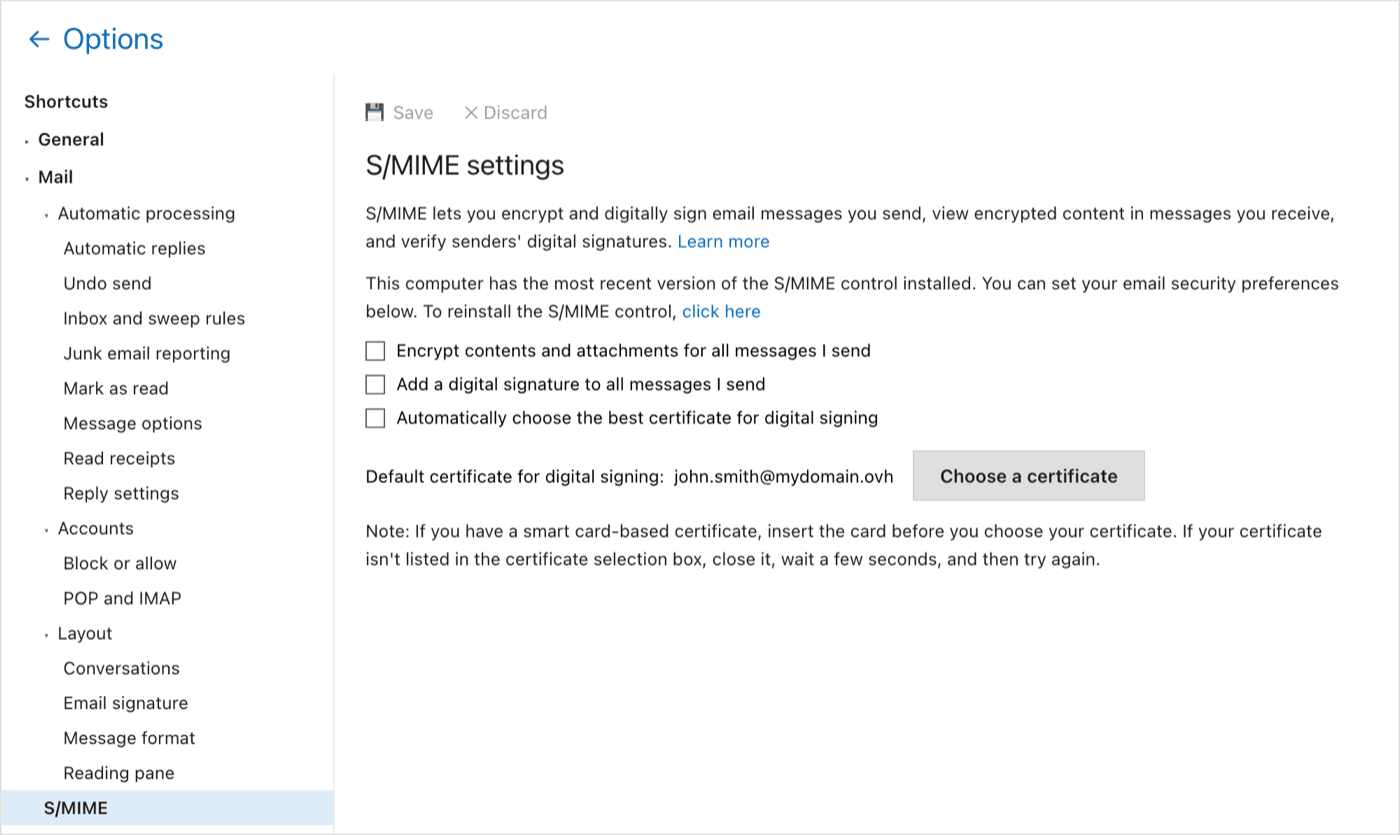
Dalla webmail OWA puoi decifrare le email ricevute e verificarne la firma, oltre a firmare e crittografare i tuoi messaggi. Le impostazioni S/MIME si trovano nelle opzioni di OWA, sotto Posta > S/MIME. Questa pagina permette di crittografare e firmare digitalmente per impostazione predefinita tutti i messaggi che invii e di scegliere il certificato utilizzato per la firma.
Installare il controllo S/MIME
Per leggere un'email crittografata o verificarne la firma, devi utilizzare un browser compatibile su cui il controllo S/MIME sia installato e configurato. Il controllo si presenta come un'estensione del browser.
Se il controllo non è installato, OWA mostra un messaggio con un link diretto per scaricare il controllo.

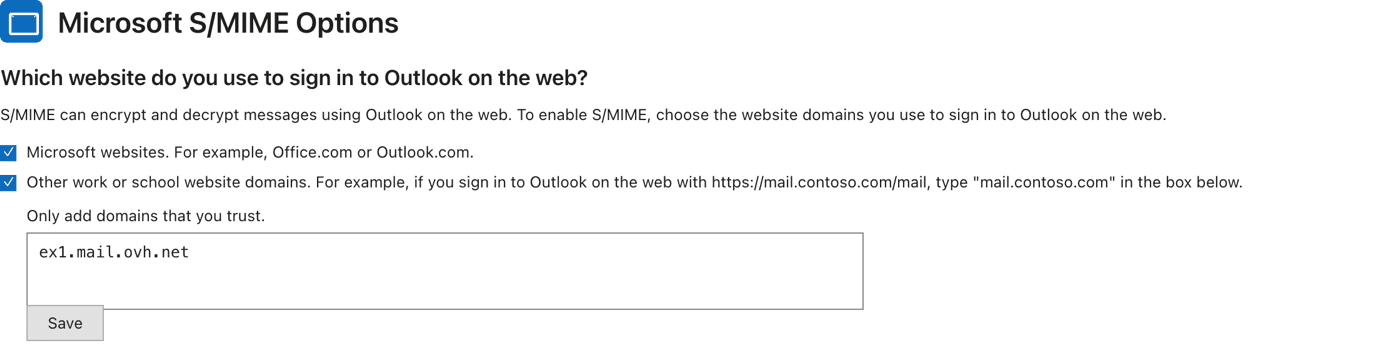
Dichiarare il dominio della webmail
Una volta installato il controllo, apri le sue impostazioni e aggiungi all'elenco dei domini attendibili il dominio della webmail Exchange che ospita la tua casella email, quindi salva.
Il controllo non funziona nel riquadro di lettura. Apri l'email in una finestra dedicata per utilizzare le funzioni S/MIME.

Limitazioni
- Per crittografare un'email, devi già disporre del certificato del destinatario.
- Senza backup, la perdita del dispositivo o dei certificati comporta la perdita dell'accesso alle email crittografate. Conserva una copia del tuo certificato in un luogo sicuro.
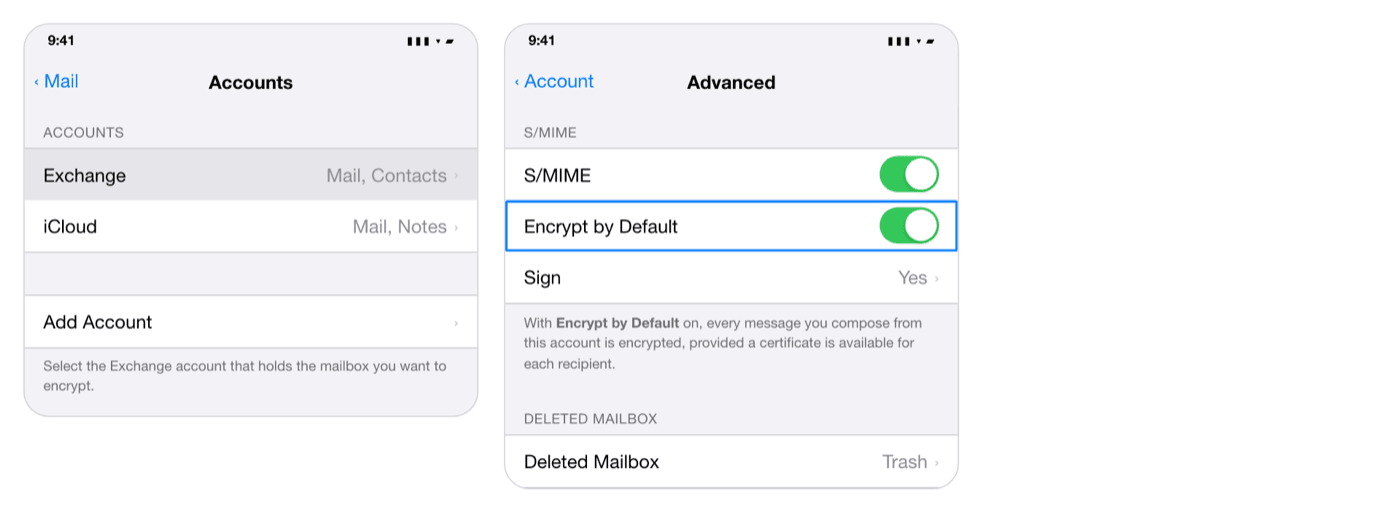
- S/MIME si configura separatamente su ogni client. Su dispositivi mobili, l'app Mail di iOS lo supporta nativamente; su Android, utilizza un client di posta compatibile con S/MIME per Exchange (consulta lo Step 2).
- Se una regola di trasporto modifica il corpo di un'email firmata, quest'ultima viene visualizzata come allegato nell'Outlook del destinatario.
Per saperne di più
Exchange - Configurare un account email su Outlook classico per Windows
Utilizzare il proprio indirizzo e-mail dalla webmail Outlook Web App (OWA)
Attivare la doppia autenticazione su un account Exchange
Contatta la nostra Community di utenti.