
Aumentare la dimensione di un disco aggiuntivo
Scopri come aumentare la dimensione di un volume aggiuntivo ed estendere la sua partizione principale
Obiettivo
Se hai raggiunto la capacità massima del tuo disco aggiuntivo, puoi aggiungere spazio di storage aumentandone la dimensione.
Questa guida spiega come aumentare la dimensione di un disco aggiuntivo e come estendere di conseguenza la partizione principale.
Prerequisiti
- Un'istanza Public Cloud nel tuo progetto Public Cloud.
- Un disco aggiuntivo creato nel tuo progetto.
- Avere un accesso amministrativo (sudo) alla tua istanza via SSH (Linux) o RDP (Windows).
Accesso allo Spazio Cliente OVHcloud
- Link diretto:
- Percorso di navigazione:
Public Cloud> Seleziona il tuo progetto >Block Storage
Procedura
Questi passaggi presuppongono che tu abbia già configurato un disco aggiuntivo come descritto in Crea e configura un disco aggiuntivo sulla tua istanza.
Monitora l'utilizzo del disco prima del ridimensionamento
Si consiglia di mantenere sempre il 20% di spazio libero sui volumi di storage. In questo modo è possibile garantire prestazioni ottimali ed evitare rischi di danneggiamento o guasto del sistema quando il volume raggiunge la capacità massima.
Per ridimensionare il disco al momento giusto, controlla regolarmente l'utilizzo del disco. Di seguito trovi alcuni tutorial rapidi per Windows e Linux che ti aiuteranno a monitorare lo spazio disco e ad anticipare il momento in cui è necessario un aggiornamento.
Utilizzo del prompt dei comandi
Apri il prompt dei comandi (Windows + R → cmd → Invio).
Esegui il seguente comando:
Vengono visualizzati lo spazio libero e la dimensione totale di ciascun disco.
Utilizzo di PowerShell
Apri PowerShell come amministratore.
Esegui il seguente comando:
Vengono visualizzati lo spazio disco utilizzato e quello disponibile.
Prima di ridimensionare, ti consigliamo di creare uno snapshot del tuo volume per proteggere i tuoi dati. In caso di problemi durante il ridimensionamento o l'estensione della partizione, potrai eseguire il ripristino da questo snapshot. Consulta Creare uno Snapshot di un volume per le istruzioni.
Modifica la dimensione del disco
Nel tuo progetto Public Cloud, fai clic su Block Storage nel menu a sinistra sotto Storage e Backup.
Se il volume è collegato a un'istanza Windows, fai clic sul pulsante ... a destra del volume in questione e seleziona Scollega dall'istanza.
Fai clic sul pulsante ... a destra del volume in questione e seleziona Modifica.
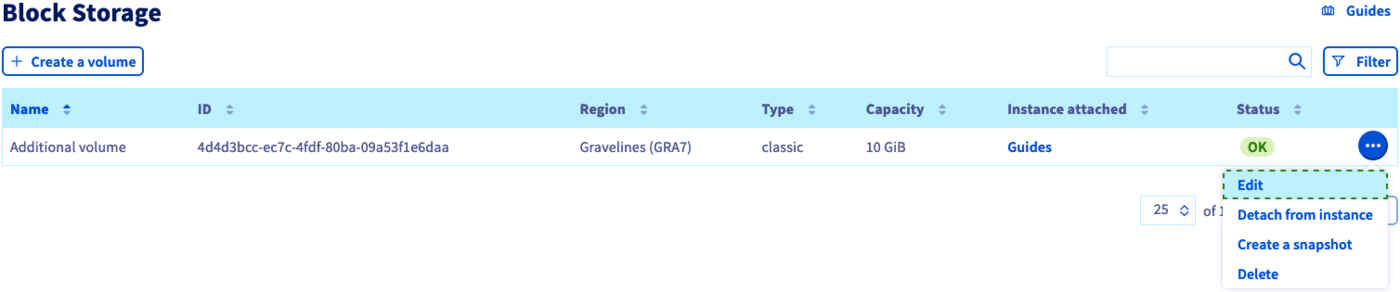
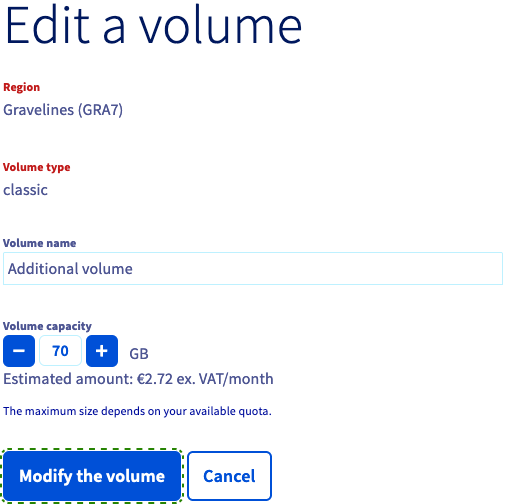
Il ridimensionamento di un volume è irreversibile. Puoi solo aumentare la dimensione di un volume, mai diminuirla. Verifica che la nuova dimensione sia corretta prima di confermare.
Nella finestra che appare, indica la nuova dimensione del volume e fai clic su Modifica il volume.
Estendi la partizione (istanza Linux)
Apri una connessione SSH alla tua istanza per adattare la partizione al disco ridimensionato.
Verifica innanzitutto il tipo di file system:
I passaggi seguenti si applicano ai file system ext2/ext3/ext4. A differenza di ext4, XFS non può essere ridimensionato quando è smontato — lo strumento xfs_growfs richiede che il file system sia montato. Se il tuo file system è XFS, smonta il disco e ricrea la partizione come indicato di seguito, ma ignora i passaggi e2fsck e resize2fs: rimonta invece il disco, quindi esegui sudo xfs_growfs /mnt/disk.
Smonta innanzitutto il disco:
Verifica la disposizione attuale della partizione:
Prendi nota del valore del settore Start (in questo esempio, 2048). Dovrai inserire questo valore esatto durante la ricreazione della partizione riportata di seguito. L'utilizzo di un settore di partenza diverso causerà un disallineamento del file system e potrà provocare corruzione o perdita di dati.
Ricrea la partizione utilizzando il comando seguente. Questo processo riscrive solo la tabella delle partizioni — i tuoi dati vengono preservati, a condizione di inserire lo stesso settore di partenza quando richiesto.
Digita d per eliminare la partizione:
Digita n per ricreare la partizione:
Digita p per selezionare il tipo di partizione primaria:
Digita il numero della partizione, nel nostro esempio 1:
Digita il valore del primo settore annotato precedentemente (2048), quindi accetta l'ultimo settore predefinito per estendere la partizione a tutto lo spazio disponibile sul disco:
Per elencare le modifiche effettuate, digita di nuovo p.
Digita quindi w per salvare le modifiche:
I comandi seguenti si applicano a entrambe le procedure. I valori di file, blocco e dimensione mostrati corrispondono all'esempio di 2 TB o inferiore (un disco da 70 GB) utilizzato in precedenza; per una partizione più grande, il tuo risultato mostrerà semplicemente valori più elevati, corrispondenti al disco ridimensionato.
Controlla la partizione (per i file system ext2/ext3/ext4):
Infine, rimonta e verifica il disco:
Una volta completata questa operazione, scollega il volume dall'istanza e ricollegalo per assicurarti che le impostazioni QoS aggiornate (IOPS e larghezza di banda) vengano applicate correttamente.
Dopo il ricollegamento, puoi verificare la configurazione aggiornata del volume nel tuo progetto Public Cloud sotto Block Storage.
Estendi la partizione (istanza Windows)
Prima di continuare, ricollega il volume all'istanza. Fai clic su ... nella riga del volume e seleziona Associa all'istanza.
Stabilisci una connessione RDP (Remote Desktop) sulla tua istanza Windows.
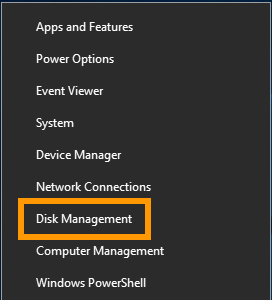
Una volta connesso, fai clic con il tasto destro sul pulsante Start e apri Gestione disco.
Il disco esteso mostra ora la capacità aggiuntiva sotto forma di spazio non allocato.
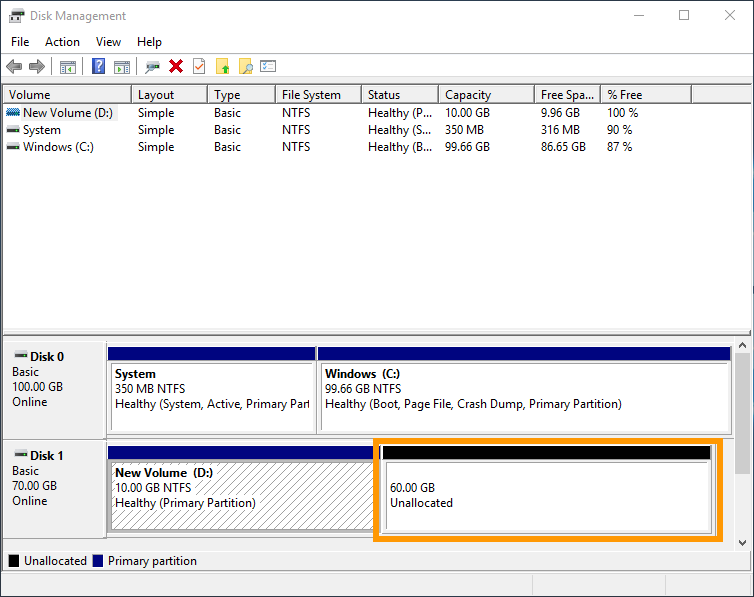
Fai clic con il tasto destro sul volume e seleziona Estendi volume nel menu contestuale.
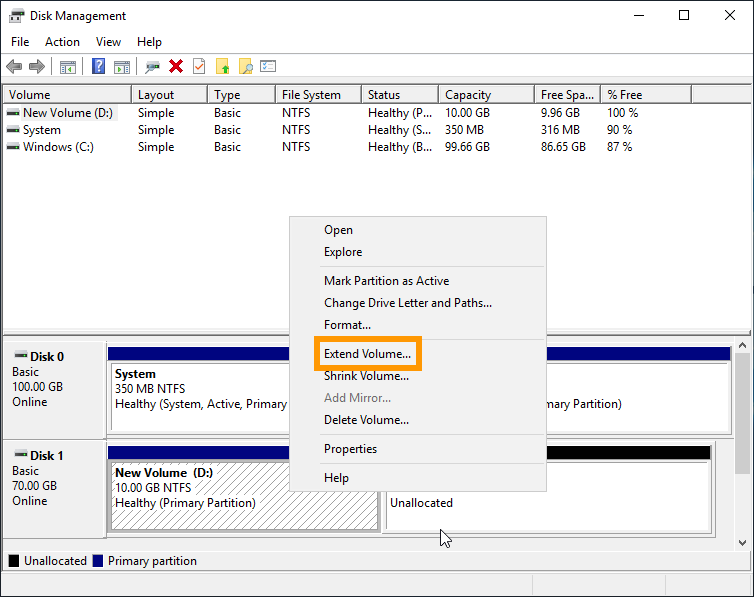
Nella procedura guidata di estensione del volume, fai clic su Avanti.
In questo passaggio puoi modificare lo spazio disco per aggiungere una capacità inferiore rispetto alla partizione totale.
Fai clic su Avanti.
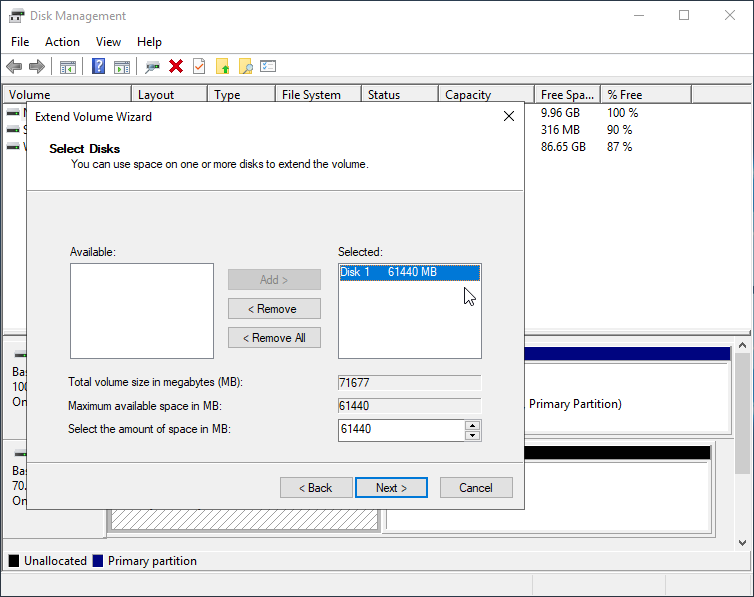
Fai clic su Fine per completare il processo.
Il volume ridimensionato include ora lo spazio disco aggiuntivo.
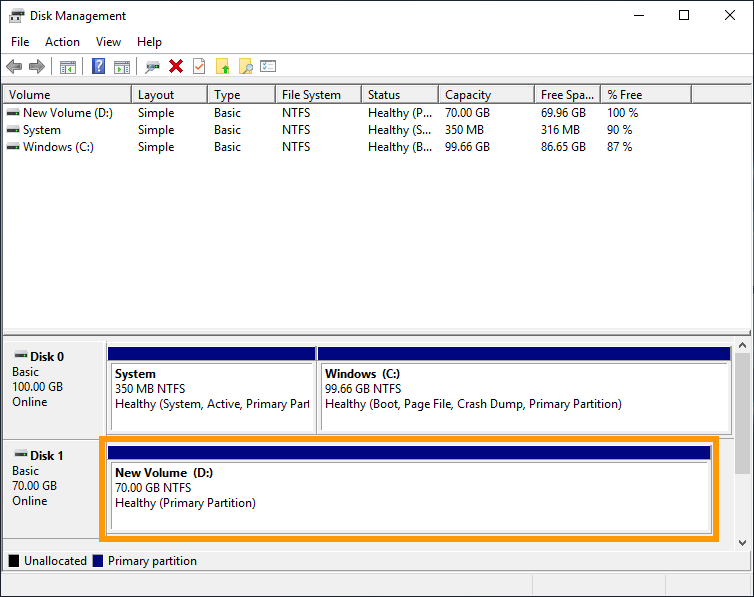
Una volta completata questa operazione, scollega il volume dall'istanza e ricollegalo per assicurarti che le impostazioni QoS aggiornate (IOPS e larghezza di banda) vengano applicate correttamente.
Dopo il ricollegamento, apri nuovamente Gestione disco per confermare che il volume mostri la dimensione totale corretta. Puoi anche verificare la configurazione aggiornata del volume nel tuo progetto Public Cloud sotto Block Storage.
Per saperne di più
Crea e configura un disco aggiuntivo sulla tua istanza
Modificare un Volume Block Storage
Contatta la nostra Community di utenti.