
Aumentar o tamanho de um disco suplementar
Descubra como aumentar o tamanho de um volume suplementar e expandir a sua partição principal
Objetivo
Se atingiu a capacidade máxima do seu disco suplementar, pode adicionar armazenamento aumentando o seu tamanho.
Este guia explica como aumentar o tamanho de um disco suplementar e como estender a partição principal em conformidade.
Requisitos
- Uma instância Public Cloud no seu projeto Public Cloud.
- Um disco suplementar criado no seu projeto.
- Ter acesso administrativo (sudo) à sua instância via SSH (Linux) ou RDP (Windows).
Acesso à Área de Cliente OVHcloud
- Ligação direta:
- Caminho de navegação:
Public Cloud> Selecione o seu projeto >Block Storage
Instruções
Estes passos pressupõem que já configurou um disco suplementar conforme descrito em Criar e configurar um disco suplementar numa instância.
Monitorizar a utilização do disco antes do redimensionamento
Recomenda-se manter sempre 20% de espaço livre nos seus volumes de armazenamento. Isto permite garantir um desempenho ótimo e evitar riscos de degradação ou falha do sistema quando o volume atinge a sua capacidade máxima.
Para redimensionar o disco no momento certo, monitorize regularmente a utilização do disco. Encontrará a seguir tutoriais rápidos para Windows e Linux que o ajudarão a monitorizar o espaço em disco e a antecipar o momento em que é necessária uma atualização.
Utilização da linha de comandos
Abra a linha de comandos (Windows + R → cmd → Enter).
Execute o seguinte comando:
O espaço livre e o tamanho total de cada disco são apresentados.
Utilização do PowerShell
Abra o PowerShell como Administrador.
Execute o seguinte comando:
O espaço em disco utilizado e o espaço em disco disponível são apresentados.
Antes de redimensionar, recomendamos que crie uma snapshot do seu volume para proteger os seus dados. Em caso de problema durante o redimensionamento ou a extensão da partição, poderá restaurar a partir dessa snapshot. Consulte Criar uma snapshot de um volume para obter instruções.
Modificar o tamanho do disco
No seu projeto Public Cloud, clique em Block Storage no menu à esquerda, sob Storage & Backup.
Se o volume estiver associado a uma instância Windows, clique no botão ... à direita do volume em questão e selecione Desassociar a instância.
Clique no botão ... à direita do volume em questão e selecione Editar.
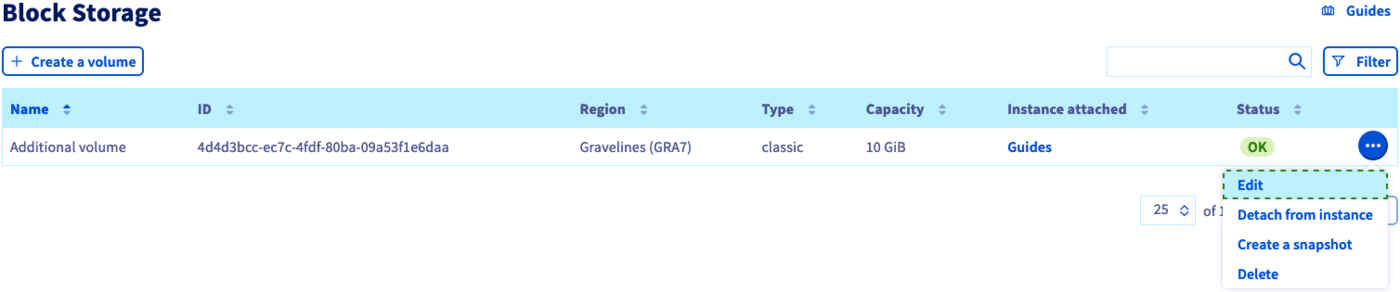
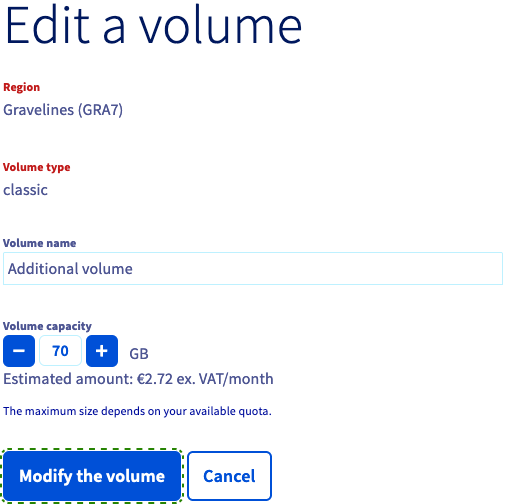
O redimensionamento de um volume é irreversível. Só pode aumentar o tamanho de um volume, nunca diminuí-lo. Verifique se o novo tamanho está correto antes de confirmar.
Na janela que aparece, indique o novo tamanho do volume e clique em Modificar o volume.
Estender a partição (instância Linux)
Abra uma ligação SSH à sua instância para ajustar a partição ao disco redimensionado.
Verifique primeiro o tipo de sistema de ficheiros:
Os passos abaixo aplicam-se aos sistemas de ficheiros ext2/ext3/ext4. Ao contrário do ext4, o XFS não pode ser redimensionado enquanto estiver desmontado — a ferramenta xfs_growfs exige que o sistema de ficheiros esteja montado. Se o seu sistema de ficheiros for XFS, desmonte o disco e recrie a partição conforme indicado a seguir, mas ignore os passos e2fsck e resize2fs: volte a montar o disco e execute sudo xfs_growfs /mnt/disk.
Desmonte primeiro o disco:
Verifique a disposição atual da partição:
Anote o valor do setor Start (neste exemplo, 2048). Deve introduzir este valor exato ao recriar a partição abaixo. A utilização de um setor de início diferente provocará um desalinhamento do sistema de ficheiros e causará corrupção ou perda de dados.
Recrie a partição utilizando o comando seguinte. Este processo reescreve apenas a tabela de partições — os seus dados são preservados, desde que introduza o mesmo setor de início quando solicitado.
Introduza d para eliminar a partição:
Introduza n para recriar a partição:
Introduza p para selecionar o tipo de partição principal:
Introduza o número da partição, no nosso exemplo 1:
Introduza o valor do primeiro setor anotado anteriormente (2048) e, em seguida, aceite o último setor predefinido para estender a partição a todo o espaço disponível no disco:
Para listar as alterações efetuadas, introduza novamente p.
Em seguida, introduza w para guardar as alterações:
Os comandos abaixo aplicam-se a ambos os procedimentos. Os valores de ficheiro, bloco e tamanho apresentados correspondem ao exemplo de 2 TB ou menos (um disco de 70 GB) utilizado anteriormente; para uma partição maior, o seu resultado apresentará simplesmente valores mais elevados, correspondentes ao disco redimensionado.
Verifique a partição (para os sistemas de ficheiros ext2/ext3/ext4):
Por fim, volte a montar e verifique o disco:
Depois de concluída esta operação, desassocie o volume da instância e volte a associá-lo para garantir que as definições QoS atualizadas (IOPS e largura de banda) são corretamente aplicadas.
Depois de o associar novamente, pode verificar a configuração atualizada do volume no seu projeto Public Cloud em Block Storage.
Estender a partição (instância Windows)
Antes de continuar, volte a associar o volume à instância. Clique em ... na linha do volume e selecione Associar a instância.
Estabeleça uma ligação RDP (Remote Desktop) à sua instância Windows.
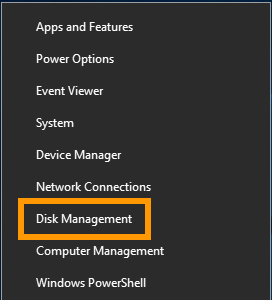
Depois de ligado, clique com o botão direito no botão Iniciar e abra a Gestão de Discos.
O disco expandido apresenta agora a capacidade suplementar sob a forma de espaço não alocado.
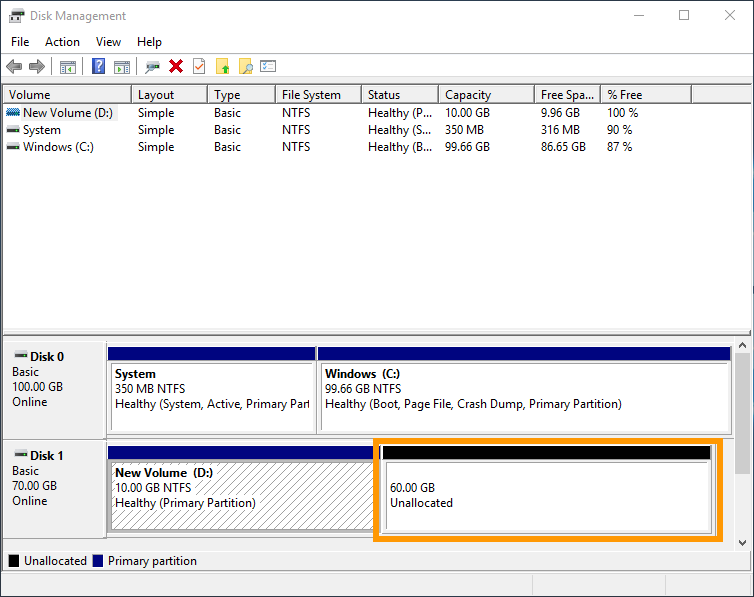
Clique com o botão direito no volume e selecione Estender Volume no menu de contexto.
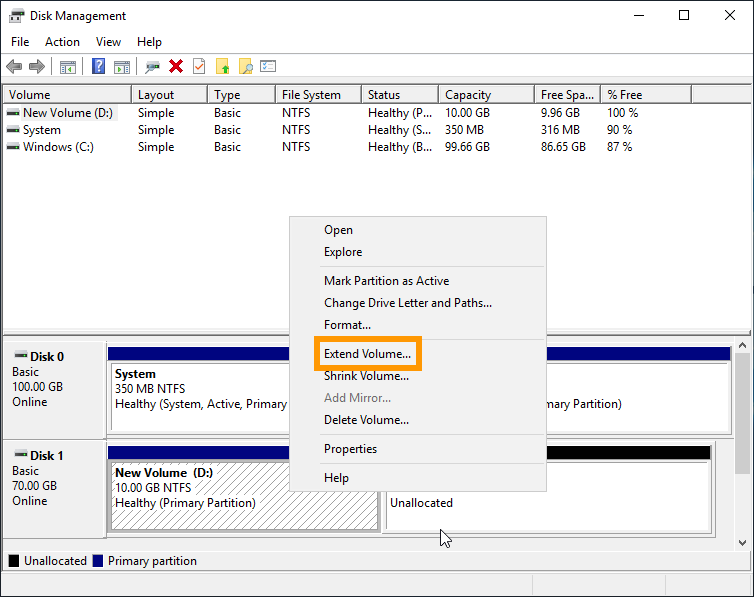
No assistente de extensão de volume, clique em Seguinte.
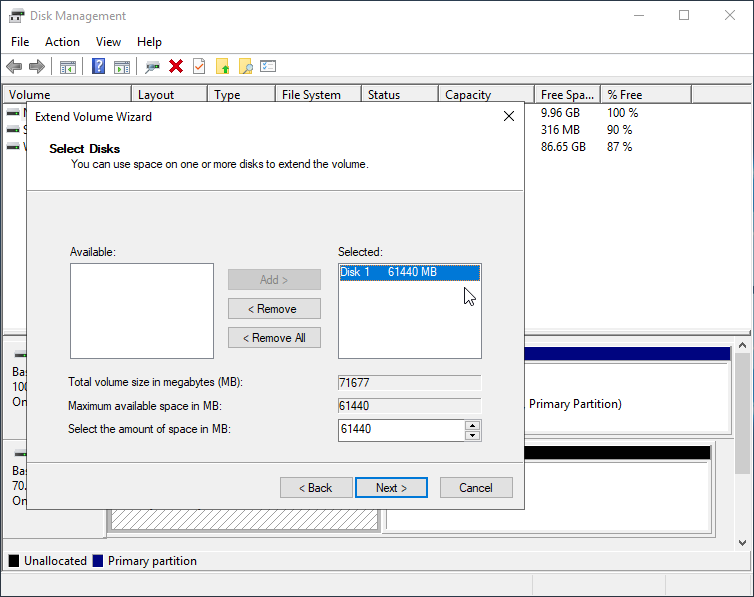
Pode alterar o espaço em disco nesta fase para adicionar uma capacidade inferior à totalidade da partição.
Clique em Seguinte.
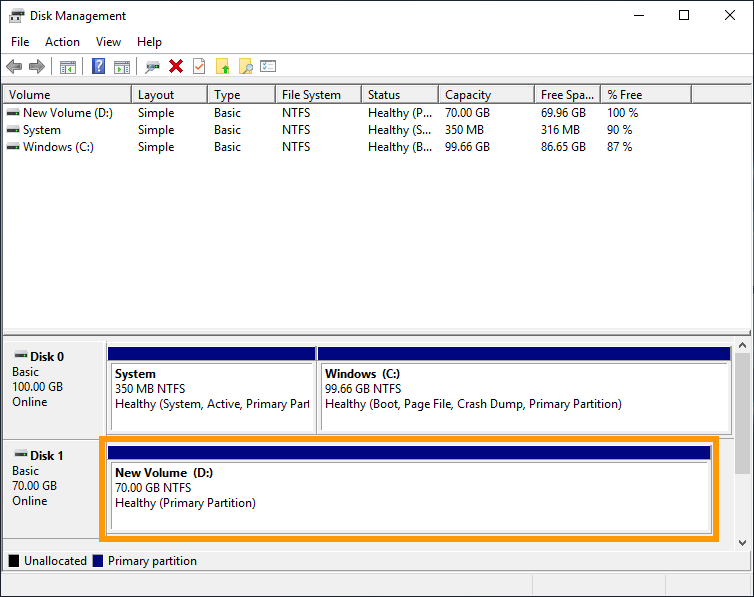
Clique em Concluir para concluir o processo.
O volume redimensionado inclui agora o espaço em disco suplementar.
Depois de concluída esta operação, desassocie o volume da instância e volte a associá-lo para garantir que as definições QoS atualizadas (IOPS e largura de banda) são corretamente aplicadas.
Depois de o associar novamente, abra outra vez a Gestão de Discos para confirmar que o volume apresenta o tamanho total correto. Também pode verificar a configuração atualizada do volume no seu projeto Public Cloud em Block Storage.
Quer saber mais?
Criar e configurar um disco suplementar numa instância
Modificar um Volume Block Storage
Fale com a nossa comunidade de utilizadores.