
Configurar a firewall do Windows num servidor dedicado
Configure a firewall integrada do Windows no seu servidor dedicado para controlar o tráfego de rede de entrada e de saída.
Esta tradução foi automaticamente gerada pelo nosso parceiro SYSTRAN. Em certos casos, poderão ocorrer formulações imprecisas, como por exemplo nomes de botões ou detalhes técnicos. Recomendamos que consulte a versão inglesa ou francesa do manual, caso tenha alguma dúvida. Se nos quiser ajudar a melhorar esta tradução, clique em "Contribuir" nesta página.
Objetivo
Para proteger ao máximo o seu sistema, o seu servidor Windows Server dispõe da sua própria firewall integrada. A sua configuração permite-lhe aumentar os níveis de segurança e garantir assim a disponibilidade e a integridade de todos os elementos alojados no servidor, tais como as funções, os serviços, as pastas partilhadas.
Este guia explica-lhe como aplicar as regras da firewall em Windows.
A OVHcloud oferece-lhe serviços que são da sua responsabilidade. Uma vez que não temos acesso a estas máquinas, não podemos administrá-las nem fornecer-lhe assistência. O cliente é o único responsável pela gestão e pela segurança do serviço.
Este guia fornece as instruções necessárias para realizar as operações mais habituais. No entanto, se encontrar dificuldades ou tiver dúvidas quanto à administração, utilização ou segurança de um servidor, recomendamos que recorra a um prestador de serviços especializado. Para mais informações, aceda à secção “Quer saber mais?” deste manual.
Requisitos
- Ter um servidor dedicado Windows na sua conta OVHcloud.
- Dispor de um acesso de administrador ao seu servidor através de um escritório distante em Windows.
Instruções
Etapa 1: aceder à firewall Windows
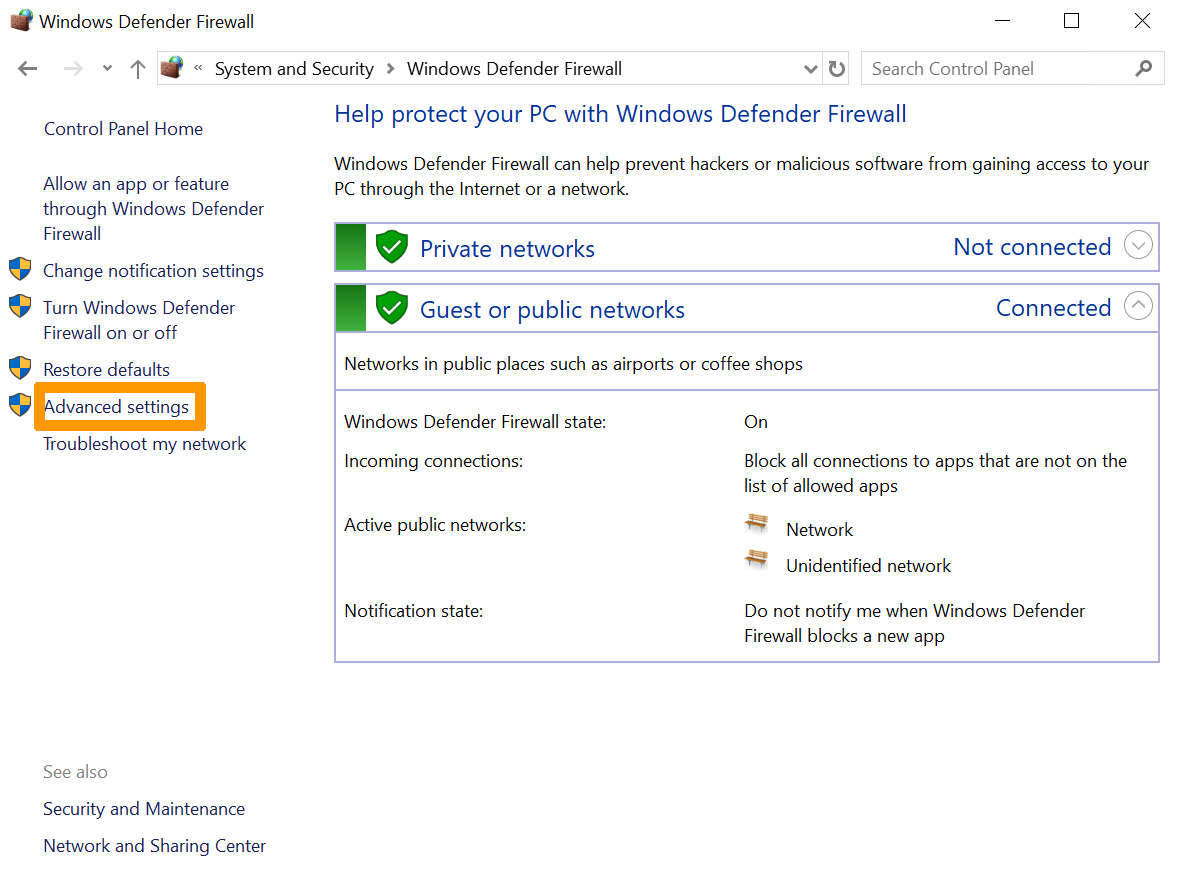
Para aceder à firewall Windows, pode seguir esta ordem:
- Clique em
Iniciar. - Clique em
Pesquisar. - Procure a Firewall Windows através da barra de pesquisa.
- Clique em
Firewall Windows.
A seguir, clique na linha Configuração avançada.
Etapa 2: ativar uma regra de tráfego de entrada
Na janela exibida, encontrará parâmetros tais como:
- Regras de entrada e de saída
- Regras de segurança da ligação
- Opções de vigilância da firewall do servidor
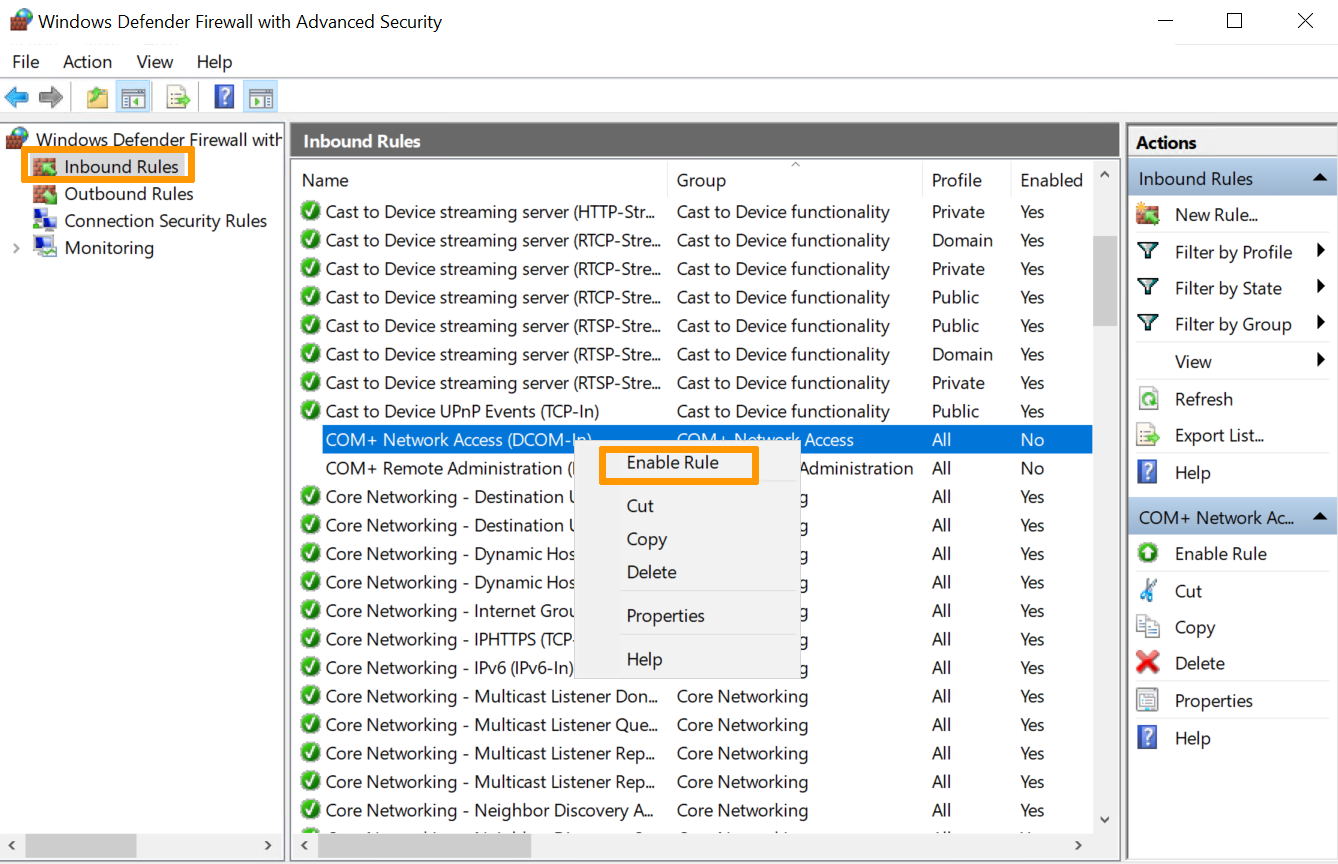
Ao selecionar as Regras de tráfego de entrada, aparecem todas as regras pré-configuradas do Windows Server associadas às ligações de rede e aos pacotes de entrada. Algumas destas regras não estão ativadas de forma padrão. Se pretender ativá-los, clique com o botão direito do rato sobre a regra e selecione a opção Ativar a regra.
Etapa 3: criar uma nova regra
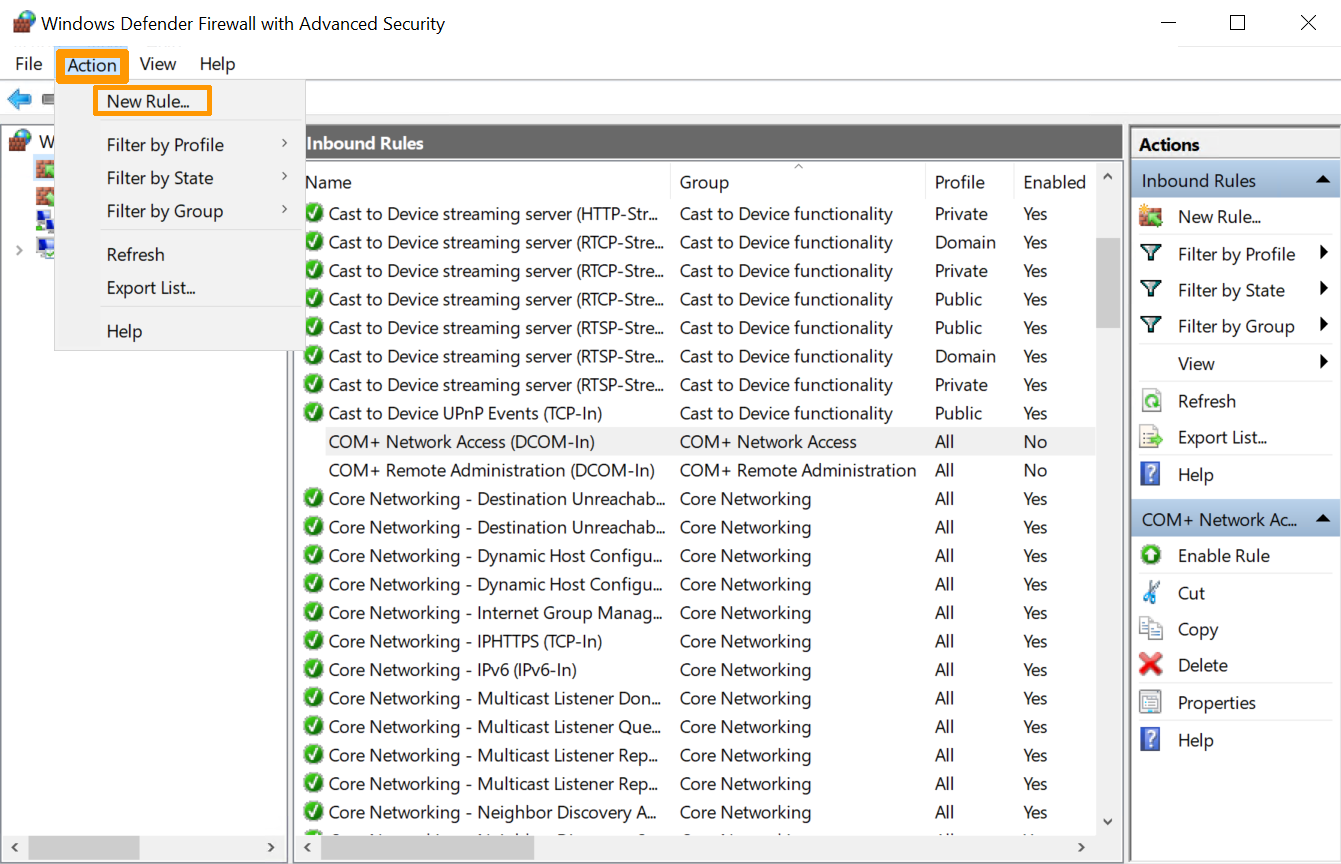
Para criar uma nova regra, aceda ao menu Action e selecione Nova regra.
Clique na opção Nova regra no painel da direita.
Etapa 4: definir o tipo de regra a ativar
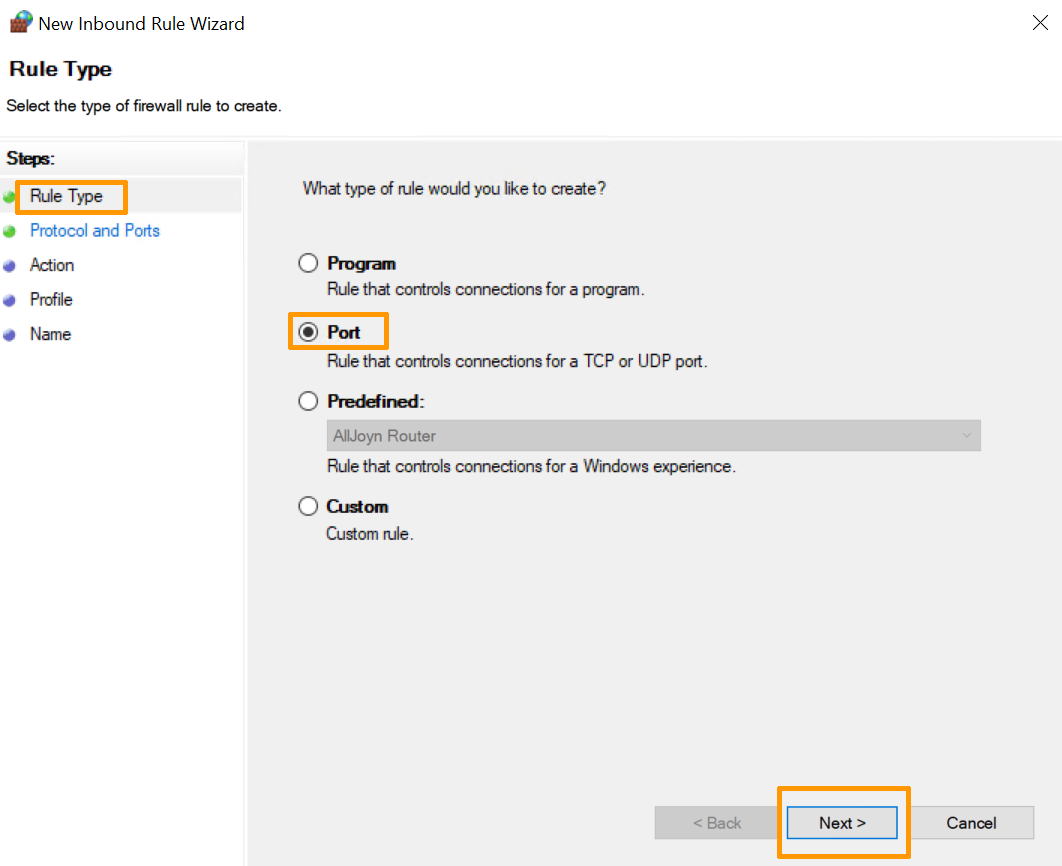
O assistente aparece para definir o tipo de regra a criar. Selecione a opção Port.
Etapa 5: definir o tipo de porta a ativar
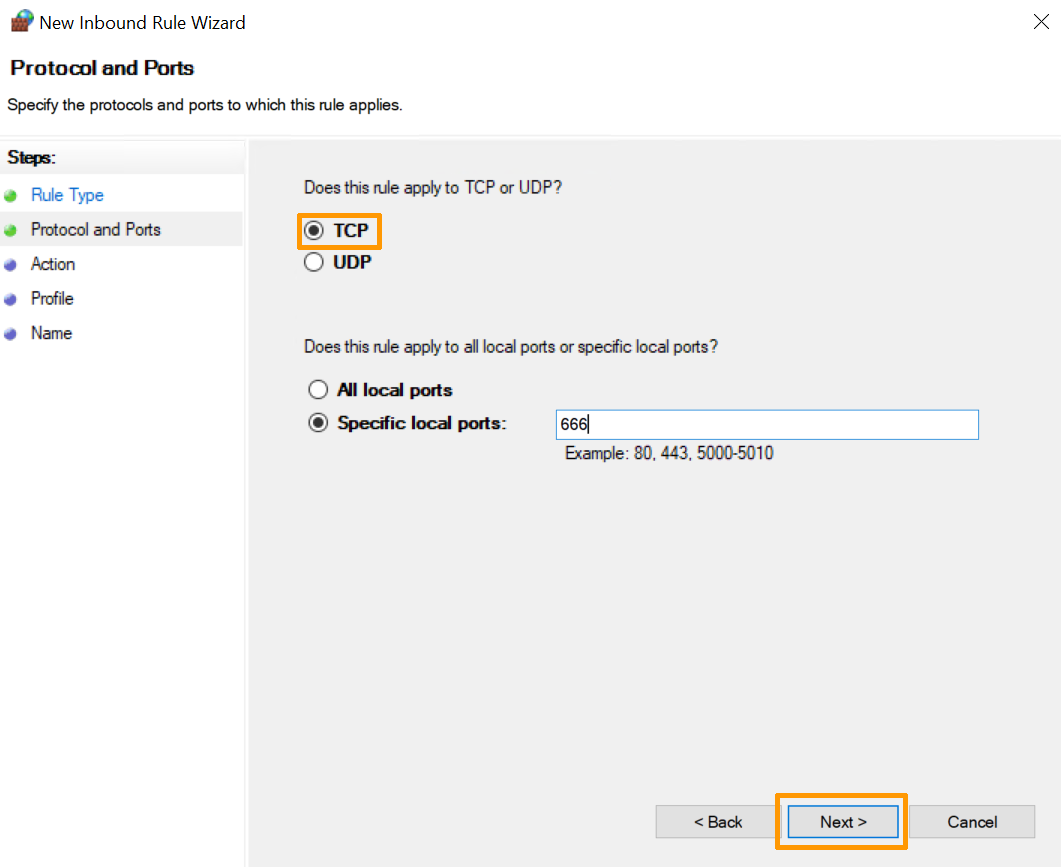
Na etapa seguinte, defina o tipo de porta a ativar:
-
TCP (protocolo de controlo de transmissão) É um protocolo orientado para a ligação, ou seja, com TCP, será possível criar ligações entre elas a fim de enviar fluxos de dados. O protocolo garante que os dados são fornecidos ao destinatário sem erros e pela mesma ordem para a qual foram enviados.
-
UDP (User Datagram Protocol - Protocolo de datagrama Utilizador) É um protocolo não orientado para a ligação. O seu desenvolvimento baseia-se na troca de datagramas e facilita o envio de datagramas através da rede. É necessário estabelecer previamente uma ligação com o destino.
Também pode selecionar a opção Todas as portas locais para ativar todas as portas TCP ou UDP num servidor não protegido. Pode também assinalar a casa Portos locais específicos para determinar qual a porta que deve ser autorizada.
Etapa 6: autorizar ou bloquear a ligação
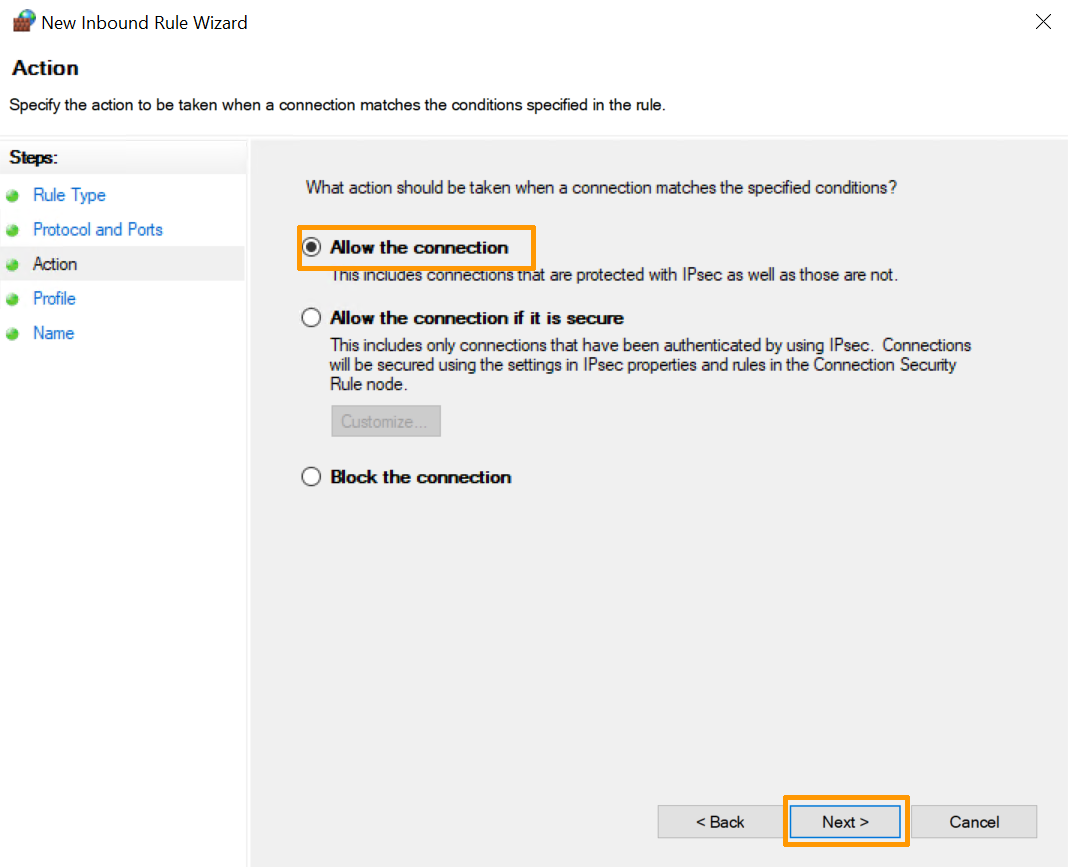
Para definir a ação que esta regra vai desencadear, estão disponíveis as seguintes opções: Selecione a mais conveniente.
- Autorizar a ligação. Esta opção permite uma comunicação completa através desta porta.
- Autorizar a ligação se esta estiver segura. Esta opção permite que os dados sejam transmitidos apenas se a ligação for autenticada através de IPsec.
- Bloquear a ligação. Esta opção impede que os dados sejam transportados através deste porto.
Selecione a opção Autorizar a ligação e clique em Seguinte.
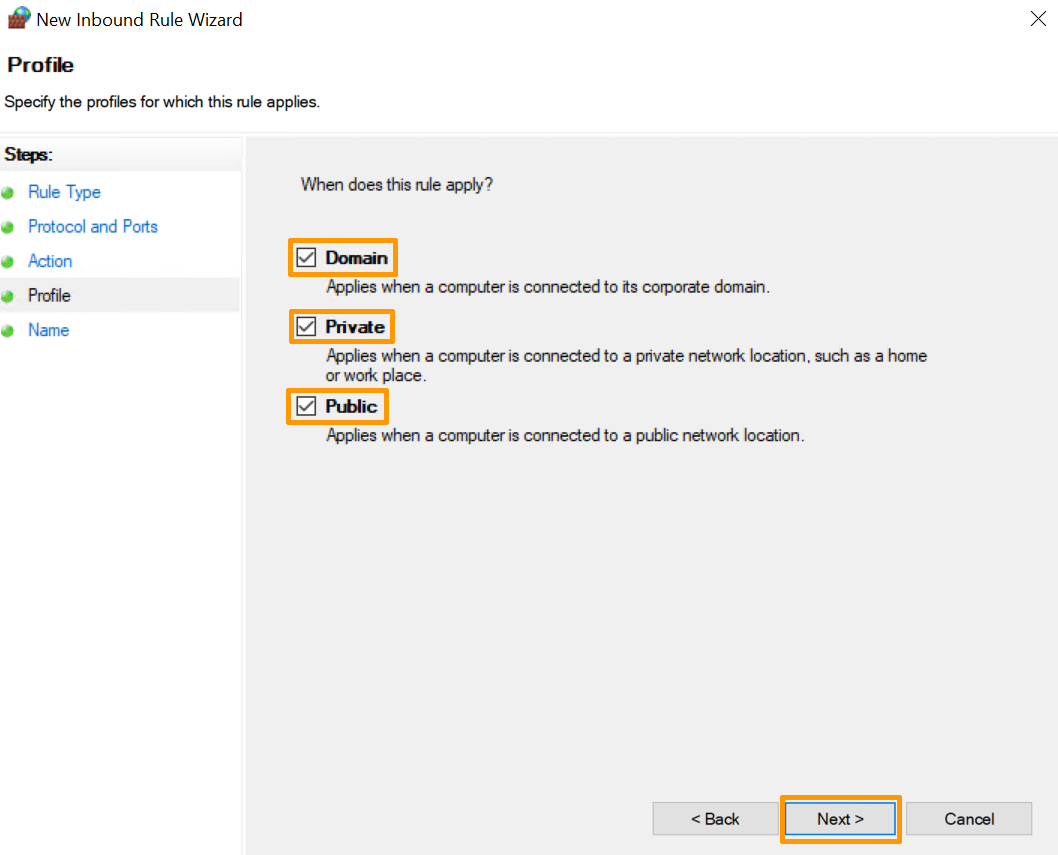
Etapa 7: definir o perfil e o nome da firewall a aplicar
Por fim, deve escolher em que perfis a regra deve aplicar-se, entre os perfis públicos, de domínio ou privados. Pode ativá-los todos se desejar.
Atribua um nome e uma descrição à nova regra (opcional) para facilitar a sua utilização:
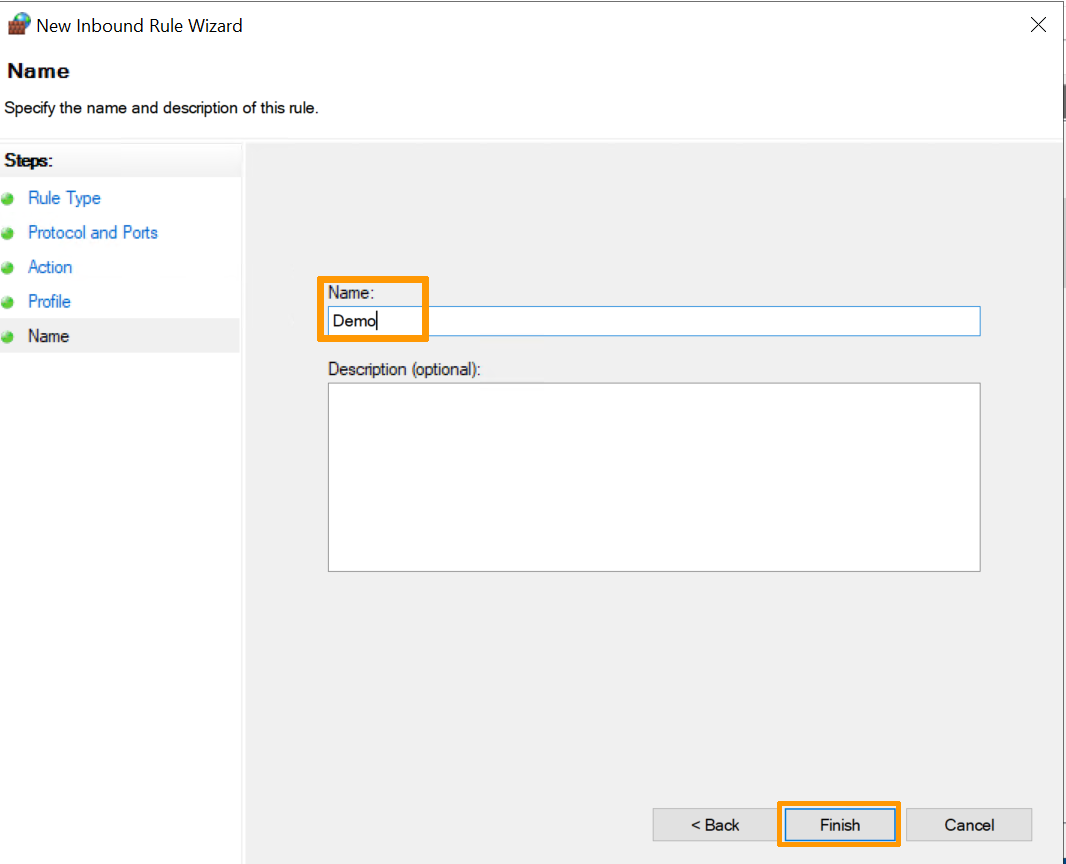
Clique no botão Terminar para terminar o processo e criar a nova regra.
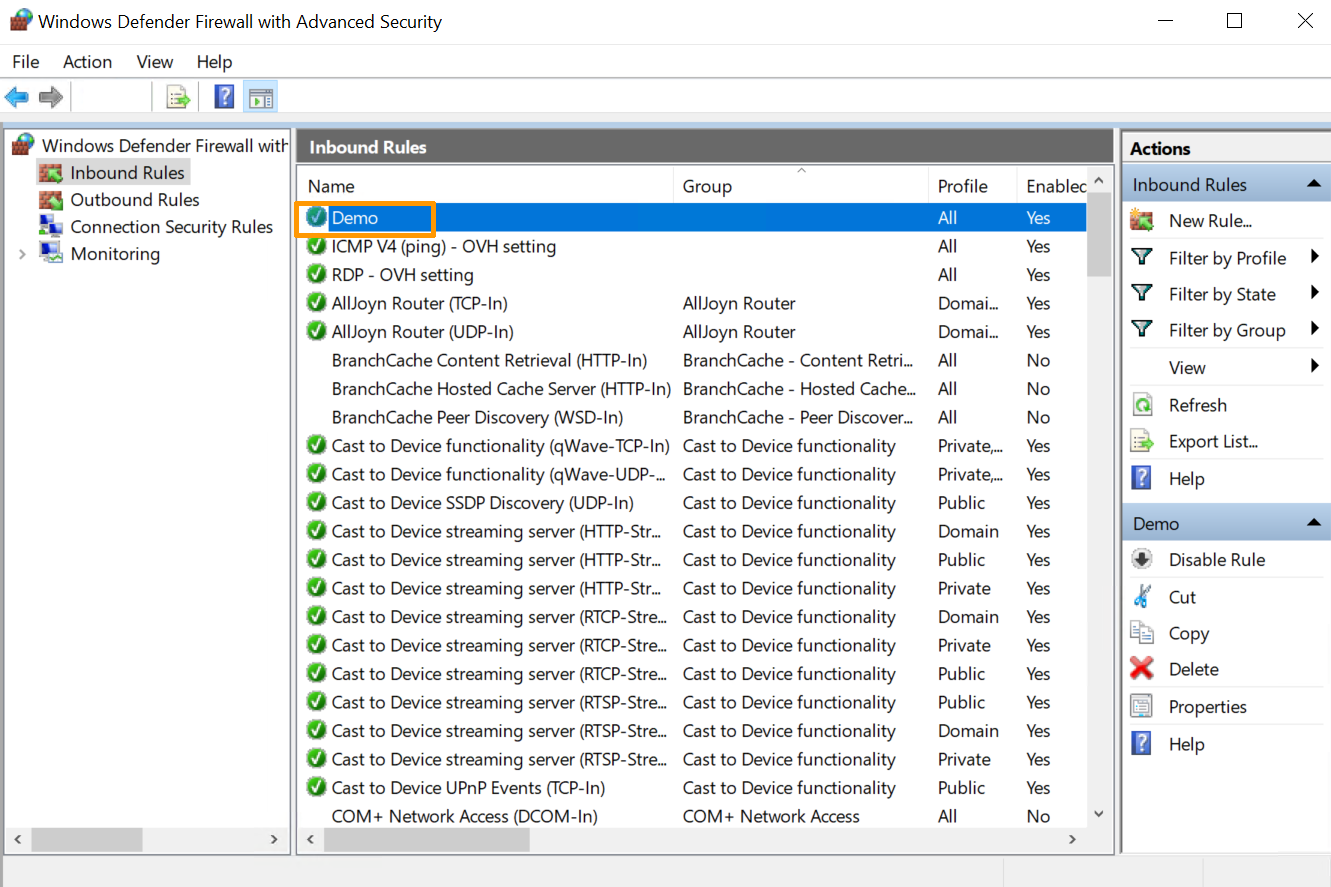
De seguida, poderá efetuar alterações ao nível de segurança da nova regra criada.
Saiba mais
Fale com nossa comunidade de utilizadores.