
Configurar o IPv6 num VPS
Saiba como configurar o IPv6 num VPS da OVHcloud
Este artigo é sobre a configuração de endereços IPv6 principais em uma interface pública. Também pode configurar endereços Additional IP no seu VPS utilizando este manual.
Objetivo
O IPv6 é a versão mais recente do Internet Protocol (IP). Cada servidor VPS da OVHcloud é entregue com um endereço IPv4 e um endereço IPv6. Por predefinição, apenas o IPv4 é configurado. Se tiver de configurar o IPv6, deverá fazê-lo manualmente no seu sistema.
Saiba como configurar o IPv6 no servidor VPS da OVHcloud através de vários métodos.
Informações sobre a administração dos serviços OVHcloud e como encontrar a assistência adequada
Ao utilizar os guias da OVHcloud, tenha em conta as seguintes condições:
- As instruções procuram fornecer o máximo de detalhes possível, mas não podem abranger todos os casos de utilização individuais. Poderá ser necessário adaptar as ações descritas às suas necessidades.
- O ecossistema OVHcloud foi concebido para oferecer flexibilidade e liberdade de escolha. Os clientes são, por isso, responsáveis pela configuração correta e segura dos seus serviços. Para evitar a perda de dados, recomendamos vivamente a aplicação de estratégias de cópia de segurança a todos os seus dados importantes.
- Os nossos guias e tutoriais podem fazer referência a software ou serviços de terceiros em combinação com as soluções OVHcloud. O suporte técnico fornecido pela OVHcloud não inclui a configuração de sistemas ou produtos fora da nossa responsabilidade. Isto inclui, entre outros:
- Sistemas operativos e interfaces de utilizador (Windows, Debian, Plesk, etc.).
- Qualquer outro software de terceiros (clientes FTP, software de e-mail, etc.).
- Serviços oferecidos por outros fornecedores (DNS, API, interfaces de utilizador, etc.).
Para receber a assistência adequada em caso de problemas, siga estas orientações:
- Procura aconselhamento personalizado ou pretende discutir um tema que não é abordado em detalhe na nossa documentação?
Junte-se à comunidade OVHcloud para pesquisar o seu tema e falar com outros utilizadores. - Precisa de comunicar um incidente relativo ao seu serviço OVHcloud ou tem dificuldades na Área de Cliente OVHcloud?
Crie um pedido de suporte no nosso Centro de Ajuda. - Necessita de assistência profissional para o seu projeto ou de ajuda com tarefas fora do âmbito do nosso suporte?
Visite o nosso portal de parceiros para encontrar especialistas familiarizados com as soluções OVHcloud. - Procura informações mais detalhadas sobre os nossos níveis de suporte e Professional Services?
Visite as nossas páginas web sobre os níveis de suporte OVHcloud e os OVHcloud Professional Services.
Pode participar na melhoria da nossa documentação:
- Pretende partilhar comentários para melhorar uma página de guia ou comunicar informações insuficientes numa página específica?
Utilize os botões «Esta página foi útil?» no final da página para nos informar. - Pretende propor uma atualização concreta da documentação?
Utilize a função «Editar esta página», disponível no final da página e na barra lateral.
Requisitos
- Dispor de um servidor VPS da OVHcloud.
- Ter acesso ao VPS através de SSH (acesso root) ou de um ambiente de trabalho remoto (Windows).
- Ter conhecimentos básicos de rede.
- Acesso à (opcional).
Acesso à Área de Cliente OVHcloud
- Ligação direta:
- Caminho de navegação:
Bare Metal Cloud>Servidores Privados Virtuais> Selecione o seu VPS
Instruções
As secções seguintes contêm configurações para as distribuições que disponibilizamos atualmente, bem como para os sistemas operativos/distribuições mais utilizados. O primeiro passo consiste sempre em aceder ao servidor através de SSH ou de uma sessão de ligação GUI (RDP para um VPS Windows).
Tenha em conta que nos sistemas operativos Linux recentes que disponibilizamos para VPS, o endereço IPv6 está configurado por predefinição. Neste caso, não é necessário configurá-lo. Verifique o ficheiro de configuração do sistema operativo antes de realizar qualquer alteração.
A configuração do IPv6 no servidor VPS é realizada em várias etapas. Será regularmente convidado a utilizar comandos ou a personalizar a configuração do seu servidor.
Antes de começar, e com o objetivo de utilizar a mesma terminologia durante as operações, consulte a tabela abaixo. Estes são os termos que iremos utilizar ao longo deste manual:
Etapa 1: Obter as informações de rede necessárias
A primeira etapa consiste em recuperar o endereço IPv6 e a gateway IPv6 associados ao servidor.
O endereço IPv6 e a gateway IPv6 associados ao servidor aparecem na secção IP. Consulte-os e siga para a etapa n.º 2 “Aplicar a configuração IPv6”.
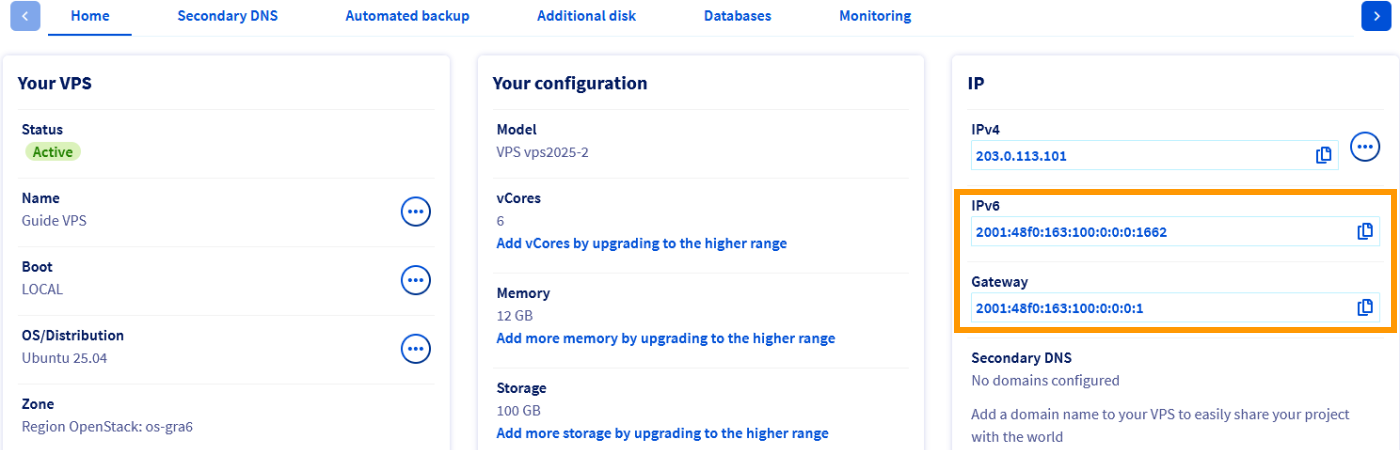
Depois de obter os endereços, consulte o passo 2 "Aplicar a configuração IPv6".
Etapa 2: aplicar a configuração IPv6
Depois de obter as informações necessárias para a configuração IPv6, aceda ao seu VPS através de SSH. Caso seja necessário, consulte o nosso manual “Introdução ao SSH” para obter mais informações.
Existem vários métodos para aplicar a configuração IPv6. Escolha a que pretende utilizar consoante a sua situação e as suas necessidades.
- Aplicação não persistente.
- Aplicação persistente em Debian e derivados (Ubuntu, Crunchbang, SteamOS, etc.).
- Aplicação persistente em Red Hat e derivados (Rocky Linux, AlmaLinux, etc.).
- Aplicação persistente em Fedora 43 e versões posteriores.
- Aplicação persistente em Windows Server.
Aplicação não persistente
Depois de reiniciar o servidor VPS, perderá esta configuração (configuração não persistente).
Aceda ao seu VPS através de SSH utilizando os seguintes comandos. Certifique-se de que os personaliza para:
- os elementos genéricos (YOUR_IPv6, IPv6_PREFIX e IPv6_GATEWAY) graças às informações que consultou anteriormente;
- a interface de rede se não estiver a utilizar eth0.
Aplicação persistente em Debian e derivados (Ubuntu, Crunchbang, SteamOS, etc.)
Antes de alterar um ficheiro de configuração, crie sempre uma cópia de segurança do original em caso de problema.
Existem dois métodos para configurar a sua rede de acordo com o sistema operativo instalado no seu servidor:
-
Para Debian 11: utilize o método baseado no ficheiro de interfaces;
-
Para Debian 12, Ubuntu 22.04 e versões posteriores: utilize o método baseado na função Netplan.
Em certos casos, o método a utilizar pode não ser o acima especificado. Navegue no seu sistema para verificar o método ativo no seu caso. Visite o site https://netplan.io/ para mais informações, caso seja necessário.
Esteja atento, os nomes exatos de ficheiros podem variar.
Por predefinição, os ficheiros de configuração estão localizados em /etc/network/interfaces.d/.
O método mais recomendado é criar um ficheiro de configuração no diretório /etc/network/interfaces.d/.
No nosso exemplo, o nosso ficheiro é nomeado 51-cloud-init-ipv6:
Isto permite-lhe separar a configuração IPv6 e restaurar facilmente as modificações em caso de erro.
Adicione as seguintes linhas ao ficheiro. Substitua os elementos genéricos (YOUR_IPv6, IPv6_PREFIX e IPv6_GATEWAY) e a interface de rede (se o seu servidor não utilizar eth0) pelos seus valores personalizados.
Exemplo de configuração:
A seguir, reinicie o seu serviço de rede com um dos seguintes comandos:
Também pode adicionar a configuração acima a um dos seguintes ficheiros (com os privilégios sudo), conforme a geração do sistema operativo instalado no servidor:
- ficheiro
/etc/network/interfaces - o ficheiro
/etc/network/interfaces.d/50-cloud-init.cfg
Recomendamos que guarde o ficheiro de configuração adequado. Por exemplo, utilize o seguinte comando:
Poderá então anular as alterações com os seguintes comandos:
Aplicação persistente em Red Hat e seus derivados (Rocky Linux, AlmaLinux, etc.)
Existem dois métodos para configurar a sua rede de acordo com o sistema operativo instalado no seu servidor:
-
para Rocky Linux e AlmaLinux (8/9): utilize o método baseado no ficheiro network-scripts;
-
para Rocky Linux e AlmaLinux (10): use o método baseado no ficheiro system-connections.
Os ficheiros de configuração de rede encontram-se no diretório /etc/sysconfig/network-scripts/. Recomendamos que comece por realizar uma cópia de segurança do ficheiro de configuração adequado. Por exemplo, copie o ficheiro ifcfg-eth0 utilizando os seguintes comandos. Não se esqueça de substituir eth0 pela sua interface real, caso seja necessário.
Poderá então anular as alterações com os seguintes comandos:
De seguida, altere o ficheiro ifcfg-eth0 adicionando a configuração IPv6 do seu servidor. Substitua os elementos genéricos (YOUR_IPv6, IPv6_PREFIX e IPv6_GATEWAY) pelos seus valores personalizados.
Exemplo de configuração:
Por fim, reinicie o seu serviço de rede para permitir que o sistema aplique a nova configuração com um dos seguintes comandos:
Aplicação persistente no Fedora 43 e versões posteriores
O ficheiro de configuração de rede está em /etc/NetworkManager/system-connections/. Recomendamos começar por realizar uma cópia de segurança do ficheiro de configuração correspondente. No nosso exemplo, o nosso ficheiro chama-se cloud-init-eth0.nmconnection, pelo que copiamos o ficheiro cloud-init-eth0.nmconnection utilizando os seguintes comandos. Se necessário, substitua eth0 pela sua interface atual.
A seguir, editamos o ficheiro cloud-init-eth0.nmconnection ao adicionar apenas as linhas para a configuração IPv6 do servidor. Substitua os elementos genéricos (YOUR_IPv6, IPv6_PREFIX e IPv6_GATEWAY) pelos seus valores específicos.
Se assumirmos que a sua interface é eth0, a configuração deverá ser a seguinte:
Esquecemos a configuração IPv4 para evitar confusões, mas a configuração IPv6 faz-se no mesmo ficheiro de configuração.
Eis um exemplo concreto:
Aplicação persistente no Windows Server
Por predefinição, o IPv6 não está configurado nos servidores Windows. Para o ativar, abra o Painel de configuração e clique em Mostrar o estado e as tarefas da rede e, a seguir, em Alterar os parâmetros da placa.
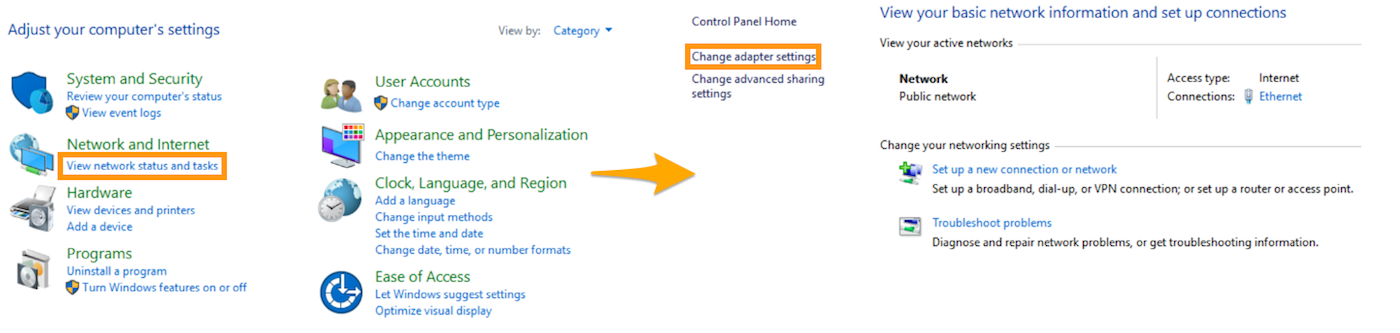
Clique em Ethernet para abrir os parâmetros e clique no botão Propriedades para mostrar Propriedades Ethernet.
Selecione Protocol Internet version 6 (TCP/IPv6) e clique no botão Propriedades.
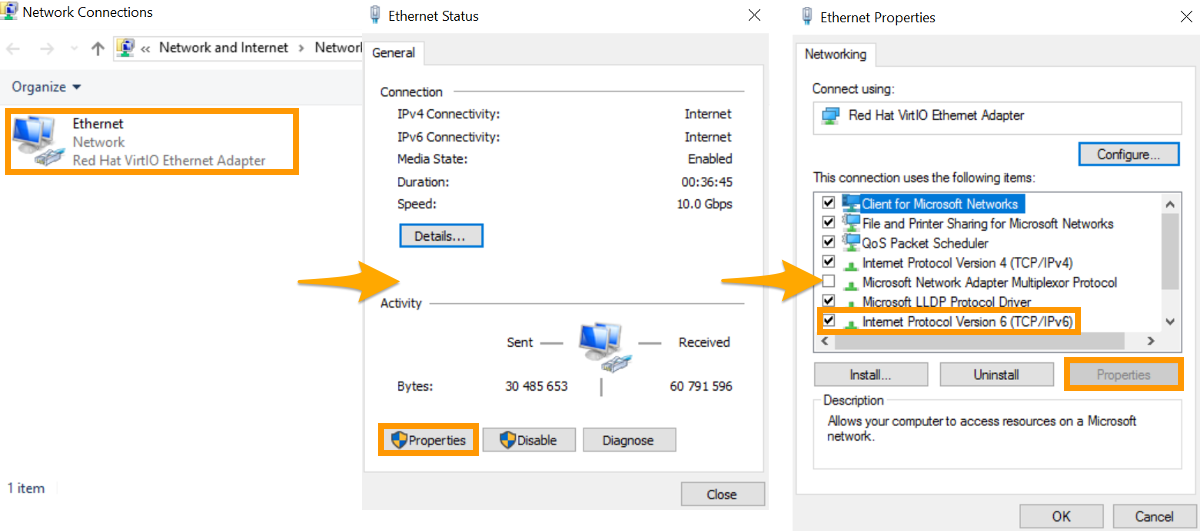
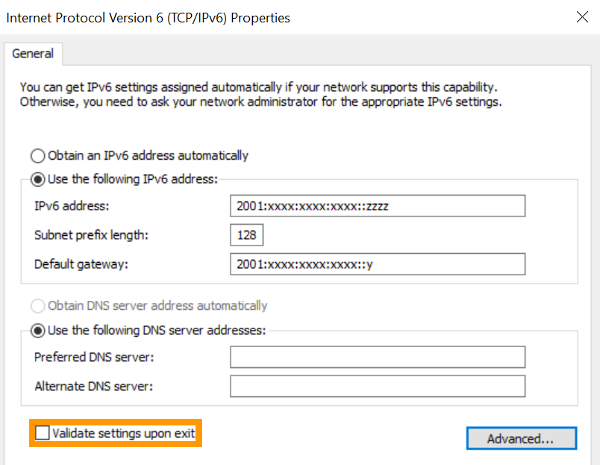
Na janela Propriedades IPv6, selecione Utilizar o seguinte endereço IPv6. Introduza os endereços IP que recuperou na primeira etapa.
Também pode introduzir as resoluções DNS IPv6 à sua escolha. Selecione Utilizar o seguinte endereço de servidor DNS. Isto não é obrigatório se os resolvers DNS da configuração IPv4 já estiverem funcionais.
Finalmente, selecione a opção Validar os parâmetros ao sair e clique no botão OK para validar as suas modificações. Pode surgir uma mensagem de erro se a gateway especificada não estiver na mesma sub-rede IPv6 (/128 e /64, por exemplo). Pode ignorar esta mensagem e passar à etapa seguinte.
Etapa 3: Verificar a configuração e testar a ligação
Para verificar se a configuração está funcional, existem vários comandos possíveis, consoante o sistema operativo.
- Para um sistema GNU/Linux, eis dois exemplos para a interface eth0 (a adaptar se necessário):
Para testar a ligação, pode utilizar o seguinte comando:
- Para um sistema Windows, utilize o seguinte comando:
Para testar a ligação, pode utilizar o seguinte comando:
Também pode testar a ligação a outro servidor remoto. No entanto, é necessário que o IPv6 esteja ativo no servidor remoto para que esta operação funcione.
Se, apesar destas modificações, o IPv6 não aparenta estar a funcionar no seu servidor, é possível (em casos raros) que tenha de efetuar modificações adicionais. Nesse caso, efetue as seguintes operações:
-
Em função do sistema operativo, tente substituir o prefixo (ou netmask) do seu endereço IP por /128 e /64. Esta opção inclui a gateway IPv6 na sua sub-rede.
-
Além de reiniciar o serviço de rede, é possível que seja necessário reiniciar o seu servidor para finalizar a configuração IPv6.
-
No Windows, verifique se a firewall autoriza os pedidos ICMP para IPv6.
Etapa 4: Desativar a gestão da rede Cloud-init (como opção)
Este passo não é aplicável para os sistemas baseados em Windows.
Cloud-init é um pacote instalado por predefinição nas instâncias VPS. Trata-se de uma framework que permite executar um script que indicar ao criar ou ao reiniciar o seu VPS. A sua mecânica é simples e permite que a infraestrutura OpenStack injete scripts no ambiente cloud-Init e, portanto, na configuração do VPS.
Dependendo do sistema operativo, cloud-init pode gerir a rede, o hostname, o ficheiro resolv.conf ou o particionamento automático do disco rígido em caso de upgrade.
No caso das distribuições mais recentes (como CentOS, Debian 9, Ubuntu 16.x e versões posteriores), a configuração predefinida do cloud.init pode, por vezes, reinicializar automaticamente a configuração de rede aquando do arranque do servidor.
Em certos casos de utilização específica, recomenda-se evitar a reinicialização desativando a gestão automática da rede no Cloud-init. Para o fazer, utilize o seguinte comando para criar um ficheiro /etc/cloud/cloud.cfg.d/98-disable-network-config.cfg com o valor network: {config: disabled}:
Reinicie o seu servidor para que a operação seja tomada em conta.
Para que o cloud-init volte a gerir a rede de forma automática, elimine o ficheiro recentemente criado ou mova-o para outro diretório.
Quer saber mais?
Fale com nossa comunidade de utilizadores.