
Implementar um servidor Rust no Game Panel
Implemente um servidor Rust no Game Panel OVHcloud, acompanhe a instalação e junte-se ao seu servidor a partir do cliente de jogo Rust.
Objetivo
O Game Panel OVHcloud permite-lhe implementar um servidor Rust com uma instalação e uma configuração das portas automatizadas.
Este guia explica como implementar um servidor Rust no Game Panel OVHcloud e ligar-se ao mesmo.
Requisitos
- Um VPS ou um servidor dedicado na sua conta OVHcloud com a funcionalidade Game Panel ativada.
- Um acesso ao Game Panel. Consulte o guia Ligar-se ao Game Panel.
Recomendações
Instruções
Etapa 1 — Aceder ao Game Panel
Ligue-se ao seu Game Panel OVHcloud. No menu à esquerda, aceda à secção Game Servers e clique em Add Game Server.
Etapa 2 — Criar um servidor Rust
Selecione Rust na lista de jogos. Pode utilizar o campo de pesquisa situado na parte superior da janela para o encontrar mais rapidamente. Abre-se uma janela de configuração.
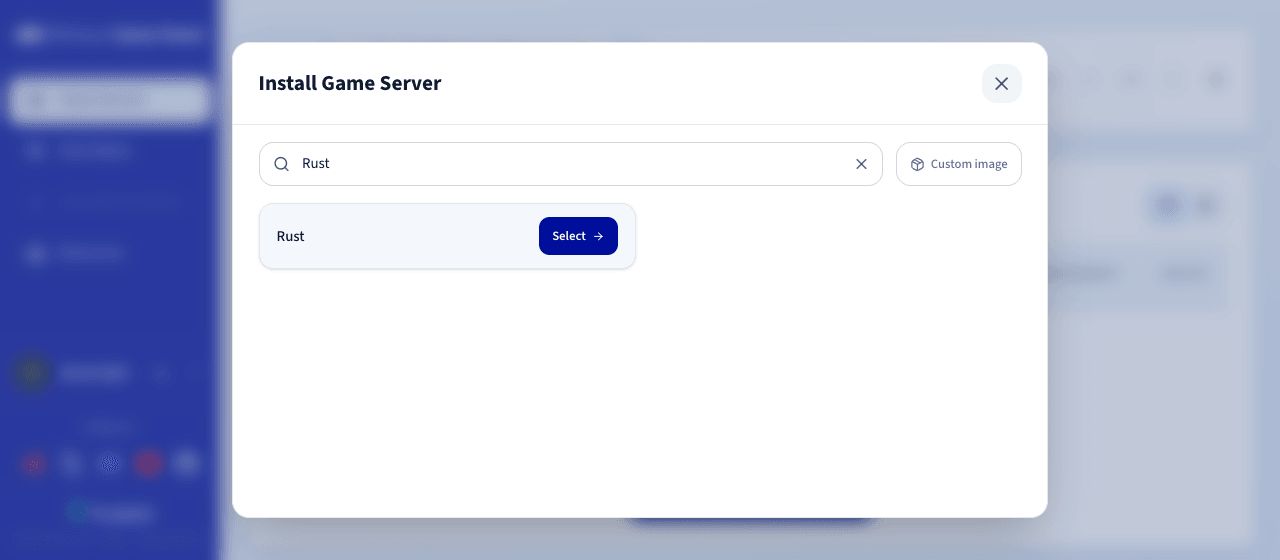
Etapa 3 — Configurar o servidor Rust
Nesta secção, pode definir um nome para o seu servidor no campo Server Name.
É igualmente gerada automaticamente uma RCON Password. É utilizada pelo sistema RCON do jogo para administrar o servidor remotamente. Clique em Regenerate para obter uma nova ou substitua-a por uma palavra-passe à sua escolha (no mínimo 8 caracteres). Poderá alterá-la novamente após a instalação do servidor.
Guarde esta palavra-passe num local seguro. Qualquer pessoa que a conheça pode executar comandos de administração no seu servidor.
Pode expandir Advanced Settings para ajustar opções como o mapeamento das portas (ports binding), os volumes, as variáveis de ambiente e os limites de recursos. Os valores predefinidos são adequados para a maioria dos servidores de jogo.
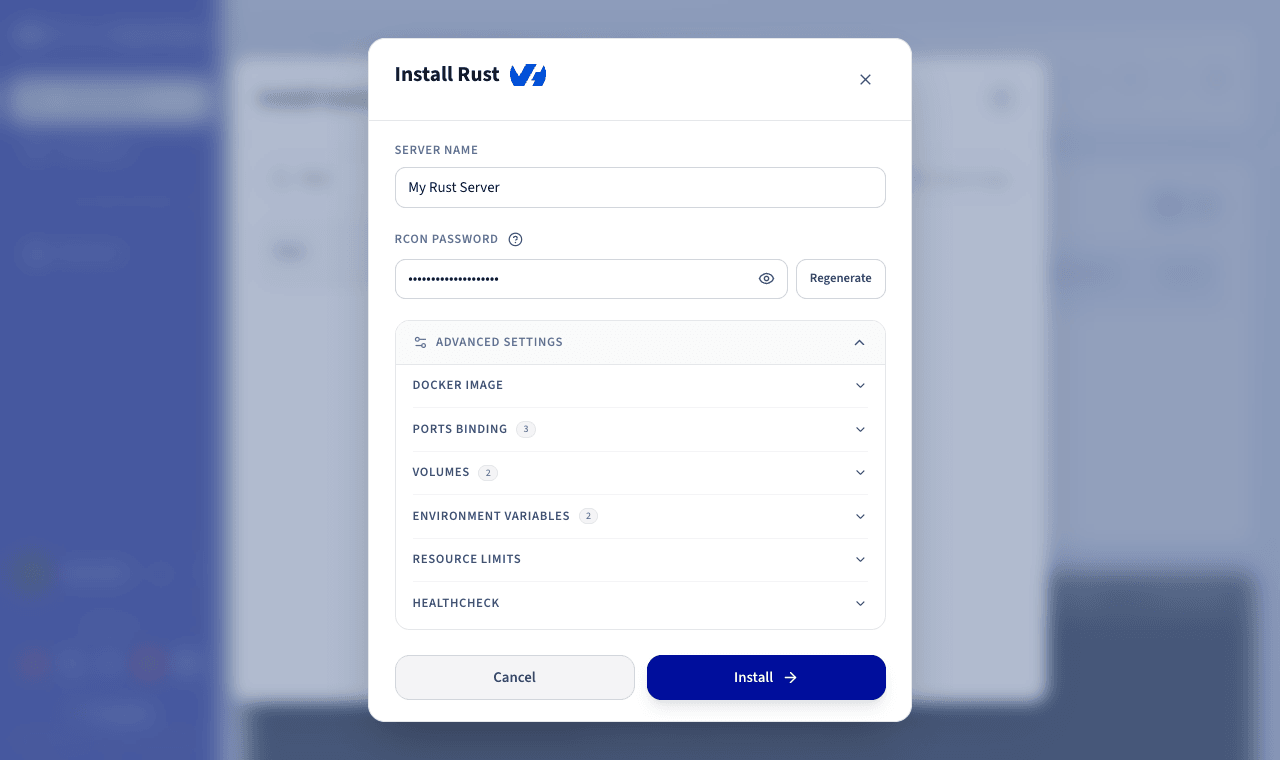
Se este for o seu primeiro servidor Rust no Game Panel e as portas predefinidas estiverem disponíveis, todas as portas necessárias são configuradas automaticamente. Não é necessária qualquer configuração manual. A imagem Rust utiliza três portas: 28015/UDP (Game), 28017/UDP (Steam Query) e 28082/TCP (Rust+ companion app). Se estas portas já estiverem ocupadas por outro servidor de jogo, o Game Panel atribui portas de host livres.
Etapa 4 — Iniciar a instalação
Clique em Install para iniciar a instalação. A implementação começa e uma janela de progresso acompanha as seguintes fases:
- Descarregamento da imagem do contentor.
- Preparação dos ficheiros do servidor.
- Criação do contentor.
- Arranque do contentor.
Etapa 5 — Acompanhar a instalação
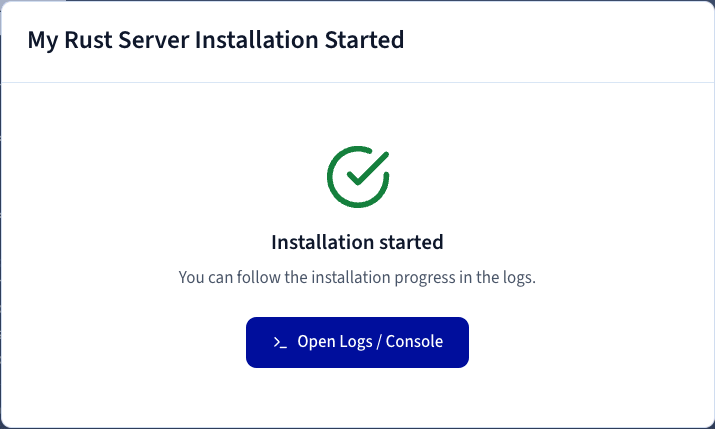
Assim que o contentor arrancar, é apresentada uma janela de confirmação. Clique em Open Logs / Console para acompanhar o progresso da instalação em tempo real. Pode igualmente abri-la a qualquer momento através do botão Log/Console do seu servidor.
A consola apresenta as etapas da instalação e, em seguida, o descarregamento dos ficheiros do servidor Rust através do SteamCMD, com uma percentagem de progresso.
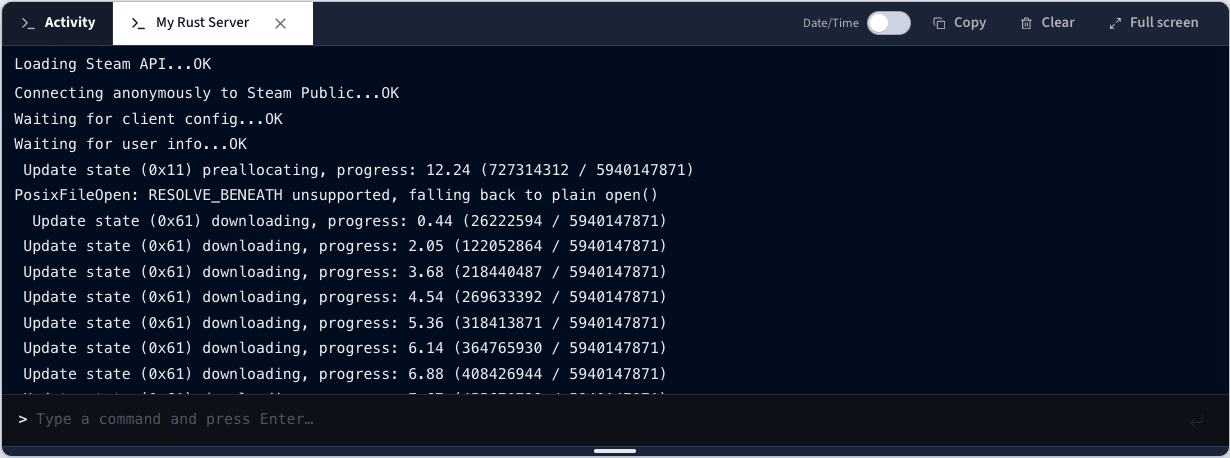
Os ficheiros do servidor Rust representam um descarregamento de vários gigabytes. O servidor mantém o estado Installing durante todo o descarregamento e, em seguida, durante a geração do mundo de jogo. Consulte a consola para acompanhar o progresso real.
Etapa 6 — Verificar se o servidor está em execução
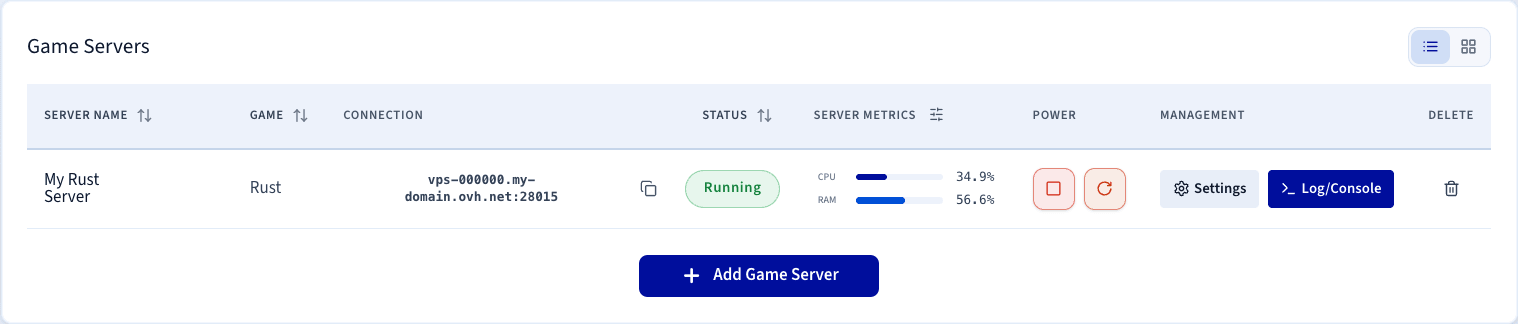
Verifique se o estado do servidor é Running e se existe atividade de CPU e RAM visível. Pode utilizar os controlos Log/Console e Settings para gerir o servidor, bem como os controlos Stop e Restart para alterar o respetivo estado de alimentação.
Etapa 7 — Confirmar a conclusão da instalação
Assim que o descarregamento estiver concluído, a consola apresenta o arranque do servidor Rust e, em seguida, a geração do mundo de jogo (mapa de alturas, biomas, monumentos). Esta etapa pode demorar vários minutos.
O estado pode apresentar brevemente Unhealthy enquanto o servidor termina o arranque e ainda não responde à verificação de estado. Este comportamento é normal numa primeira instalação.
O estado do servidor muda para Running assim que o mundo estiver gerado e o servidor estiver à escuta. O seu servidor Rust fica então pronto para aceitar ligações.
Etapa 8 — Obter as informações de ligação
Assim que o seu servidor arrancar, copie o endereço IP e a porta a partir da coluna Connection da lista de servidores de jogo. Utilize o botão de cópia para os copiar para a área de transferência.
Etapa 9 — Juntar-se ao seu servidor no Rust
Para se juntar ao seu servidor a partir do cliente de jogo Rust:
- Inicie o Rust.
- Prima a tecla
F1para abrir a consola do jogo. - Introduza o comando seguinte, substituindo
IPePORTpelos valores da coluna Connection:
Configurar os parâmetros do jogo
A secção Game Config permite-lhe ajustar os principais parâmetros do seu servidor Rust sem editar manualmente os ficheiros de configuração:
Outras opções, como a descrição do servidor, o modo PvE ou os danos de queda, estão disponíveis no ficheiro de configuração server.cfg, na mesma secção.
Para uma configuração avançada, utilize o File Manager para editar diretamente os ficheiros de configuração do Rust.
Quer saber mais?
- Primeiros passos com o Game Panel
- Gerir os utilizadores no Game Panel
- Criar e restaurar backups no Game Panel
Fale com a nossa comunidade de utilizadores.