
Melhorar a segurança dos e-mails através do registo SPF
Saiba como configurar um registo SPF no seu nome de domínio para melhorar a segurança dos seus e-mails
Objetivo
O SPF (Sender Policy Framework) permite ao servidor de receção verificar que um e-mail foi enviado a partir de um servidor de confiança.
Porquê configurar o SPF para os seus e-mails?
- Permite prevenir potenciais usurpações de identidade provenientes de endereços de e-mail que utilizam o seu nome de domínio (spoofing).
- Também permite autenticar os e-mails que envia.
- O registo SPF é adicionado na zona DNS do nome de domínio.
Esta verificação baseia-se nas informações introduzidas no registo SPF, que é na realidade um registo TXT na zona DNS. Este contém:
- endereços de servidores e/ou endereços IP: são assim identificados como fontes de envio legítimas;
- um qualificador: indica ao servidor de receção como tratar uma mensagem não legítima, isto é, proveniente de uma fonte que não está listada.
Certifique-se de que o registo SPF lista todas as fontes que utiliza para enviar e-mails com o seu nome de domínio: o seu próprio servidor de e-mail, o do seu prestador de serviços ou uma das soluções de e-mail da OVHcloud.
Exemplo
Envia um e-mail a partir do seu endereço john.smith@mydomain.ovh.
Apenas o servidor de saída A (Outgoing Mail Server A) é declarado no registo SPF do nome de domínio mydomain.ovh.
Quando o servidor de receção (Inbound Mail Server) recebe o e-mail, este vai ler a zona DNS do seu nome de domínio mydomain.ovh para inspecionar o registo SPF.
- O servidor de saída A (Outgoing Mail Server A) está listado no registo SPF: o e-mail é, por isso, transmitido normalmente na caixa de receção do destinatário.
- O servidor de saída B (Outgoing Mail Server B) não está listado no registo SPF: o e-mail enviado a partir deste servidor é, por isso, marcado como suspeito na receção. Isto pode traduzir-se numa menção
[SPAM]no objeto do e-mail, na colocação numa pastaCorreio indesejável, ou numa eliminação direta, de acordo com as regras do servidor de receção.

O SPF é apenas uma indicação fornecida aos servidores que recebem e-mails, incluindo os seus. Cabe a estes últimos aplicar ou não o que está especificado no registo SPF dos nomes de domínio para os quais recebem mensagens.
Saiba como configurar um registo SPF no seu nome de domínio da OVHcloud.
Requisitos
- O nome de domínio em questão deve utilizar a configuração da OVHcloud (ou seja, os servidores DNS da OVHcloud).
Acesso à Área de Cliente OVHcloud
- Ligação direta:
- Caminho de navegação:
Web Cloud>Nomes de domínio> selecione o seu nome de domínio > separadorZona DNS
Se o seu nome de domínio não utilizar os servidores DNS da OVHcloud, terá de alterar o registo SPF através da interface do prestador responsável pela configuração DNS do seu nome de domínio.
Se o seu nome de domínio estiver registado na OVHcloud, pode verificar se utiliza a configuração OVHcloud na sua . Clique no separador Servidores DNS do seu nome de domínio.
Instruções
Verificar a configuração SPF atual
Se o seu nome de domínio utilizar os servidores DNS da OVHcloud, pode verificar se já existe um registo SPF configurado.
Como verificar uma configuração SPF existente?
Aceda a Web Cloud > Nomes de domínio, selecione o nome de domínio em questão e clique no separador Zona DNS.
Esta tabela apresenta os registos da zona DNS do seu nome de domínio, um por linha.
Em caso de dúvida, verifique se o seu nome de domínio utiliza efetivamente os servidores DNS da OVHcloud a partir do separador Servidores DNS.
Para localizar o registo SPF, filtre a tabela com o botão Filtrar pelos tipos TXT e SPF (o registo pode ser de um ou de outro tipo). Vai obter um dos seguintes resultados.
-
É apresentado um SPF correspondente às soluções de e-mail OVHcloud: o seu nome de domínio utiliza atualmente a configuração da OVHcloud. Se já não pretender utilizá-la, terá de a alterar na etapa seguinte.
-
É apresentado um SPF que não corresponde à configuração da OVHcloud: o seu nome de domínio já utiliza um SPF personalizado. Se estiver incorreto, altere-o ou substitua-o pela configuração da OVHcloud na etapa seguinte.
-
Não é apresentado nenhum SPF: verifique primeiro, alterando o filtro, se o registo não existe sob o outro tipo (SPF ou TXT). Se não aparecer nenhum registo SPF em toda a zona, o seu nome de domínio não utiliza um; adicione-o na etapa seguinte.
O SPF tem a seguinte forma: "v=spf1 fontes qualificadoras". Por exemplo, o SPF da OVHcloud é: v=spf1 include:mx.ovh.com ~all.
Configurar um novo registo SPF
Clique em Adicionar uma entrada acima da tabela e selecione o tipo SPF. Abre-se um formulário onde constrói o seu registo SPF campo a campo.
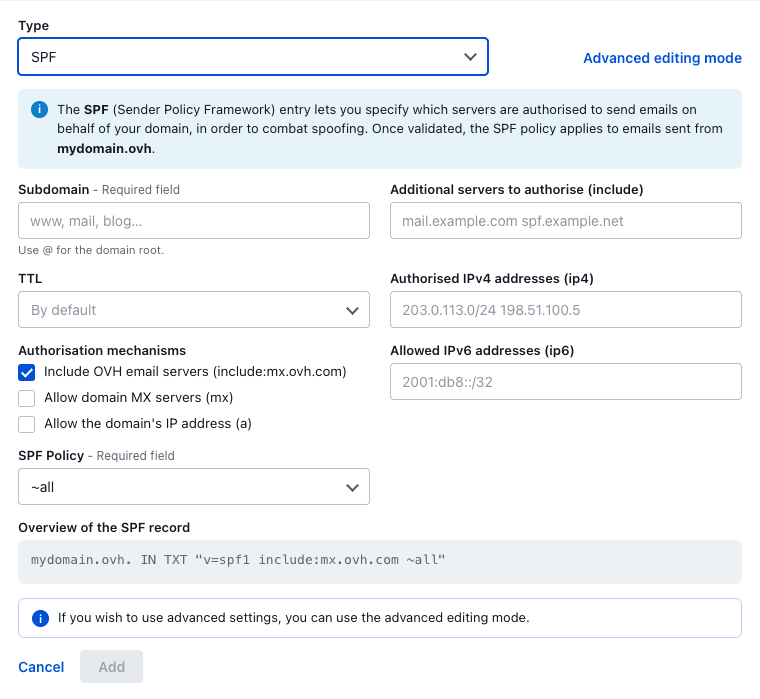
- Subdomínio: deixe-o vazio (ou indique
@) para aplicar o SPF a todo o nome de domínio, ou introduza um subdomínio se apenas enviar e-mails a partir de um. - Mecanismos de autorização: marque as origens autorizadas a enviar e-mails para o seu nome de domínio.
- Incluir os servidores de e-mail OVH: autoriza de uma só vez todos os servidores de envio de e-mail da OVHcloud, inserindo
include:mx.ovh.com. Marque esta opção se utilizar uma solução de e-mail OVHcloud e verifique nesta secção o valor a utilizar de acordo com a sua zona. - Autorizar os servidores MX do domínio (mx): autoriza os servidores que recebem os seus e-mails a também enviá-los.
- Autorizar o endereço IP do domínio (a): autoriza o servidor que aloja o seu nome de domínio (útil quando o seu website e os seus e-mails partilham o mesmo endereço IP, por exemplo num servidor dedicado).
- Incluir os servidores de e-mail OVH: autoriza de uma só vez todos os servidores de envio de e-mail da OVHcloud, inserindo
- Servidores adicionais a autorizar (include): adicione os domínios SPF de outros fornecedores que enviam e-mails em seu nome (plataforma de marketing, CRM, etc.), para que os respetivos servidores sejam considerados legítimos.
- Endereços IPv4 autorizados (ip4) e Endereços IPv6 autorizados (ip6): adicione endereços IP ou blocos específicos autorizados a enviar e-mails.
- Política SPF: escolha como os servidores de receção devem tratar um e-mail enviado a partir de uma origem que não esteja listada (consulte a nossa recomendação abaixo).
- TTL: mantenha em
Por defeitoou defina um valor.
O quadro Pré-visualização do registo SPF mostra o registo em construção à medida que preenche os campos. Quando terminar, clique em Adicionar.
Os valores ~all e -all da Política SPF são ambos válidos, mas para a melhor proteção recomendamos vivamente -all, que pede aos servidores que recebem os seus e-mails para rejeitarem qualquer mensagem enviada a partir de uma origem não listada no seu registo SPF.
Escolha -all apenas quando tiver a certeza de que o seu registo indica todas as origens de envio legítimas: a sua solução de e-mail OVHcloud, mas também qualquer serviço de terceiros que envie e-mails em seu nome (plataforma de marketing, CRM, ferramenta de ticketing, etc.). Se faltar uma origem legítima, os seus e-mails serão rejeitados. Se não tiver a certeza de que a lista é exaustiva, utilize ~all, que marca esses e-mails como suspeitos em vez de os rejeitar.
Para uma solução de e-mail OVHcloud, o registo SPF mínimo consiste simplesmente em marcar a opção Incluir os servidores de e-mail OVH — o que produz v=spf1 include:mx.ovh.com ~all (ver Configuração SPF OVHcloud para as ofertas de e-mail partilhadas).
Se já dispõe da cadeia SPF completa (fornecida pelo seu serviço de e-mail) ou se precisar de uma tag que o formulário não apresenta, pode introduzi-la diretamente: selecione o tipo TXT em vez de SPF e cole o valor v=spf1 … completo no campo Valor, ou utilize o Modo de edição avançado.
A propagação das alterações efetuadas pode demorar entre 4 e 24 horas.
Modificar um registo SPF
Na secção Nomes de domínio do universo Web Cloud, selecione o nome de domínio em questão e clique no separador Zona DNS.
A tabela apresenta a zona DNS do seu nome de domínio: cada linha corresponde a um registo DNS. Localize o seu registo TXT ou SPF nesta tabela, abra o respetivo menu de ações ⋮ e clique em Modificar a entrada.
Para mais informações sobre os campos SPF, consulte a secção "Configurar um novo registo SPF".
Configuração SPF OVHcloud para as ofertas de e-mail partilhadas
A configuração SPF OVHcloud geral aplica-se às seguintes soluções:
- MX Plan sozinho ou incluído numa oferta de alojamento web da OVHcloud.
A configuração é a seguinte:
Configuração SPF OVHcloud para Private Exchange
Para a oferta Private Exchange, deve introduzir os endereços IP do seu servidor de e-mail: utilize o argumento ip4 para o endereço IPv4 (A) e o argumento ip6 para o endereço IPv6 (AAAA) do seu servidor Private Exchange.
Se também utilizar uma oferta de e-mail partilhada, adicione include:mx.ovh.com ao registo:
Como recuperar os endereços IP de um servidor Private Exchange?
Clique em Exchange, na rubrica Microsoft, e depois no nome do serviço Private Exchange em questão.
No separador Informações gerais, secção Diagnóstico do Servidor, clique nas pastilhas A e AAAA e leia o valor apresentado.

Se as pastilhas A e AAAA estiverem verdes, não verá os endereços IP ao clicar. Recupere-os então a partir da zona DNS do nome de domínio associado à sua plataforma Private Exchange. Para isso, obtenha primeiro a ligação do webmail no quadro Ligação do separador Informações gerais.

Aceda à secção Nomes de domínio, selecione o nome de domínio associado à sua plataforma Private Exchange e clique no separador Zona DNS. Obtenha os endereços IPv4 (registo A) e IPv6 (registo AAAA) correspondentes ao URL do webmail.
Quer saber mais?
Editar uma zona DNS da OVHcloud.
Alterar os servidores DNS de um nome de domínio OVHcloud.
Para serviços especializados (referenciação, desenvolvimento, etc.), contacte os parceiros OVHcloud.
Se pretender usufruir de uma assistência na utilização e na configuração das suas soluções OVHcloud, consulte as nossas diferentes ofertas de suporte.
Fale com a nossa comunidade de utilizadores.