
Substituição a quente num servidor dedicado em RAID por software
Substitua um disco com defeito num servidor dedicado em RAID por software sem interrupção graças ao procedimento de hot-swap
Sumário
Nos servidores Alta Gama compatíveis, é possível substituir um disco danificado a quente.
Descubra as principais etapas para substituir a quente um disco num servidor com RAID por software.
Requisitos
- Dispor de um servidor mHG, HG ou BHG.
- Possuir um RAID por software (com placa LSI).
- Dispor de um acesso SSH (Linux) ou RDP (Windows).
- Ter instalado o utilitário “sas2ircu”(utilize o motor de busca Broadcom para o encontrar).
Instruções
Em Linux
1 - Identificar o disco afetado
Neste manual partiremos do princípio de que o cliente recebeu um alerta para o disco /dev/sdb, indicando-lhe que está defeituoso e que precisa de ser substituído a quente. Adapte os comandos indicados neste manual à sua situação.
Comece por testar e verificar o serial number (número de série) do disco danificado.
Aqui, poderá notar que:
- o disco “SDB” está fora de serviço devido aos erros que não foram corrigidos (“uncorrected errors”);
- o seu número de série corresponde ao da alerta recebida (enviada do datacenter ou através de qualquer outra ferramenta de monitorização).
Para obter apenas o número de série:
2 - Obter a posição do disco
A seguir, deverá identificar a slot e o enclosure do disco afetado. Para isso, utilize a ferramenta “sas2ircu” previamente instalada no servidor.
Comece por verificar que os discos estão bem conectados através de uma placa LSI.
Se for o caso, identifique o ID dessa placa LSI.
O index corresponde ao ID. Neste exemplo, o index (índice) e o ID da placa é 0.
Com esta informação poderá obter a slot e o enclosure do disco danificado através do seu número de série.
Este comando permite consultar a informação do disco, cujo número de série é K4GW439B.
No nosso exemplo, obtivemos o enclosure (que aqui corresponde a 1) e a slot (neste caso, 3).
3 - Ligar o disco
Uma vez que tiver os dados indicados nos passos anteriores, ligue o led do disco que deve ser substituído com o comando ./sas2ircu 0 locate Enc:Slot on. Personalize-o para se adaptar à sua situação, conforme o exemplo abaixo:
Para que o disco pare de piscar, substitua “on” por “off” no comando.
4 - Retirar o disco danificado do RAID
Se ainda não o fez, ponha o disco danificado em faulty. A seguir, verifique o estado do RAID.
Neste exemplo, o disco danificado faz parte de md1 e md2 (sdb1 e sdb2). Por isso, vamos passar em faulty “sdb1” e “sdb2” de “md1” e “md2” respetivamente.
Um vez concluída esta operação, volte a verificar o estado do RAID.
Como podemos ver acima, “sdb1” e “sdb2” já estão em faulty (F). Já pode retirar o disco do RAID.
Finalmente, verifique que o disco já não está presente.
O disco danificado já pode ser substituído por um técnico do datacenter. Uma vez a operação efetuada, só terá de voltar a sincronizar o RAID. Para isso, consulte a seguinte documentação: RAID software.
Em Windows
1 - Identificar o disco
Neste manual partiremos do princípio de que o cliente recebeu um alerta para o disco /dev/sdb, indicando-lhe que está defeituoso e que precisa de ser substituído a quente. Adapte os comandos indicados neste manual à sua situação.
É importante abrir o terminal de comandos enquanto administrador para evitar erros.
Comece por testar e verificar o serial number (número de série) do disco danificado. Na seguinte captura de ecrã, o armazenamento na realidade não está fora de serviço.
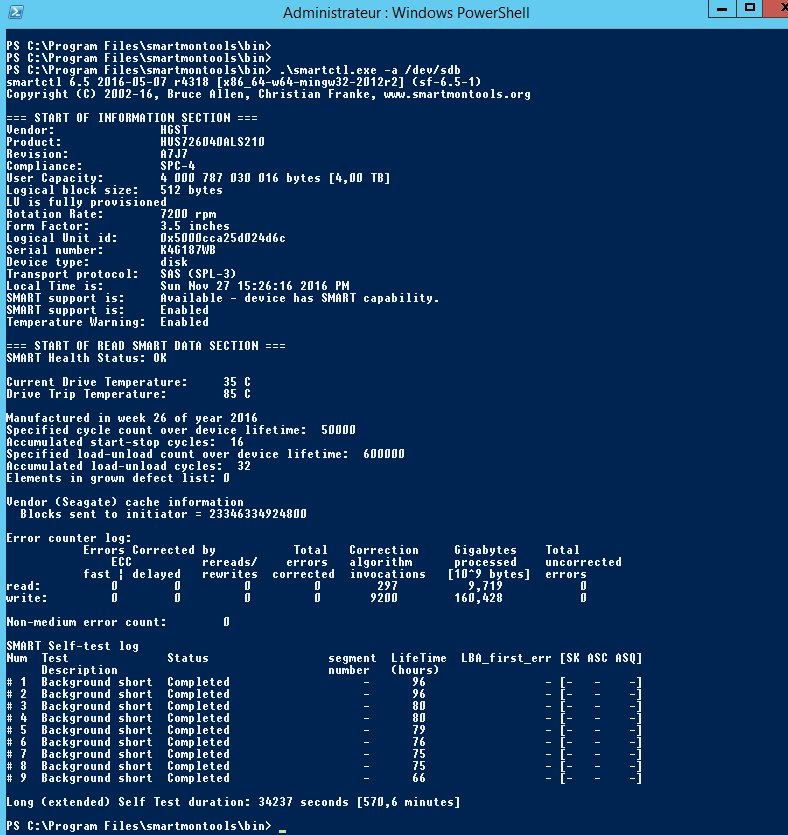
Aqui, poderá notar que:
- o disco “SDB” está fora de serviço devido aos erros que não foram corrigidos (“uncorrected errors”);
- o seu número de série corresponde ao da alerta recebida (enviada do datacenter ou através de qualquer outra ferramenta de monitorização).
2 - Obter a posição do disco
A seguir, deverá identificar a slot e o enclosure do disco afetado. Para isso, utilize a ferramenta “sas2ircu” previamente instalada no servidor.
Comece por determinar o ID desta placa LSI.
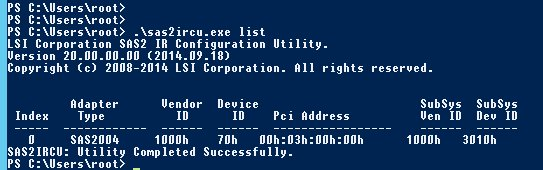
O index (índice) e o ID da placa é 0.
Com esta informação poderá obter a slot e o enclosure do disco danificado através do seu número de série.
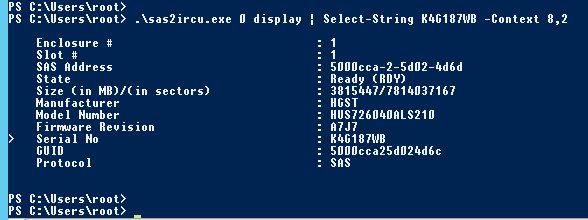
Este comando permite consultar a informação do disco, cujo número de série é K4G187WB.
No nosso exemplo, obtivemos o enclosure (que aqui corresponde a 1) e a slot (neste caso, 1).
3 - Ligar o disco
Uma vez que tiver os dados indicados nos passos anteriores, ligue o led do disco que deve ser substituído com o comando ./sas2ircu 0 locate Enc:Slot on. Personalize-o para se adaptar à sua situação, conforme o exemplo abaixo:
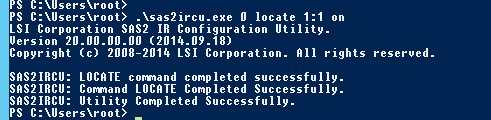
Para que o disco pare de piscar, substitua “on” por “off” no comando.
4 - Retirar o disco danificado do RAID
Esta operação pode ser realizada a partir da interface Gestão dos discos do servidor Windows.
O disco danificado já pode ser substituído por um técnico do datacenter. Uma vez a operação efetuada, só terá de voltar a sincronizar o RAID. Para isso, consulte a seguinte documentação: RAID software.
Quer saber mais?
Fale com nossa comunidade de utilizadores.