
Personalizar os servidores DNS de um domínio (Hosts)
Saiba como personalizar os servidores DNS do seu domínio OVHcloud
Objetivo
Os servidores DNS alojam as configurações DNS dos domínios: as zonas DNS.
Estas zonas DNS são compostas por informações técnicas: os registos DNS. Numa utilização clássica, os registos DNS permitem:
- apresentar o seu website com o seu domínio, utilizando o endereço IP do seu servidor de alojamento (registos DNS de tipo A e AAAA).
- redirecionar os e-mails recebidos no(s) seu(s) endereço(s) de e-mail personalizado(s) com o seu domínio (registos DNS de tipo MX).
- configurar informações relacionadas com a segurança/autenticação dos seus serviços (alojamento web, servidor de e-mail, etc.) associados ao seu domínio (registos DNS de tipo SPF, DKIM, DMARC, etc.).
Para mais informações sobre estes temas, consulte os seguintes guias:
Em função das suas necessidades, pode personalizar o nome dos servidores DNS do seu domínio OVHcloud utilizando os "Hosts".
Saiba como personalizar os servidores DNS do seu domínio OVHcloud.
Requisitos
- Dispor de um domínio registado na OVHcloud.
Acesso à Área de Cliente OVHcloud
- Ligação direta:
- Caminho de navegação:
Web Cloud>Nomes de domínio> Selecione o seu nome de domínio
Instruções
Personalizar os servidores DNS de um domínio é uma operação sensível: efetuar uma alteração inadequada pode impedir o acesso ao seu website e/ou tornar indisponível a receção de novas mensagens nos seus endereços de e-mail. Siga cuidadosamente os passos descritos abaixo ou contacte um fornecedor especializado em caso de dúvida.
1 - Regra geral
Alguns registos, como a Verisign (que gere as extensões .com, .net e outros TLD), utilizam um modelo técnico chamado host objects.
Em alguns casos, este modelo exige a criação prévia de um registo específico para um servidor DNS antes de poder ser utilizado por um domínio.
Outros registos não necessitam deste registo e aceitam diretamente o nome do servidor DNS.
De modo geral, a OVHcloud cria automaticamente os host objects quando dizem respeito a um domínio gerido pela OVHcloud.
O separador "Hosts" só é necessário num caso específico: o servidor DNS pertence a um domínio gerido pela OVHcloud e deve ser utilizado por outro domínio que não é gerido pela OVHcloud mas está sob o mesmo registo (por exemplo, dois domínios em .com).
Casos possíveis
A terceira linha da tabela acima é o único cenário em que a criação manual do host no separador "Hosts" é necessária.
2 - Obter os servidores DNS utilizados atualmente pelo seu domínio
Pode obter os servidores DNS utilizados atualmente pelo seu domínio com a ferramenta DNS online Zonemaster.
Para isso, aceda à ligação https://zonemaster.net, introduza o seu domínio sem as www (exemplo: domain.tld) e assinale o botão Options situado logo abaixo do formulário de introdução do domínio.
Nas opções disponíveis, clique diretamente no botão Obter os NS a partir da zona-mãe.
É apresentado um resultado:
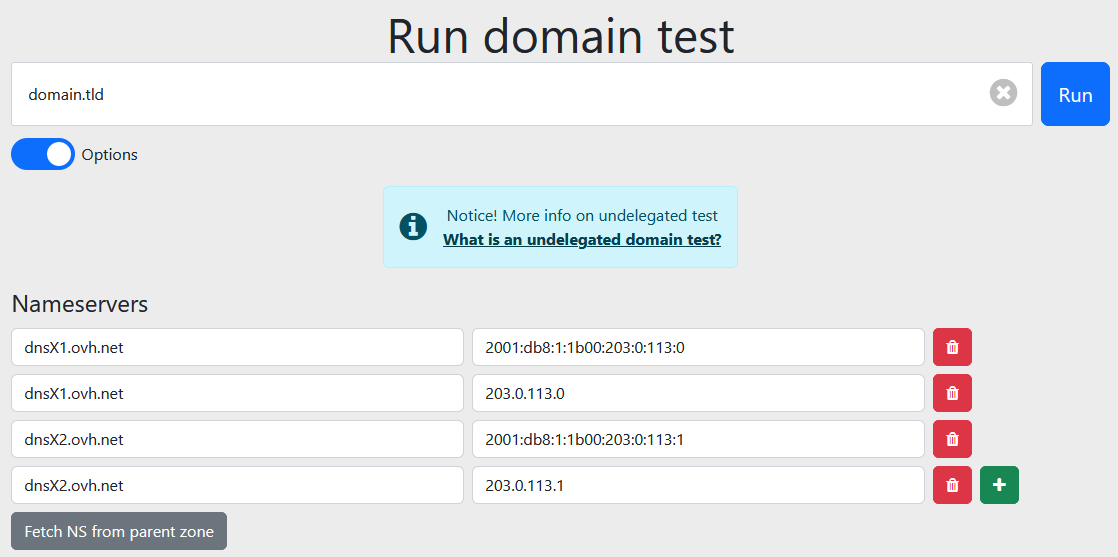
Recupere os servidores DNS e conserve todos os seus endereços IPv4 (no formato X.X.X.X, em que cada X está compreendido entre 0 e 255) e IPv6 (os outros IP que não são IPv4) associados. Irá precisar deles para o resto deste guia.
No nosso exemplo ilustrado acima, o domínio domain.tld utiliza atualmente os seguintes servidores DNS:
- dnsX1.ovh.net associado ao IPv4 203.0.113.0 e ao IPv6 2001:db8:1:1b00:203:0:113:0.
- dnsX2.ovh.net associado ao IPv4 203.0.113.1 e ao IPv6 2001:db8:1:1b00:203:0:113:1.
Se necessário, consulte o nosso tutorial sobre a ferramenta Zonemaster para mais informações.
3 - Adicionar os registos "host"
Os registos das extensões .eu, .it, .be e .de não consideram os registos "host" como "objetos", mas como "atributos".
Por conseguinte, para estas extensões, passe diretamente ao passo 4 deste guia sem realizar o passo 3.
Antes de começar, tenha em conta que:
-
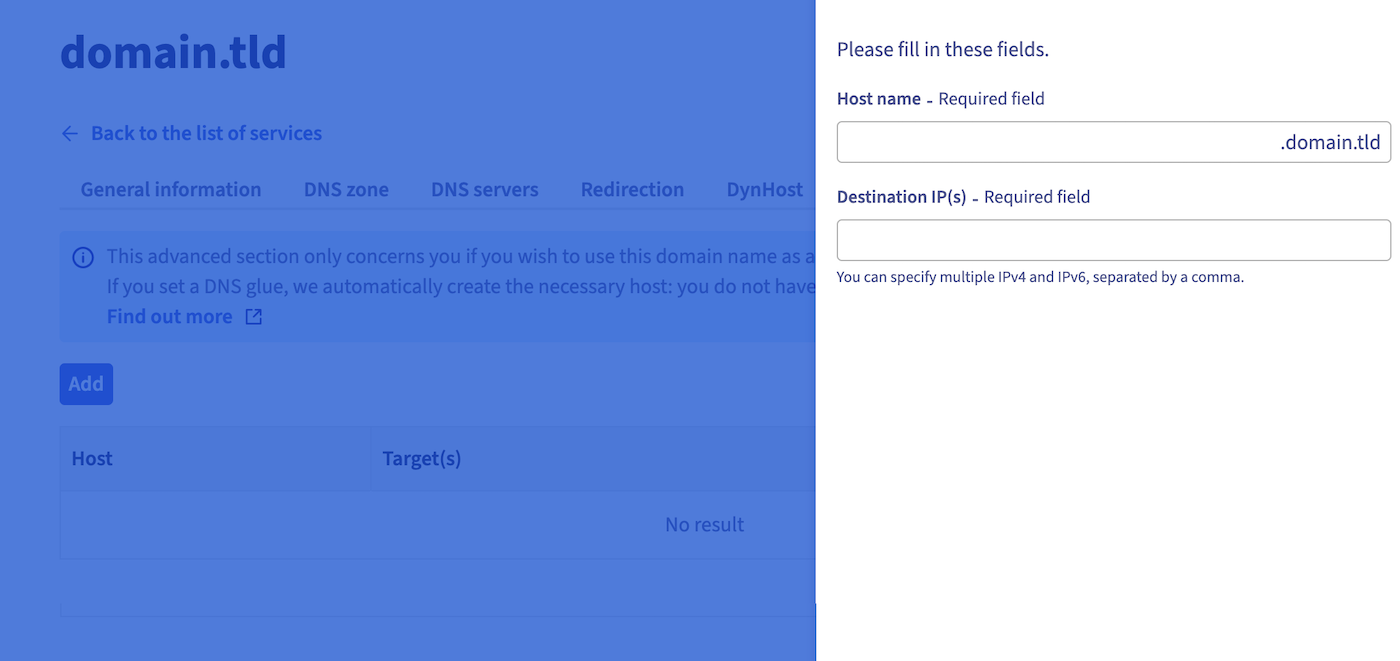
Pode criar servidores DNS personalizados diretamente no domínio que os vai utilizar. Por exemplo, pode criar os DNS personalizados dns1.domain.tld e dns2.domain.tld para o domínio domain.tld.
-
Também pode criar servidores DNS personalizados num domínio para os utilizar com outro domínio. Por exemplo, pode criar os DNS personalizados dns1.domain1.tld e dns2.domain1.tld para o domínio domain2.tld. Deverá obter os servidores DNS e os respetivos IP associados ao domain2.tld. Além disso, o domain1.tld deve estar registado na OVHcloud para configurar os hosts.
Clique nos separadores abaixo para ver cada um dos 3 passos.
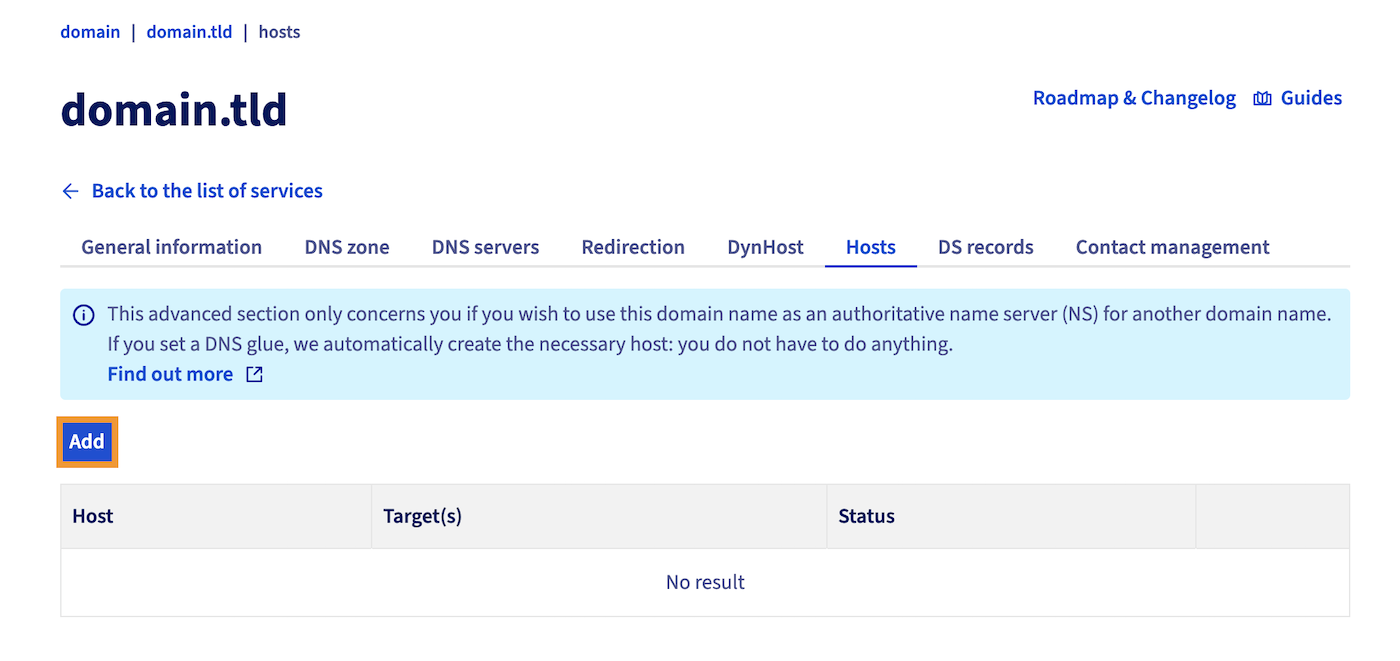
Aceda à página e escolha o domínio correspondente.

4 - Criar os registos DNS de tipo A e AAAA correspondentes aos DNS personalizados
Deve criar os registos A e AAAA para os nomes de host definidos no passo anterior. Os registos A e AAAA devem apontar para o endereço IP de destino correspondente ao nome do host criado anteriormente.
Esta operação efetua-se a partir da interface do fornecedor que gere a configuração DNS do seu domínio. Existem duas possibilidades:
Clique numa das 2 possibilidades para ver o seu conteúdo.
O seu domínio não utiliza uma zona DNS ativa na OVHcloud
Contacte o fornecedor que gere essa zona. Após a conclusão da operação, prossiga para o passo seguinte.
O seu domínio utiliza uma zona DNS ativa na OVHcloud
Clique nos separadores abaixo para ver cada um dos 4 passos.
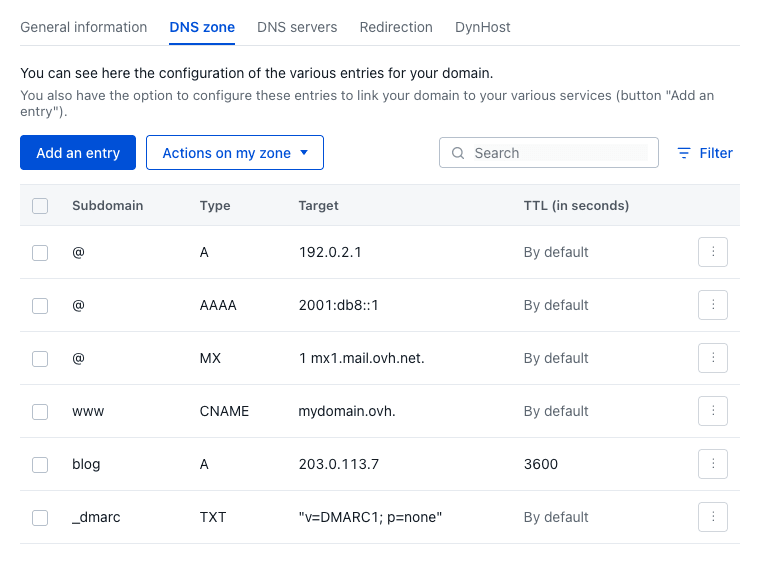
Aceda à página , selecione o domínio que utilizou para criar os hosts na parte 3 e abra o separador Zona DNS.
Em todos os casos, é necessário um período de propagação de 4 a 24 horas para que a modificação da zona DNS seja aplicada em toda a rede DNS. Recomendamos que aguarde este prazo antes de prosseguir.
Se retomarmos o nosso exemplo anterior, os registos "host" que se pretendem adicionar (a partir do domínio domain.tld) são dns1.domain.tld e dns2.domain.tld. O objetivo é substituir os servidores DNS atuais dnsX1.ovh.net e dnsX2.ovh.net.
Assim, adicionam-se os seguintes registos na zona DNS ativa do domínio domain.tld:
- Um registo DNS de tipo A para o subdomínio dns1.domain.tld para o IP 203.0.113.0 (IPv4 do servidor DNS dnsX1.ovh.net).
- Um registo DNS de tipo AAAA para o subdomínio dns1.domain.tld para o IP 2001:db8:1:1b00:203:0:113:0 (IPv6 do servidor DNS dnsX1.ovh.net).
- Um registo DNS de tipo A para o subdomínio dns2.domain.tld para o IP 203.0.113.1 (IPv4 do servidor DNS dnsX2.ovh.net).
- Um registo DNS de tipo AAAA para o subdomínio dns2.domain.tld para o IP 2001:db8:1:1b00:203:0:113:1 (IPv6 do servidor DNS dnsX2.ovh.net).
De seguida, aguarde a conclusão da propagação DNS.
5 - Substituir os registos NS na zona DNS ativa do seu domínio
Para que a personalização dos servidores DNS seja visível na rede DNS (ao efetuar um Whois, um dig ns ou através de um analisador de configuração DNS), deverá substituir os registos de tipo NS na zona DNS ativa do seu domínio.
Esta operação efetua-se a partir da interface do fornecedor que gere a configuração DNS do seu domínio. Existem duas possibilidades:
Clique numa das 2 possibilidades para ver o seu conteúdo.
O seu domínio não utiliza uma zona DNS ativa na OVHcloud
Contacte o fornecedor que gere essa zona para efetuar a modificação.
O seu domínio utiliza uma zona DNS ativa na OVHcloud
Clique nos separadores abaixo para ver cada um dos 3 passos.
Aceda à página , selecione o domínio para o qual personalizou os servidores DNS e abra o separador Zona DNS.
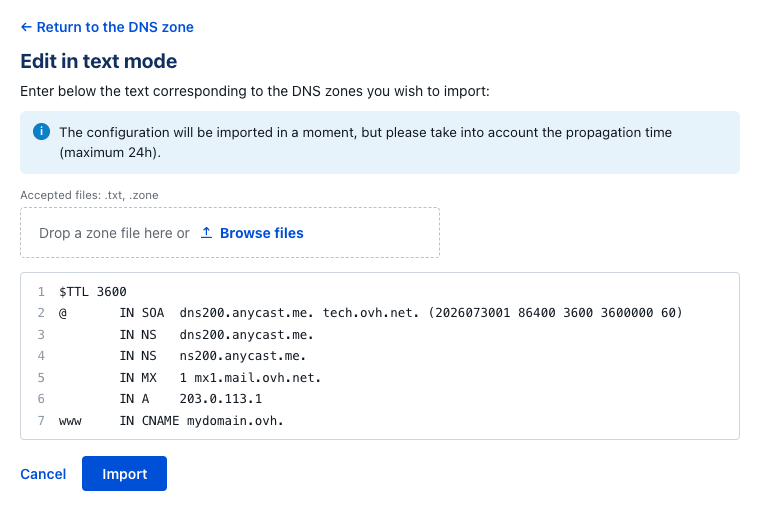
É necessário um período de propagação de 4 a 24 horas para que as alterações efetuadas na zona DNS sejam aplicadas em toda a rede DNS.
Para compreender melhor este passo, retomemos o nosso exemplo com o domínio domain.tld e a sua zona DNS em modo "texto" visível na imagem acima.
Observam-se os seguintes elementos:
- O primeiro valor numérico da linha SOA é o seguinte: 2023071700.
- Existem dois registos de tipo NS para o domínio domain.tld.
- Os registos de tipo NS apontam ainda para os dois servidores DNS dnsX1.ovh.net e dnsX2.ovh.net.
Para prosseguir com a personalização dos servidores DNS do domínio domain.tld, deverá:
- Incrementar em "1" o primeiro valor numérico da linha SOA: 2023071701 (tenha em conta que se o primeiro valor numérico fosse o seguinte: 2023071704, incrementar-se-ia igualmente em "1" e obter-se-ia o resultado seguinte: 2023071705).
- Substituir o destino dnsX1.ovh.net. por dns1.domain.tld. unicamente na linha que começa por IN NS.
- Substituir o destino dnsX2.ovh.net. por dns2.domain.tld. unicamente na linha que começa por IN NS.
Após as modificações, o resultado do nosso exemplo será o seguinte:
Para o nosso domínio domain.tld, os servidores DNS que serão apresentados após a aplicação da modificação e a propagação DNS serão dns1.domain.tld. e dns2.domain.tld..
Se necessário, consulte as instruções descritas na nossa documentação "Editar uma zona DNS da OVHcloud".
No caso de uma personalização dos servidores DNS diretamente no domínio que os vai utilizar, é possível que a zona DNS não apresente o domínio nos destinos dos registos de tipo NS, mas unicamente o subdomínio.
Por exemplo, em vez de apresentar os seguintes registos:
- domain.tld IN NS dns1.domain.tld.
- domain.tld IN NS dns2.domain.tld.
A zona DNS pode apresentar os registos da seguinte forma:
- domain.tld IN NS dns1.
- domain.tld IN NS dns2.
Fique tranquilo, o resultado é equivalente e esta configuração funcionará perfeitamente. Este fenómeno explica-se pela presença do mesmo domínio em ambos os lados do registo NS.
6 - Modificar os servidores DNS do seu domínio
Deve modificar os servidores DNS do seu domínio substituindo os antigos servidores DNS pelos servidores DNS personalizados criados anteriormente.
Para isso, clique nos separadores abaixo para ver cada um dos 4 passos.
Aceda à página e escolha o domínio para o qual pretende personalizar os servidores DNS.
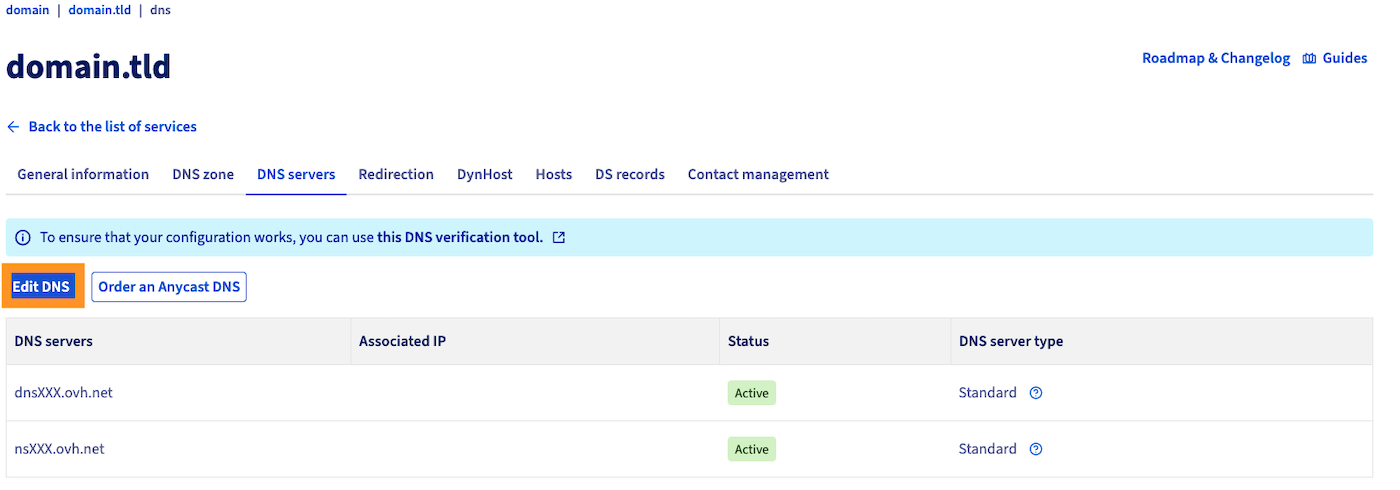
É necessário um período de propagação de 24 a 48 horas para que a alteração dos servidores DNS seja aplicada em toda a rede DNS.
No nosso exemplo de personalização dos servidores DNS do domínio domain.tld, substitui-se o servidor DNS dnsX1.ovh.net por dns1.domain.tld e o servidor DNS dnsX2.ovh.net por dns2.domain.tld e, de seguida, aguarda-se a conclusão da propagação DNS.
Quer saber mais?
Informações gerais sobre os servidores DNS da OVHcloud
Editar uma zona DNS da OVHcloud
Para serviços especializados (referenciação, desenvolvimento, etc.), contacte os parceiros OVHcloud.
Se pretender usufruir de ajuda na utilização e na configuração das suas soluções OVHcloud, consulte as nossas diferentes ofertas de suporte.
Fale com a nossa comunidade de utilizadores.