
Configurar um conector de envio na sua plataforma Private ou Trusted Exchange
Saiba como adicionar um conector de envio SMTP à sua plataforma Exchange OVHcloud
Objetivo
Adicionar um conector de envio SMTP à sua plataforma Exchange permite, para um ou vários endereços de e-mail Exchange, enviar e-mails passando por um servidor de envio externo à sua plataforma Exchange. Por exemplo, pode ser utilizado como parte de uma campanha de envio massivo de e-mail ou pode ainda ser utilizado como antisspam externo. Apenas os endereços de e-mail associados ao conector de envio o utilizarão.
Saiba como configurar um conector de envio na sua plataforma Private Exchange.
Exemplo
O endereço de e-mail newsletter@mydomain.ovh está associado ao conector de envio (Send Connector) configurado na plataforma Exchange. O endereço contact@mydomain.ovh não está anexado ao conector de envio.
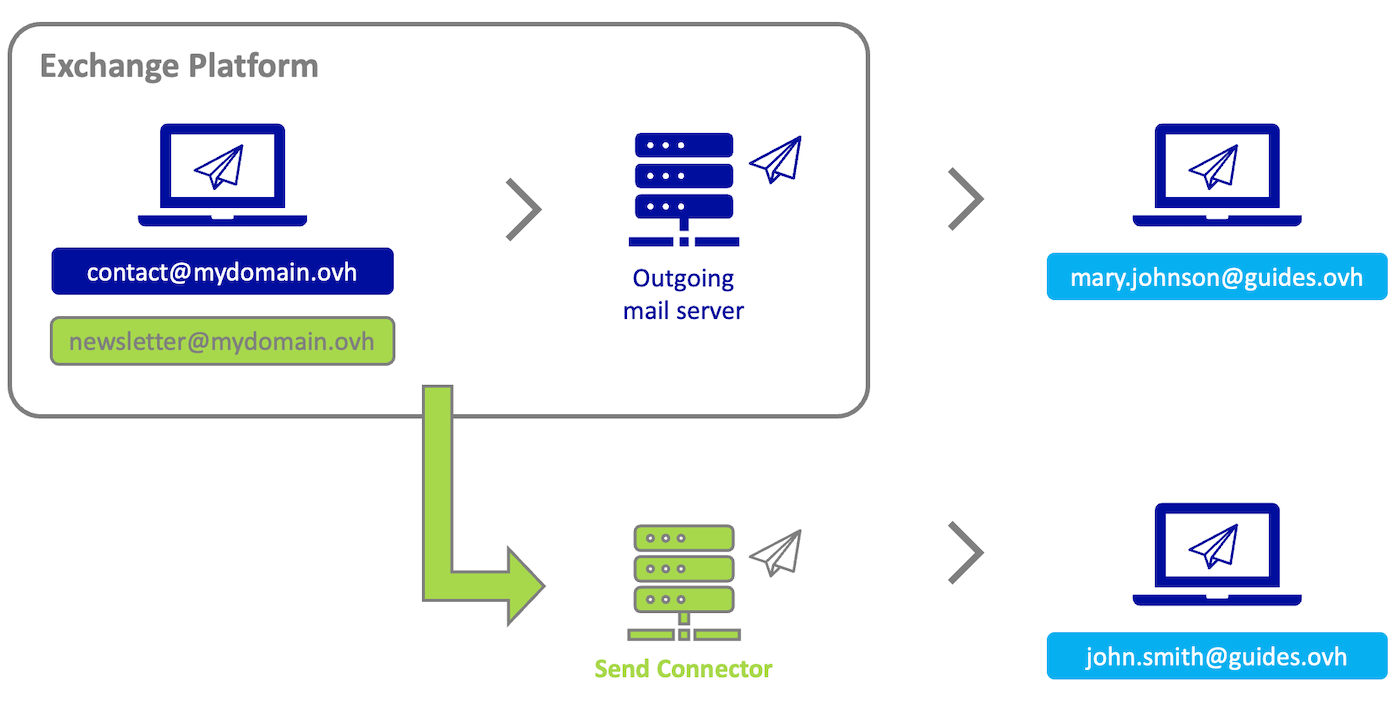
Eis o contexto do diagrama acima:
- contact@mydomain.ovh envia um e-mail para o endereço mary.johnson@guias.ovh: trata-se de um envio clássico, pois o connector de envio não foi associado ao endereço contact@mydomain.ovh. mary.johnson@guias.ovh recebe, portanto, o e-mail proveniente do servidor de envio da plataforma Exchange (Outgoing mail server).
- newsletter@mydomain.ovh envia um e-mail para o endereço john.smith@guias.ovh : newsletter@mydomain.ovh foi ligado ao conector de envio, john.smith@guias.ovh receberá o e-mail a partir do servidor de envio do conector (Send Connector) parametrizado na plataforma Exchange.
Requisitos
- Ter subscrito uma plataforma Private Exchange OVHcloud ou Trusted Exchange OVHcloud.
- Ter acesso às .
- Ter os parâmetros necessários para configurar o conector de envio. Aproxime-se do prestador que lhe entrega o serviço.
Acesso à Área de Cliente OVHcloud
- Ligação direta:
- Caminho de navegação:
Web Cloud>Exchange> Selecione a sua plataforma
Instruções
Um conector de envio é implementado em 3 etapas.
- 1. Adicionar o conector de envio à sua plataforma: Introduza os parâmetros do conector de envio que o seu prestador lhe transmitiu.
- 2. Configurar um endereço de e-mail num conector de envio: Associa o conector de envio a um ou vários endereços de e-mail para que eles enviem através deste conector aquando de um envio
- 3. Verificar se o seu endereço de e-mail utiliza o conector de envio : enviar a partir de um endereço de e-mail configurado com um conector e recuperar o cabeçalho do e-mail a partir do endereço de e-mail recebido para verificar se o e-mail foi corretamente passado através do conector de envio.
Neste guia, encontrará também outras operações úteis relativas aos conectores de envio.
- Remover um conector de envio associado a um endereço de e-mail
- Definir um conector de envio como servidor de envio predefinido
- Listas de outras chamadas API relacionadas com os conectores de envio
Adicionar um conector de envio à sua plataforma Exchange
A adição de um conector de envio é reservada e está prevista para as ofertas Private Exchange OVHcloud e Trusted Exchange OVHcloud. Se ativar um conector de envio numa oferta Exchange OVHcloud que não as mencionadas anteriormente, poderá ver a oferta desativada a qualquer momento pelos nossos administradores, por razões de segurança.
Antes de começar, precisará das seguintes informações: Devem ser fornecidas pelo prestador que emite o conector de envio.
- o endereço do servidor de envio (SMTP)
- a porta utilizada para o envio (exemplo: 587)
- o nome de utilizador associado (por exemplo, um endereço de e-mail), pode ser opcional em função do seu conector de envio.
- a palavra-passe associada ao nome de utilizador, pode ser opcional consoante o seu conector de envio.
De seguida, aceda às API da OVHcloud com os seus dados de acesso. Não hesite em consultar o nosso guia Primeiros passos com as API OVHcloud.
Para adicionar um conector de envio à sua plataforma Exchange, utilize a seguinte chamada API.
Na secção PATH PARAMETERS:
exchangeService: introduza o nome da sua plataforma Exchange que se apresenta sob a forma "private-zz111111-1" ou "dedicated-zz111111-1".organizationName: introduza o nome da sua plataforma Exchange que se apresenta sob a forma "private-zz111111-1" ou "dedicated-zz111111-1".
No separador EXAMPLE na secção REQUEST BODY, complete os campos com os seus valores:
displayName: nome de apresentação do conector de envio.maxSendSize: tamanho máximo, em MB, de um e-mail aquando de um envio (100MB máximo e predefinição se não colocar nada).password: palavra-passe associada ao utilizador do connector de envio.port- a porta utilizada pelo envio.requireTLS: utilizar o protocolo de segurança TLS ao enviar.smartHost: endereço do conector de envio (SMTP).smartHostAuthMechanism: mecanismo de autenticação utilizado para o conector de envio.user: utilizador associado ao connector de envio.
O botão "Apenas é necessário introduzir campos", localizado abaixo da área de introdução, permite apresentar apenas os campos obrigatórios.
Clique em Execute para lançar a chamada API.
Obtém este tipo de resultado:
Depois de criar o conector de envio, utilize a seguinte chamada API para recuperar o seu ID (identificador).
Na secção PATH PARAMETERS:
exchangeService: introduza o nome da sua plataforma Exchange que se apresenta sob a forma "private-zz111111-1" ou "dedicated-zz111111-1".organizationName: introduza o nome da sua plataforma Exchange que se apresenta sob a forma "private-zz111111-1" ou "dedicated-zz111111-1".
Clique em Execute para lançar a chamada API.
Obtém este tipo de resultado:
Pode encontrar os detalhes do seu conector de envio utilizando esta API:
Na secção PATH PARAMETERS:
exchangeService: introduza o nome da sua plataforma Exchange que se apresenta sob a forma "private-zz111111-1" ou "dedicated-zz111111-1".id: introduza a ID do seu conector de envio, que é um número na etapa anterior.organizationName: introduza o nome da sua plataforma Exchange que se apresenta sob a forma "private-zz111111-1" ou "dedicated-zz111111-1".
Clique em Execute para lançar a chamada API.
Obtém este tipo de resultado:
Configurar um endereço de e-mail para utilizar um conector de envio
Para poder enviar e-mails através de um conector de envio, é necessário associá-lo a um ou vários endereços de e-mail.
Utilizar a chamada API de configuração de uma conta Exchange para adicionar o ID do seu conector de envio para um endereço de e-mail:
Na secção PATH PARAMETERS:
exchangeService: introduza o nome da sua plataforma Exchange que se apresenta sob a forma "private-zz111111-1" ou "dedicated-zz111111-1".organizationName: introduza o nome da sua plataforma Exchange que se apresenta sob a forma "private-zz111111-1" ou "dedicated-zz111111-1".primaryEmailAddress: introduza um dos endereços de e-mail da plataforma Exchange, à qual pretende associar o conector de envio.
No separador EXAMPLE na secção REQUEST BODY, modifique os valores nos dois campos seguintes:
sendConnectorId: introduza a ID do seu conector de envio, que é um número na etapa anterior.deleteVirus: Introduza "true" em vez de "false" para não obter erros aquando da execução da chamada API.
Clique em Execute para lançar a chamada API.
Obtém o seguinte resultado:
Testar o seu conector de envio
Se a sua configuração estiver em conformidade com as informações transmitidas pelo fornecedor do conector de envio, o seu endereço de e-mail enviará os seus e-mails através deste conector de envio. Não há nenhuma manipulação particular a fazer para o envio, basta enviar a partir da(s) morada(s) de e-mail associada(s) ao conector de envio.
Para testar o seu envio, envie um e-mail a partir de um endereço que está ligado ao conector de envio para um endereço de teste que terá escolhido e que poderá consultar. Uma vez enviado o e-mail de teste, ligue-se ao endereço de destino e observe o cabeçalho do e-mail para verificar se o envio foi bem feito através do conector de envio. Se necessário, consulte o guia Obter o cabeçalho de um e-mail.
Exemplo de cabeçalho
o endereço de e-mail newsletter@mydomain.ovh envia um e-mail para john.smith@guias.ovh. O endereço de e-mail newsletter@mydomain.ovh foi associado ao conector de envio. O connector de envio a para um nome de domínio sender-id.exemplo.com
Eis um exemplo de cabeçalho de um e-mail enviado a partir de um Private Exchange que utiliza um conector de envio, no contexto acima:
Remover um conector de envio associado a um endereço de e-mail
Para remover um conector de envio associado a uma conta da plataforma Exchange, utilize a chamada API de configuração da conta Exchange em causa para alterar a ID do seu conector de envio através da ID do servidor de envio da sua plataforma Exchange :
Na secção PATH PARAMETERS:
exchangeService: introduza o nome da sua plataforma Exchange que se apresenta sob a forma "private-zz111111-1" ou "dedicated-zz111111-1".organizationName: introduza o nome da sua plataforma Exchange que se apresenta sob a forma "private-zz111111-1" ou "dedicated-zz111111-1".primaryEmailAddress: introduza um dos endereços de e-mail da sua plataforma Exchange, na qual deseja desassociar o conector de envio.
No separador EXAMPLE na secção REQUEST BODY, modifique os valores nos dois campos seguintes:
sendConnectorId: introduza "0" para definir o ID do servidor de envio da plataforma Exchange.deleteVirus: Introduza "true" em vez de "false" para não obter erros aquando da execução da chamada API.
Clique em Execute para lançar a chamada API.
Obtém o seguinte resultado:
Definir um conector de envio como servidor de envio predefinido
É possível ligar automaticamente um connector de envio sempre que adicionar uma conta Exchange à sua plataforma. Desta forma, todas as contas que forem adicionadas passarão por predefinição pelo conector de envio que definiu.
Para isso, utilize a seguinte chamada API:
Na secção PATH PARAMETERS:
domainName: introduza o nome de domínio que terá o connector de envio.exchangeService: introduza o nome da sua plataforma Exchange que se apresenta sob a forma "private-zz111111-1" ou "dedicated-zz111111-1".organizationName: introduza o nome da sua plataforma Exchange que se apresenta sob a forma "private-zz111111-1" ou "dedicated-zz111111-1".
No separador EXAMPLE na secção REQUEST BODY, complete os campos com os seus valores:
sbrDefault: deixe em branco.sendConnectorIdDefault: introduza a ID do seu conector de envio, que é um número nesta etapa.
Clique em Execute para lançar a chamada API.
Obtém o seguinte resultado:
Para redefinir o servidor de envio predefinido da plataforma Exchange, introduza "0" na caixa sendConnectorIdDefault.
Listas de outras chamadas API relacionadas com os conectores de envio
- Recuperar os conectores de envio já criados num serviço Exchange:
- Eliminar um conector de envio existente:
- Obter os detalhes de um conector de envio existente:
- Editar um conector de envio existente:
- Alterar o método de autenticação de um conector de envio existente:
Saiba mais
Adicionar um domínio ao serviço Exchange
Para serviços especializados (referenciamento, desenvolvimento, etc), contacte os parceiros OVHcloud.
Se pretender usufruir de uma assistência na utilização e na configuração das suas soluções OVHcloud, consulte as nossas diferentes ofertas de suporte.
Fale com nossa comunidade de utilizadores.