
VPS - Gestão a partir da Área de Cliente OVHcloud
Descubra como utilizar a Área de Cliente OVHcloud para gerir o seu VPS: painel de controlo, reinicialização, reinício, cópias de segurança e configuração do serviço
Objetivo
- Compreender a interface de gestão dos VPS.
- Identificar as informações essenciais.
- Saber onde realizar as principais ações.
Requisitos
- Ter uma oferta VPS ativa na sua Área de Cliente OVHcloud.
Algumas funcionalidades VPS mencionadas nesta página não estão disponíveis nas Local Zones OVHcloud.
Visite a nossa página Web das Local Zones para obter mais informações.
Acesso à Área de Cliente OVHcloud
- Ligação direta:
- Caminho de navegação:
Bare Metal Cloud>Servidores Privados Virtuais> Selecione o seu VPS
Instruções
Este guia ajuda-o a compreender a interface de gestão do seu VPS na Área de Cliente OVHcloud, a identificar as informações essenciais e a utilizar as principais ações disponíveis (reinstalação, reinício, cópia de segurança, configuração).
Índice:
- Painel de controlo
- O seu VPS
- A sua configuração
- IP
- Backup
- A minha oferta
- Reiniciar o seu VPS
- Reinstalar o seu VPS
Painel de controlo
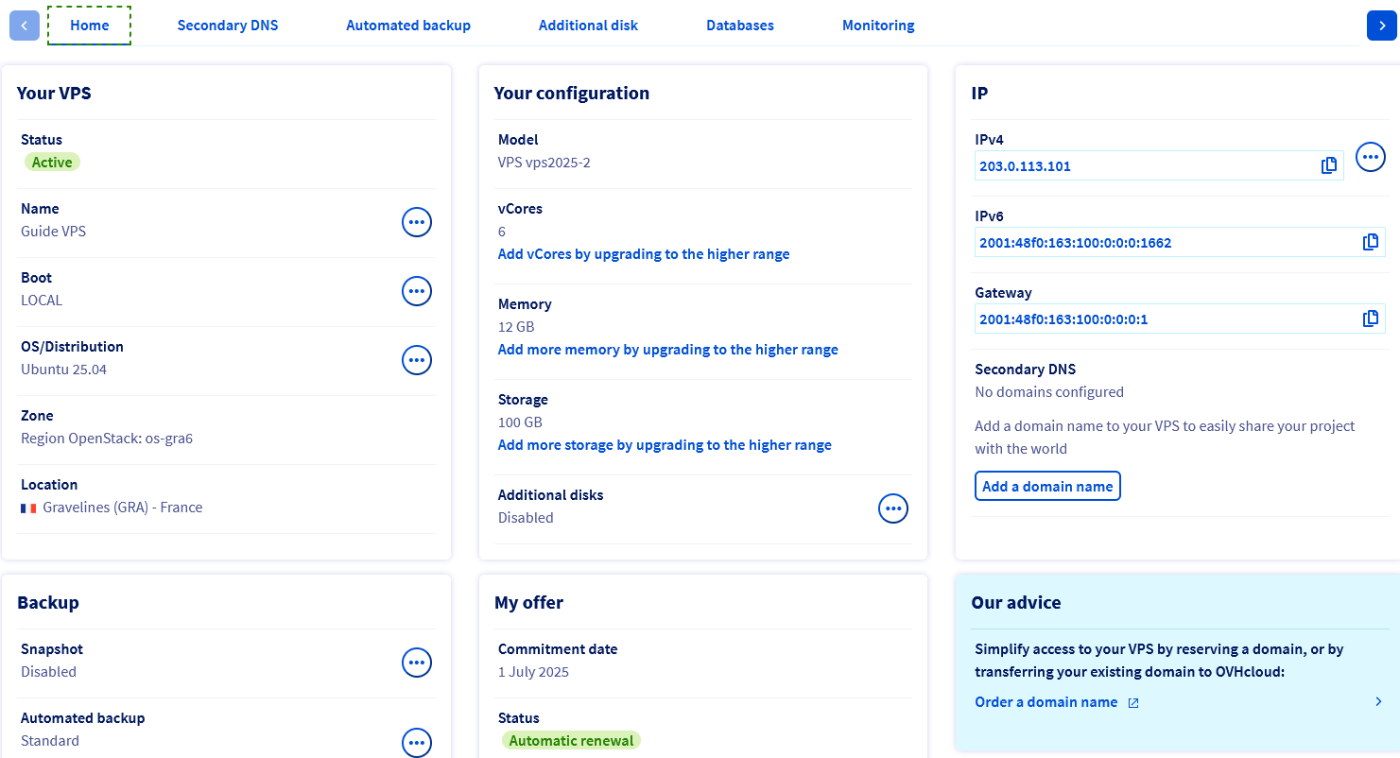
O separador Página Inicial constitui o painel de controlo principal do seu VPS.
Centraliza as informações-chave sobre o serviço e dá acesso às ações essenciais de gestão.
O seu VPS
Encontre abaixo as informações básicas sobre o seu VPS e o estado do serviço. Clique nos separadores abaixo para visualizar os detalhes.
Para personalizar o nome do seu VPS, clique no botão ... e selecione Alterar o nome. Esta funcionalidade é útil para facilitar a navegação no espaço cliente quando gere vários serviços VPS. No entanto, o nome interno do serviço mantém-se no formato VPS-XXXXXXX.VPS.ovh.net.
A sua configuração
Clique nos separadores abaixo para visualizar os detalhes desta secção.
Este elemento indica a referência comercial identificando o modelo de VPS, correspondente às ofertas VPS no nosso site.
IP
Clique nos separadores abaixo para visualizar os detalhes desta secção.
O endereço IPv4 público principal do VPS é configurado automaticamente na instalação. Encontre mais informações sobre a gestão de IPs no nosso guia "Configurar um endereço IP em alias".
Backup
Estas Opções referem-se a serviços VPS adicionais para cópias de segurança e recuperação do seu sistema.
Um snapshot num VPS é uma cópia instantânea do estado do servidor, permitindo restaurar rapidamente o sistema em caso de problema. A opção Snapshot permite criar um snapshot manual como ponto de restauração único.
Encontre todas as informações sobre as soluções de cópia de segurança disponíveis para o seu serviço na página do produto VPS e nos nossos guias respetivos.
A minha oferta
Esta secção apresenta as informações mais importantes sobre a faturação do seu serviço. Encontre todas as informações sobre este assunto nos nossos guias respetivos.
Funções VPS disponíveis no separador "Página Inicial"
Informações sobre a administração dos serviços OVHcloud e como encontrar a assistência adequada
Ao utilizar os guias da OVHcloud, tenha em conta as seguintes condições:
- As instruções procuram fornecer o máximo de detalhes possível, mas não podem abranger todos os casos de utilização individuais. Poderá ser necessário adaptar as ações descritas às suas necessidades.
- O ecossistema OVHcloud foi concebido para oferecer flexibilidade e liberdade de escolha. Os clientes são, por isso, responsáveis pela configuração correta e segura dos seus serviços. Para evitar a perda de dados, recomendamos vivamente a aplicação de estratégias de cópia de segurança a todos os seus dados importantes.
- Os nossos guias e tutoriais podem fazer referência a software ou serviços de terceiros em combinação com as soluções OVHcloud. O suporte técnico fornecido pela OVHcloud não inclui a configuração de sistemas ou produtos fora da nossa responsabilidade. Isto inclui, entre outros:
- Sistemas operativos e interfaces de utilizador (Windows, Debian, Plesk, etc.).
- Qualquer outro software de terceiros (clientes FTP, software de e-mail, etc.).
- Serviços oferecidos por outros fornecedores (DNS, API, interfaces de utilizador, etc.).
Para receber a assistência adequada em caso de problemas, siga estas orientações:
- Procura aconselhamento personalizado ou pretende discutir um tema que não é abordado em detalhe na nossa documentação?
Junte-se à comunidade OVHcloud para pesquisar o seu tema e falar com outros utilizadores. - Precisa de comunicar um incidente relativo ao seu serviço OVHcloud ou tem dificuldades na Área de Cliente OVHcloud?
Crie um pedido de suporte no nosso Centro de Ajuda. - Necessita de assistência profissional para o seu projeto ou de ajuda com tarefas fora do âmbito do nosso suporte?
Visite o nosso portal de parceiros para encontrar especialistas familiarizados com as soluções OVHcloud. - Procura informações mais detalhadas sobre os nossos níveis de suporte e Professional Services?
Visite as nossas páginas web sobre os níveis de suporte OVHcloud e os OVHcloud Professional Services.
Pode participar na melhoria da nossa documentação:
- Pretende partilhar comentários para melhorar uma página de guia ou comunicar informações insuficientes numa página específica?
Utilize os botões «Esta página foi útil?» no final da página para nos informar. - Pretende propor uma atualização concreta da documentação?
Utilize a função «Editar esta página», disponível no final da página e na barra lateral.
Reiniciar o seu VPS
Um reinício pode ser necessário para aplicar atualizações de configuração ou resolver um problema. Sempre que possível, efetue um "reinício software" a partir da interface gráfica do servidor (Windows, Plesk, etc.) ou através do seguinte comando na linha de comandos:
No entanto, pode efetuar um reinício forçado a qualquer momento na sua . A partir do separador Página Inicial, clique no botão ... ao lado de Boot na secção O seu VPS. Selecione Reiniciar o meu VPS e clique em Confirmar na janela que aparece.

Reinstalar o seu VPS
A reinstalação do seu VPS pode ser efetuada a partir do seu espaço cliente. Esta operação é normalmente utilizada em caso de problema no sistema, mudança de ambiente ou para começar com uma instalação limpa.
Clique no botão ... à direita de SO / Distribuição, depois em Reinstalar o meu VPS.

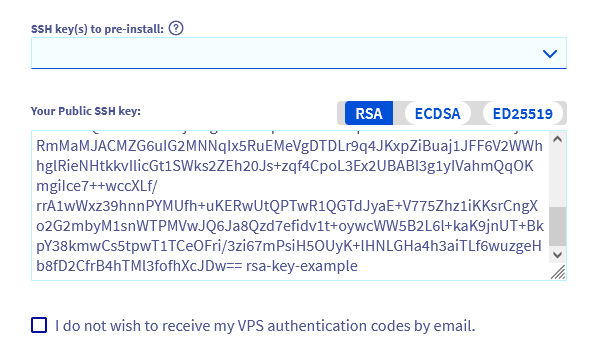
Na janela que aparece, escolha um sistema operativo na lista pendente. As Opções propostas são imagens compatíveis com um VPS OVHcloud e são imediatamente funcionais após a instalação.
Se tiver selecionado um sistema operativo compatível, pode fornecer uma chave pública a instalar automaticamente. Existem duas possibilidades:
- Copie manualmente a cadeia de chave e cole-a no campo
A sua chave SSH pública. - Se tiver anteriormente guardado uma chave pública na sua , selecione a chave desejada no menu pendente
Chave SSH a pré-instalar.
Para saber mais sobre este assunto, consulte os nossos guias:
- Como criar e utilizar chaves de autenticação para ligações SSH aos servidores OVHcloud
- Tutorial - Como utilizar o PuTTY para ligações SSH e autenticação
Se tiver selecionado uma chave SSH e não precisar de palavra-passe para se ligar, ative a opção Não quero receber os códigos de autenticação do meu VPS por e-mail.
A reinstalação vai formatar todos os discos do servidor. Recomenda-se fortemente criar um snapshot do seu VPS antes de continuar, de modo a poder voltar ao estado anterior em caso de problema.
Licenças
Certos sistemas operativos ou plataformas proprietárias, como Plesk ou cPanel, requerem licenças que geram custos adicionais. As licenças são administráveis a partir do seu espaço cliente: aceda à secção Bare Metal Cloud, depois clique em Licenças na barra de navegação à esquerda.
Para ter um sistema operativo Windows a funcionar num VPS, é necessário tê-lo escolhido no processo de encomenda. Um VPS com outro sistema operativo instalado não pode ser reinstalado com Windows através do método descrito acima.
O processo de reinstalação pode demorar alguns minutos.
Quer saber mais?
Como recuperar o acesso ao servidor em caso de perda da palavra-passe do utilizador
Fale com nossa comunidade de utilizadores.