
Configurar um DNS dinâmico (DynHost/DynDNS) para o seu nome de domínio
Saiba como configurar um registo DNS dinâmico para o seu nome de domínio OVHcloud
Objetivo
A zona Domain Name System (DNS) de um nome de domínio constitui o ficheiro de configuração deste último. É composta por informações técnicas, designadas registos DNS. A zona DNS é, de certa forma, como um centro de agulhas.
Para mais explicações, consulte os seguintes guias:
A atualização "dinâmica" de um registo DNS pode evitar uma interrupção prolongada de um dos seus serviços se não dispõe de um endereço IP dito "fixo" (que não se altera).
Por exemplo, o DynHost pode ser utilizado se autoidentificar (nas instalações da sua empresa ou no seu domicílio, passando pela box do seu Internet Service Provider (ISP)) um servidor de jogos de vídeo sem beneficiar de um endereço IP "fixo".
Qualquer registo "A" ou "AAAA" com um TTL (Time To Live) de 60 segundos é considerado como DynHost. O TTL é um valor que indica o período de tempo durante o qual um registo DNS é colocado em cache pelos servidores DNS antes de ser atualizado.
Descubra como configurar um registo DNS dinâmico (DynHost) para o seu nome de domínio OVHcloud.
Requisitos
- Dispor de um nome de domínio.
- Ter uma zona DNS da OVHcloud para o domínio em questão.
- Utilizar a configuração da OVHcloud (os servidores DNS) para o domínio em questão.
- O registo DynHost que está prestes a criar não deve já existir na zona DNS da OVHcloud do seu nome de domínio enquanto registo "A" ou "AAAA".
Acesso à Área de Cliente OVHcloud
- Ligação direta:
- Caminho de navegação:
Web Cloud>Zonas DNS> Selecione o seu nome de domínio
Se o domínio não usar os servidores DNS da OVHcloud, contacte o fornecedor responsável pela configuração DNS para saber como proceder.
Se o domínio estiver registado na OVHcloud, pode verificar se este último utiliza a nossa configuração. Para isso, clique nos separadores abaixo para visualizar cada uma das 3 etapas.
Aceda à página e escolha o domínio correspondente.

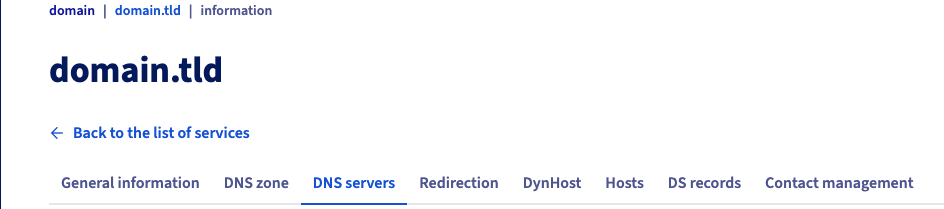
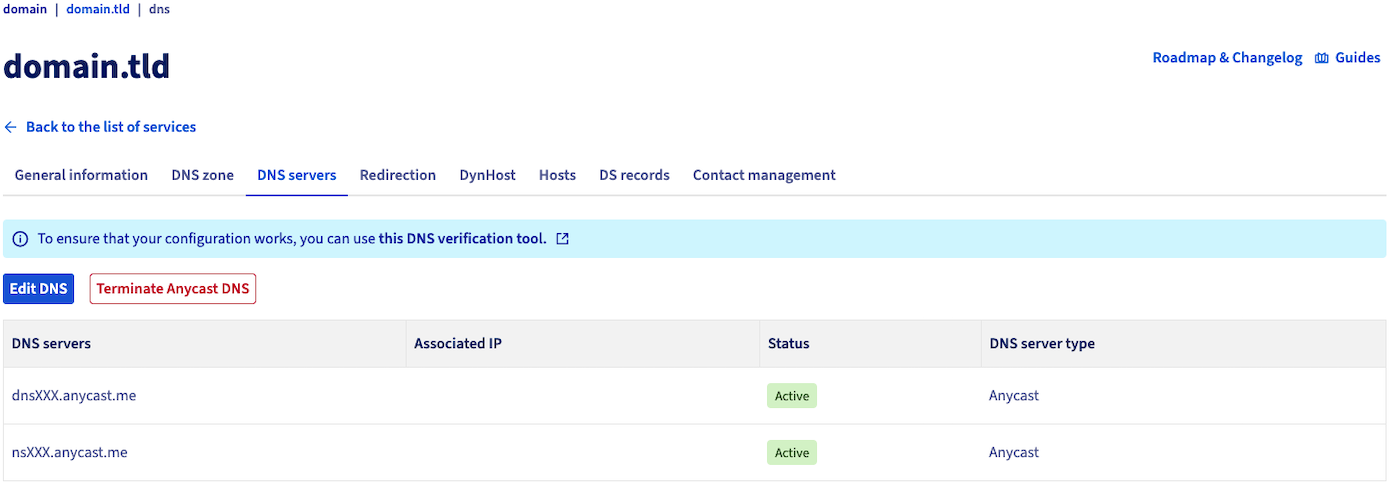
Para saber se utiliza ou não os servidores DNS da OVHcloud, estes têm uma das 2 formas seguintes:
nsXX.ovh.netednsXX.ovh.netounsXXX.ovh.netednsXXX.ovh.net(em que cadaXrepresenta um algarismo compreendido entre 0 e 9)ns200.anycast.meedns200.anycast.me(se subscreveu à opção DNS anycast)
Para mais informações, consulte o nosso guia sobre servidores DNS.
Instruções
1 - Criar um utilizador DynHost
Para isso, clique nos separadores abaixo para visualizar cada uma das 5 etapas.
Aceda à página e escolha o domínio correspondente.

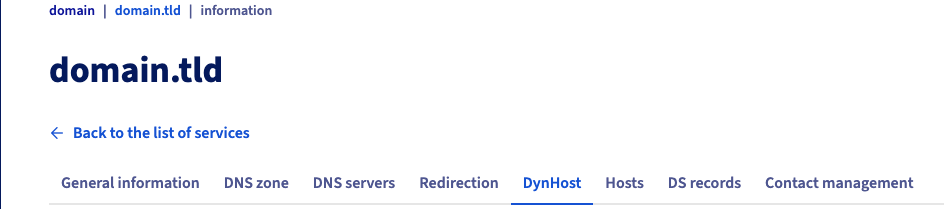
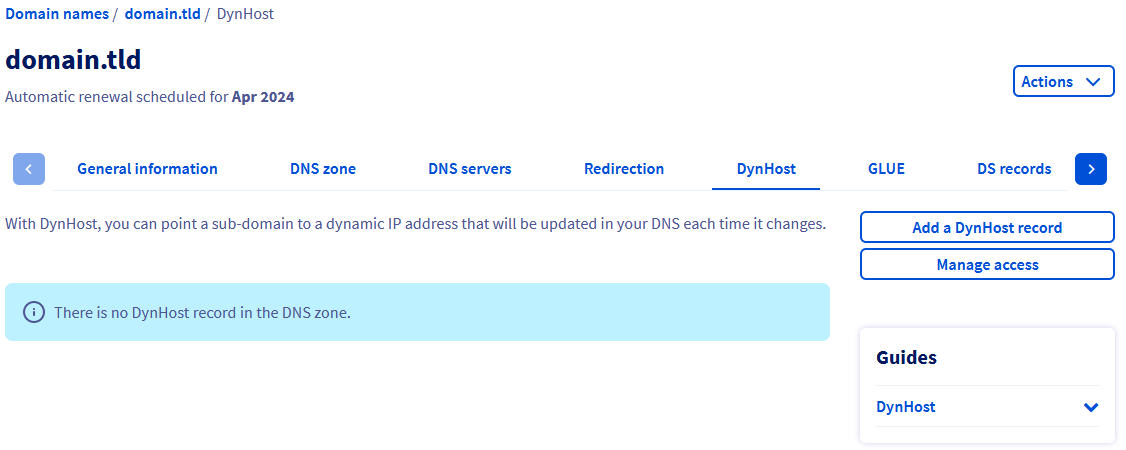
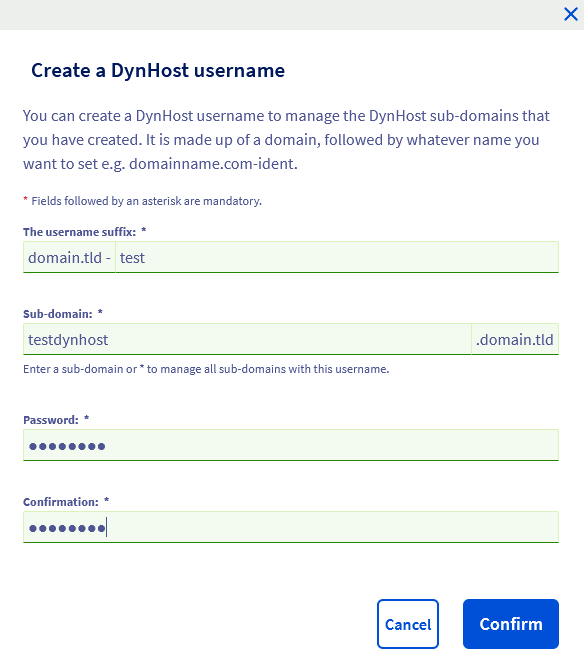
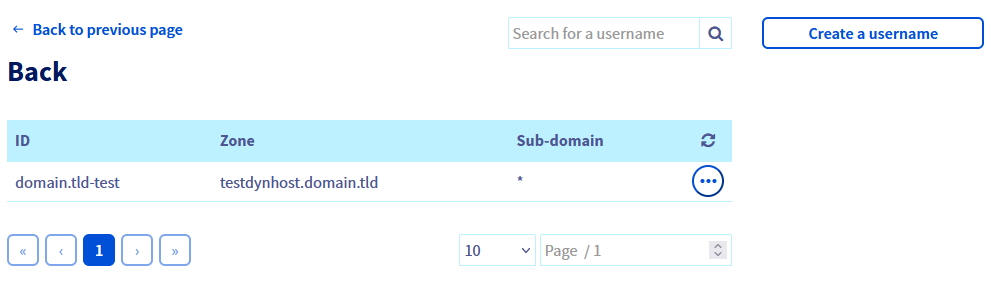
Repita este passo sempre que necessário se precisar de dados DynHost adicionais.
2 - Criar o registo DNS dinâmico (DynHost)
A segunda etapa consiste em criar o registo DNS que deverá ser atualizado de forma dinâmica. Relembramos que este não deve já existir na zona DNS da OVHcloud do seu nome de domínio enquanto registo "A" ou "AAAA". Para o verificar e, se necessário, eliminá-lo, consulte o nosso manual "Editar uma zona DNS da OVHcloud".
Quando estiver pronto para criar o registo DynHost, clique nos separadores abaixo para visualizar cada uma das 4 etapas.
Aceda à página e escolha o domínio correspondente.
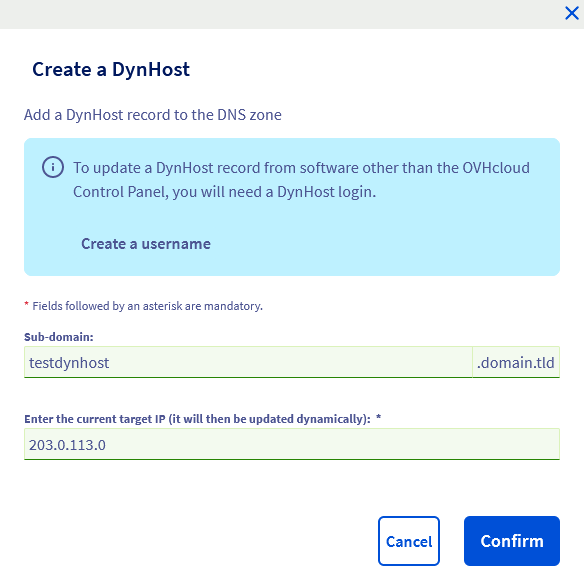
Repita este passo sempre que necessário se precisar de mais registos DynHost.
Se o seu domínio ou subdomínio tiver de ser configurado dinamicamente com, por exemplo, um IPv4 e um IPv6, pode criar dois registos DNS dinâmicos para o mesmo domínio ou subdomínio. O primeiro registo DNS dinâmico será então para o IPv4 e o segundo para o IPv6.
3 - Automatizar a alteração do DynHost
Depois de criar o utilizador e o registo DynHost, é necessário automatizar a atualização do registo DNS de forma a que o registo seja realizado de forma dinâmica. Para isso, deverá utilizar um software/cliente que se encarregará de verificar regularmente se o endereço IP de destino mudou de forma a que o atualize automaticamente.
A instalação e a configuração do software/cliente devem ser realizadas de acordo com os seus conhecimentos. Apresentamos a seguir algumas informações sobre como proceder. No entanto, se encontrar dificuldades, recomendamos que recorra a um fornecedor especializado. Não poderemos proporcionar-lhe assistência técnica. Para mais informações, aceda à secção Quer saber mais? deste manual.
Existem várias possibilidades relativamente ao software/cliente:
- pode ser instalado no seu servidor ou no seu computador;
- já pode estar disponível na interface do seu routeur/box Internet, se este for compatível. Se tiver dificuldades em realizar esta configuração, contacte o suporte da sua solução ISP para efetuar a configuração.
Depois de escolher e instalar o cliente, deverá configurá-lo através das informações do utilizador DynHost criado anteriormente na Área de Cliente OVHcloud.
Consoante o cliente utilizado, pode ser necessário um endereço URL de atualização para além dos elementos do utilizador DynHost e do subdomínio correspondente. Se for este o caso, utilize o seguinte endereço URL para substituir as informações genéricas:
O comportamento do parâmetro myip depende da versão do protocolo IP utilizada:
- IPv4: o parâmetro
myipé opcional. Se for omitido, é utilizado automaticamente o endereço IP a partir do qual a chamada à API tem origem. - IPv6: uma vez que
dns.eu.ovhapis.comnão está acessível através de IPv6, o parâmetromyipé obrigatório para transmitir o endereço de destino.
Pode verificar se o endereço IP de destino foi atualizado. Para isso, clique nos separadores abaixo para visualizar cada uma das 3 etapas.
Aceda à página e escolha o domínio correspondente.
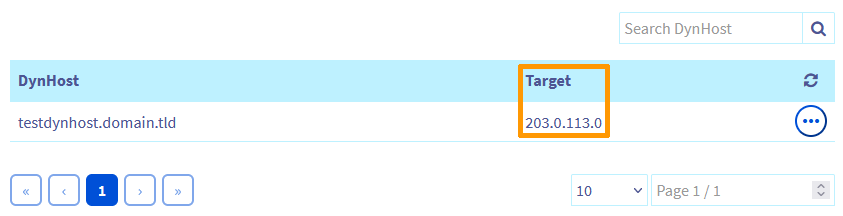
Qualquer alteração na zona DNS ativa de um domínio através do DynDNS pode provocar um atraso de propagação da atualização de vários minutos.
Quer saber mais?
Para serviços especializados (referenciamento, desenvolvimento, etc), contacte os parceiros OVHcloud.
Se pretender usufruir de uma assistência na utilização e na configuração das suas soluções OVHcloud, consulte as nossas diferentes ofertas de suporte.
Fale com nossa comunidade de utilizadores.