
Ativar as ligações Entra ID SSO com a sua conta OVHcloud
Saiba como associar o seu Entra ID (anteriormente Azure Active Directory) à sua conta OVHcloud utilizando SAML 2.0
Objetivo
Pode utilizar a autenticação SSO (Single Sign-On) para se ligar à sua conta OVHcloud. Para ativar estas ligações, a sua conta e o seu Entra ID (anteriormente Azure Active Directory) devem ser configurados através do SAML (Security Assertion Markup Language).
Saiba como associar a sua conta OVHcloud a um Entra ID externo.
Requisitos
- Ter acesso às funções de Administrador de aplicações e Administrador de utilizadores de um serviço Entra ID
- Ter uma conta OVHcloud
Acesso à Área de Cliente OVHcloud
- Ligação direta:
- Caminho de navegação:
Identidade, Segurança e Operações>Identidades>SSO
Instruções
Para que um prestador de serviços (por exemplo, a sua conta OVHcloud) estabeleça uma ligação SSO com um fornecedor de identidade (por exemplo, o seu Entra ID), deve estabelecer uma relação de confiança mútua ao registar a ligação SSO em ambos os serviços.
Utilizadores e grupos Entra ID
O seu Entra ID atua como fornecedor de identidade. Os pedidos de autenticação da sua conta OVHcloud só serão aceites se o tiver declarado como terceiro de confiança.
Concentremo-nos, por um momento, nas identidades do lado do fornecedor de identidade.
Utilizadores Entra ID
Para começar, aceda ao painel de controlo Entra ID.
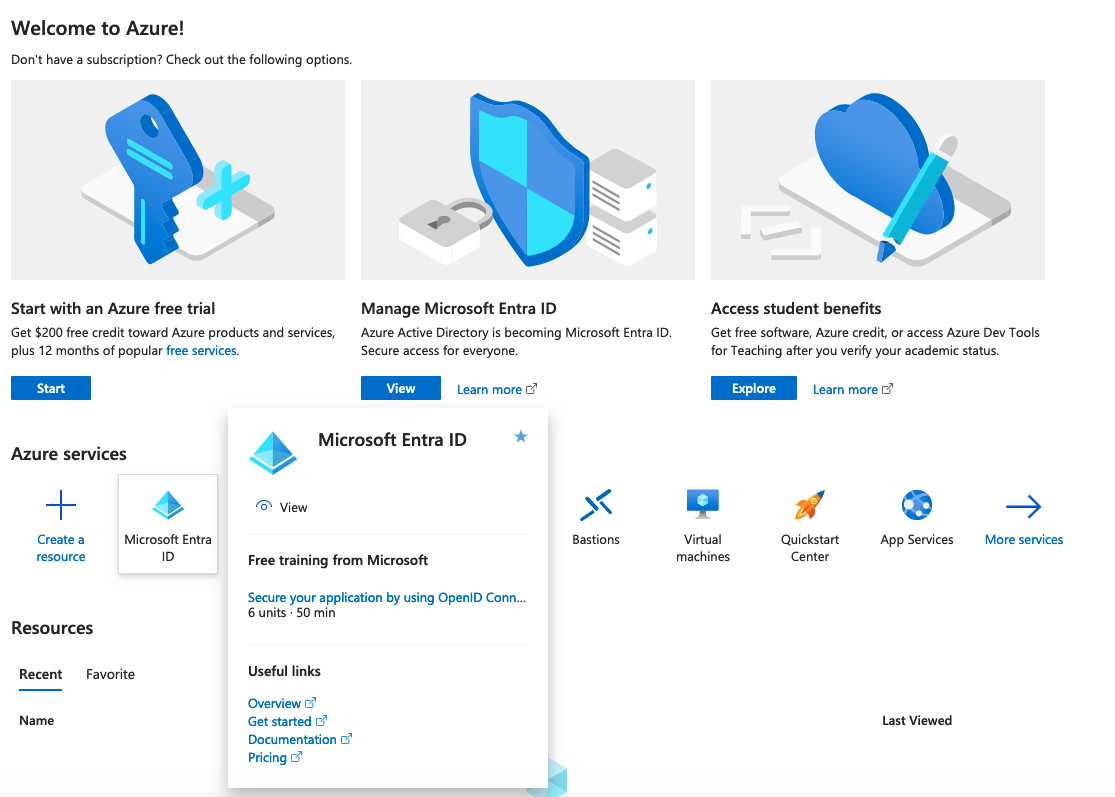
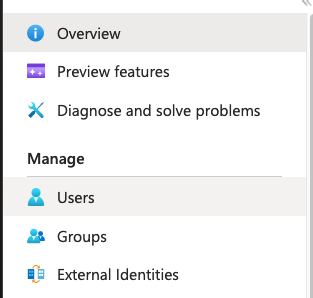
A seguir, clique em Users no menu à esquerda.
Crie tantos utilizadores quantos desejar e/ou verifique os seus utilizadores clicando em cima.
Neste exemplo, será utilizado o utilizador John Smith.
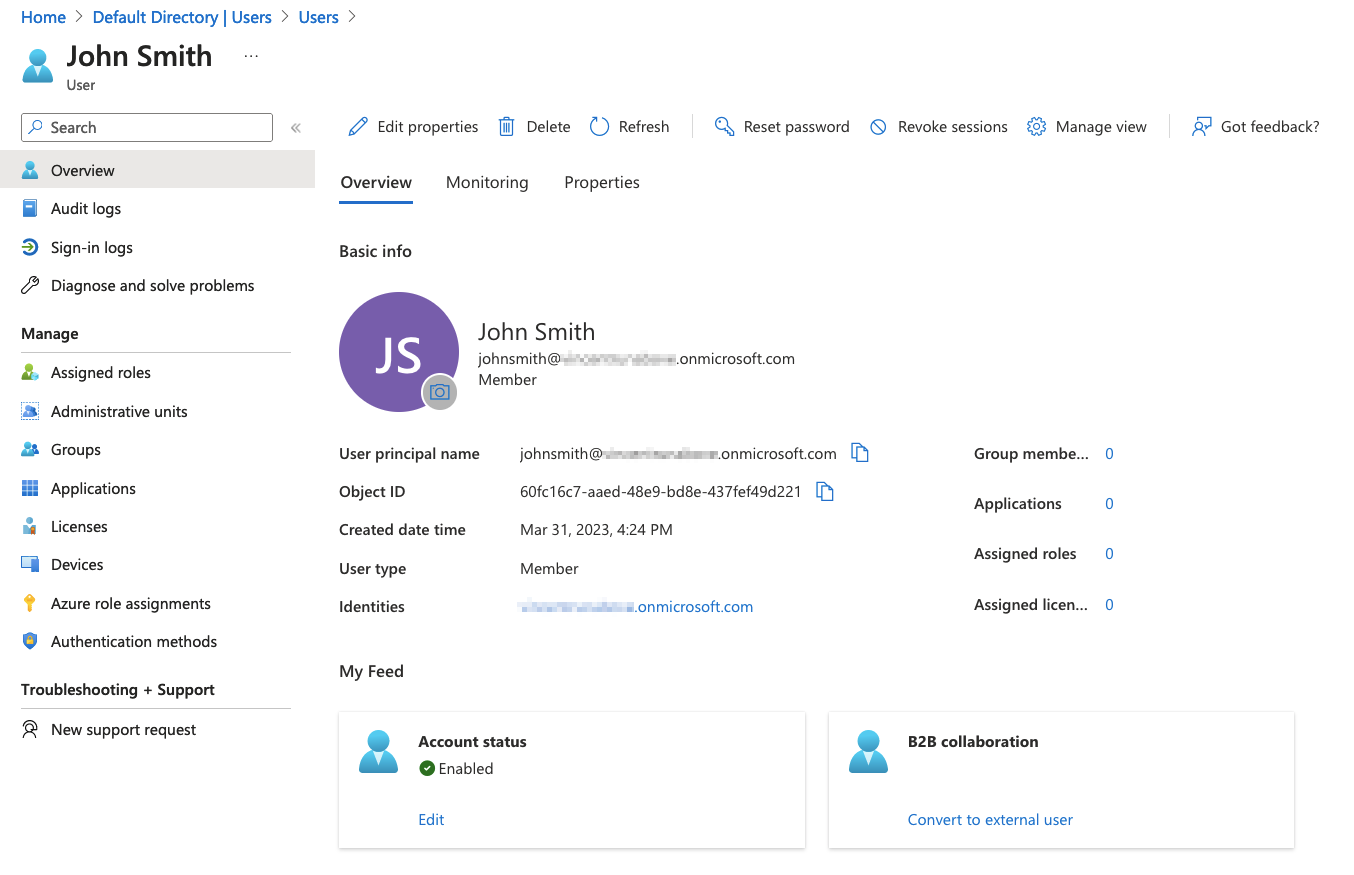
Quando é efetuada uma autenticação SSO, a identidade de John Smith é fornecida pela Entra ID à conta OVHcloud. No entanto, é necessário que essa identidade contenha pelo menos um grupo. Se nenhum grupo existir, veja abaixo como criar um grupo para adicionar John Smith.
Grupos Entra ID
Clique em Groups no menu à esquerda.
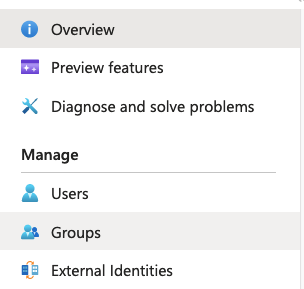
Clique em New group no menu superior e introduza todas as informações necessárias.
Para este exemplo, utilizar-se-á o grupo manager@ovhcloudsaml.
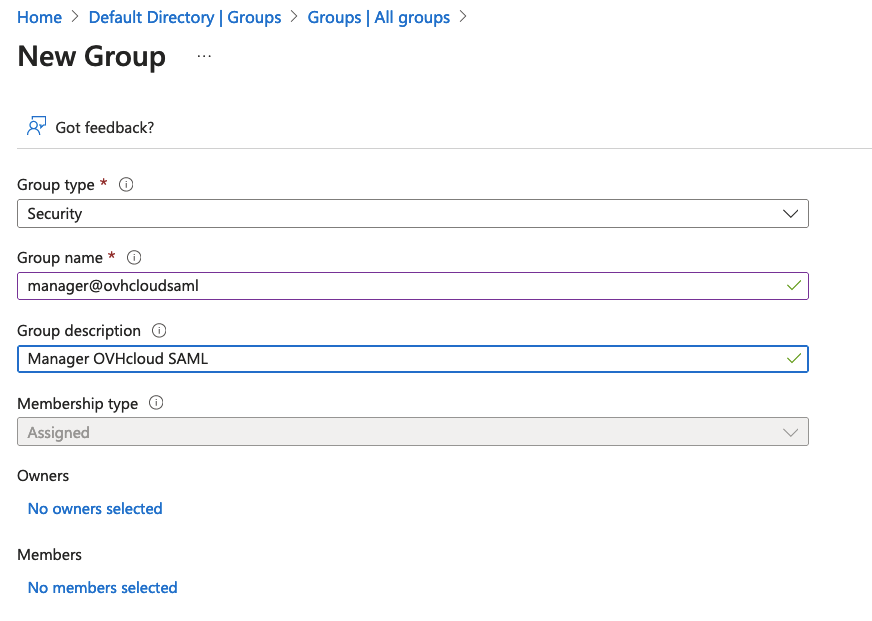
Clique no botão Create para apresentar todas as informações sobre este grupo.
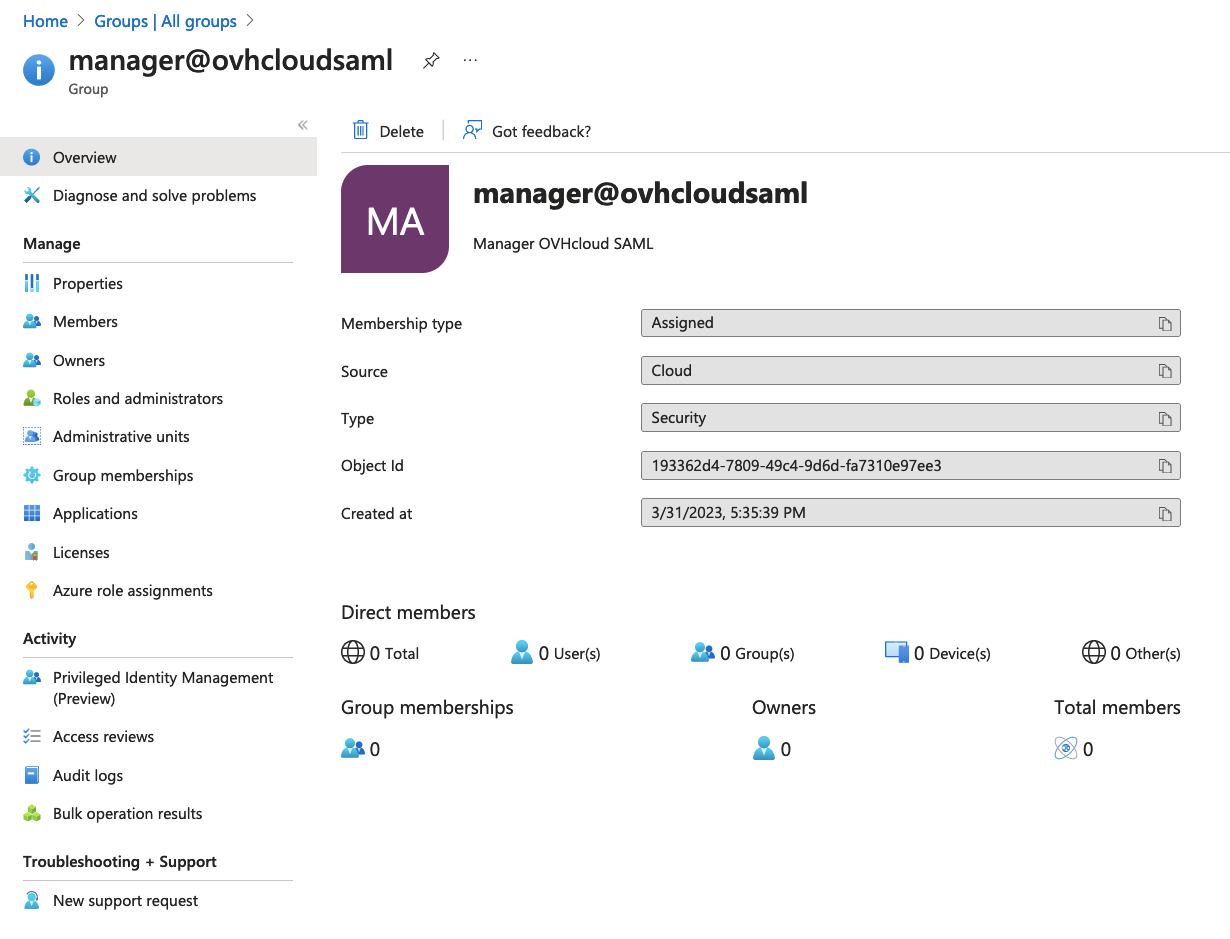
Agora, os utilizadores que serão utilizados para a autenticação SSO devem ser adicionados a um grupo.
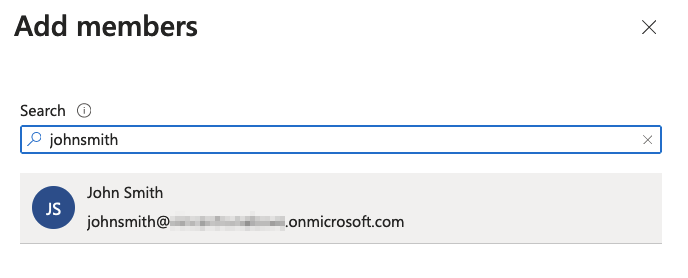
Neste exemplo, associemos o utilizador John Smith ao grupo manager@ovhcloudsaml.
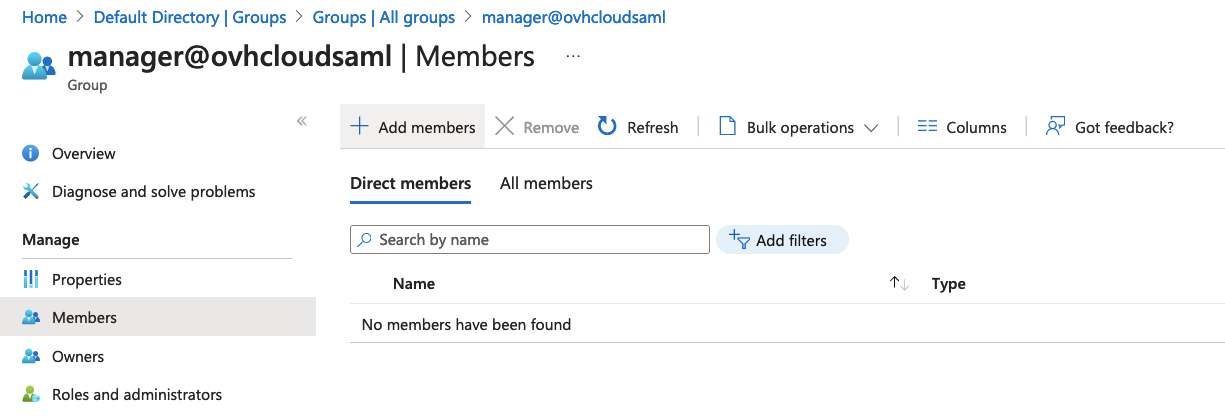
Na interface do grupo selecionado, clique em Members no menu à esquerda e, a seguir, em Add members no menu superior.
Selecione o utilizador a adicionar neste grupo e clique no botão Select.
Agora, o utilizador é atribuído ao grupo.
Para efetuar as autenticações SSO, deve ser criada uma aplicação Entra ID.
A autenticação única deve ser configurada nesta aplicação.
Aplicações Entra ID
Em primeiro lugar, crie uma aplicação se ela ainda não existir.
Criar uma aplicação Entra ID
Clique em Enterprise applications no menu à esquerda.
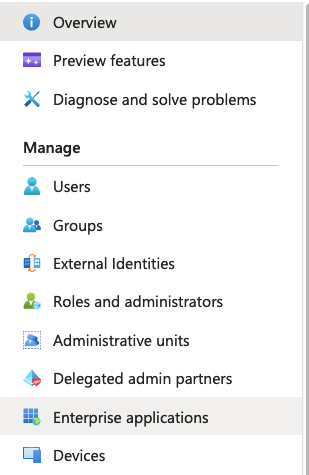
Clique em New application no menu superior.

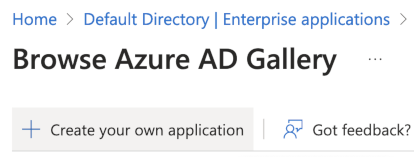
Clique em Create your own application no menu superior.
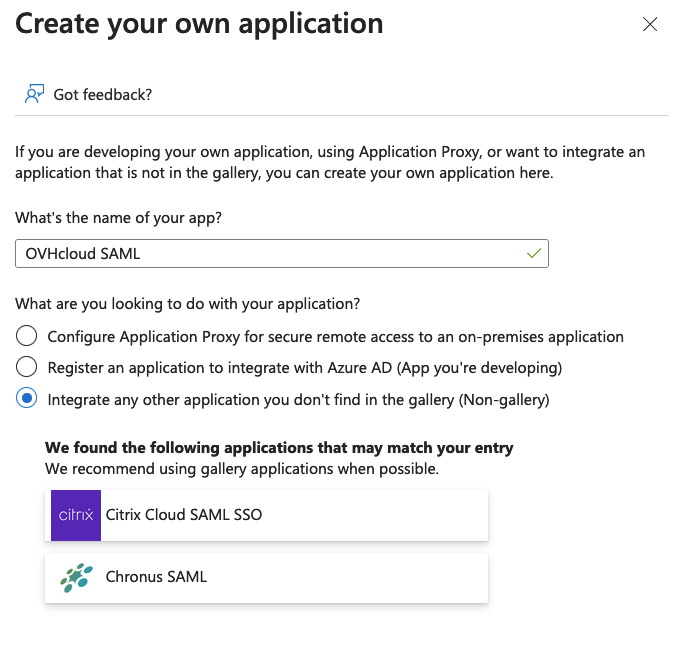
Selecione Non-Gallery no menu à esquerda e clique no botão Create.
Os detalhes da aplicação serão apresentados.
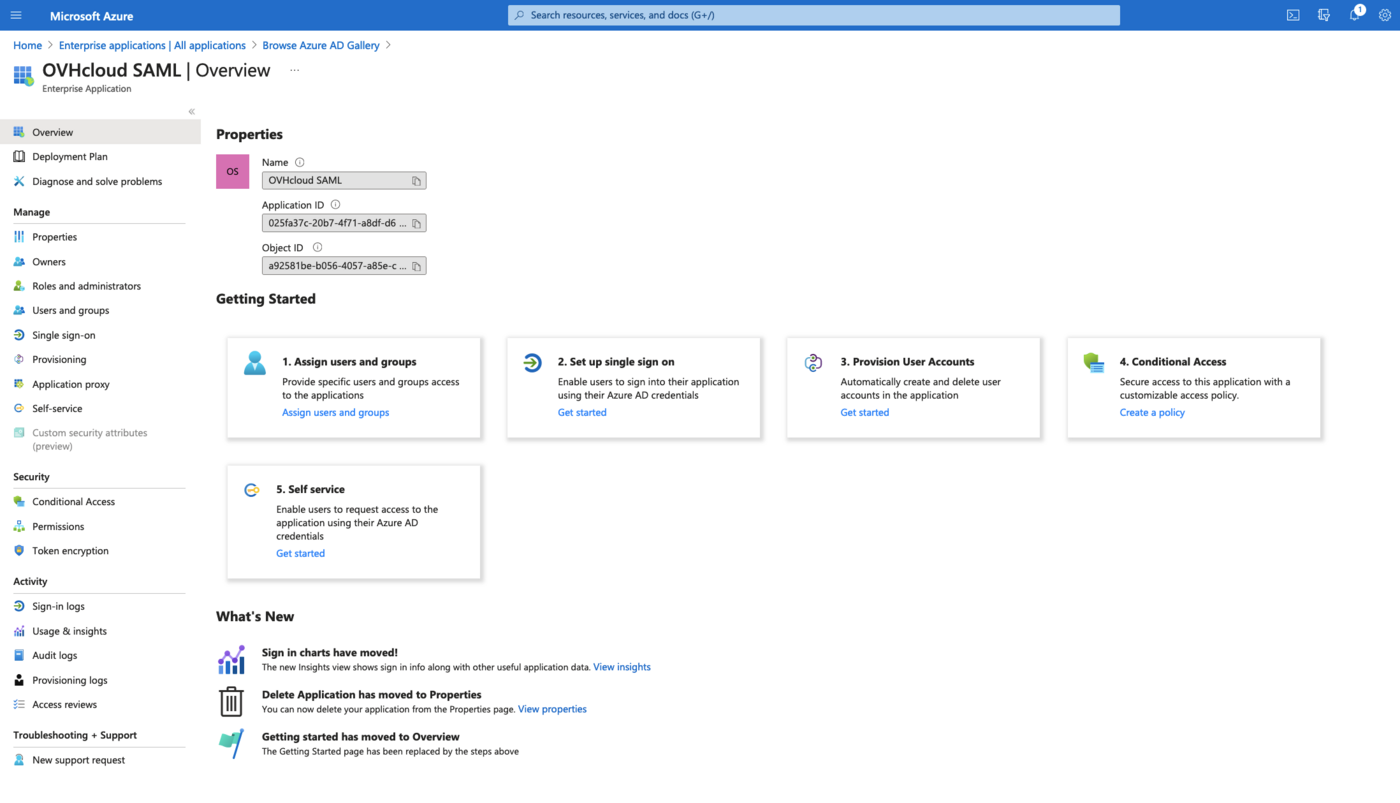
A aplicação Entra ID foi criada. Os utilizadores que pretendam efetuar autenticações SSO através desta aplicação devem agora ser acrescentados.
Aplicação Entra ID - Afetação de utilizadores
Para que um utilizador efetue uma autenticação SSO a partir de uma aplicação Entra ID, deve ser adicionado a esta aplicação. Encontre aqui como adicionar um utilizador a uma aplicação Entra ID.
No entanto, é melhor adicionar um grupo de utilizadores do que utilizadores se tiver Entra ID Premium.
Clique em Users and groups no menu à esquerda e, em seguida, em Add user/group no menu superior.
A seguir, clique na secção Users, selecione o utilizador a adicionar à aplicação e clique no botão Select.
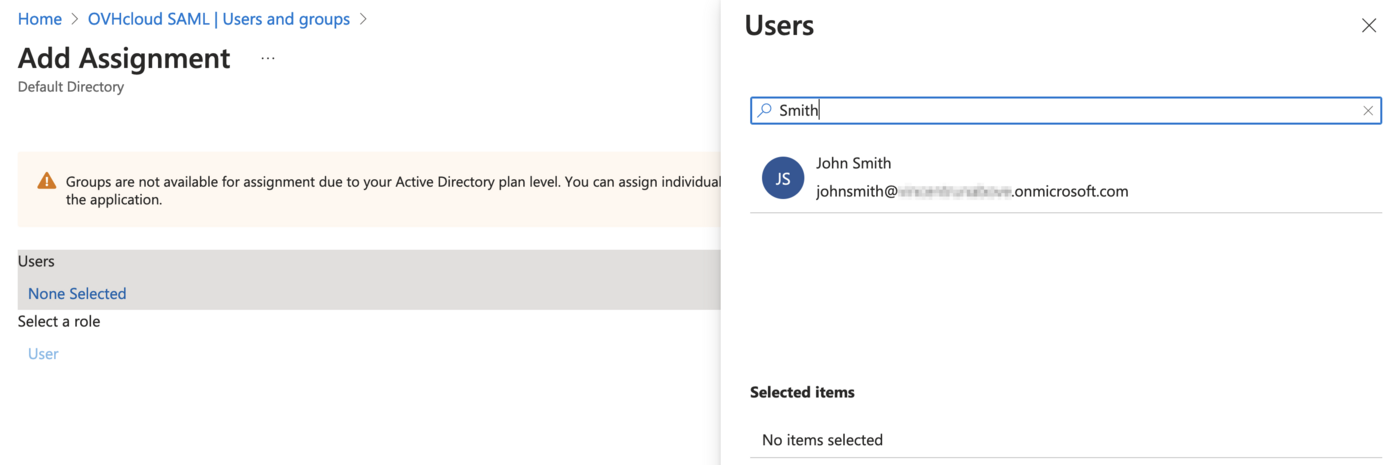
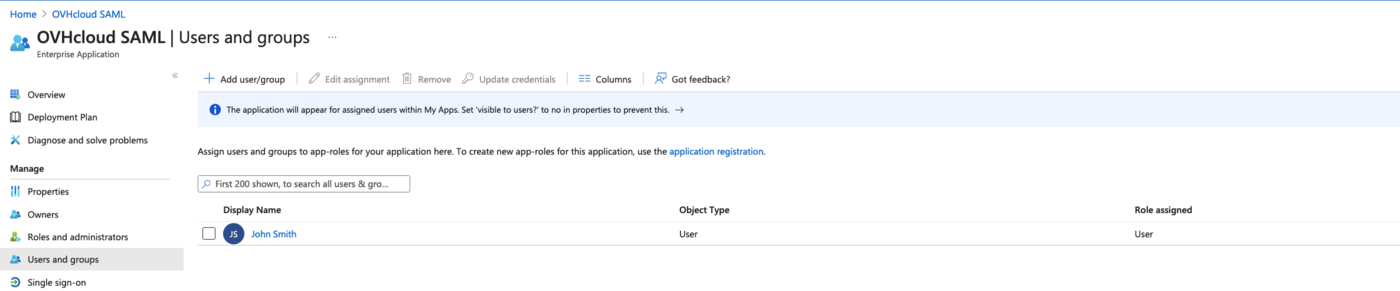
A aplicação é criada, o utilizador é atribuído, só precisa de configurar o SSO via SAML.
Entra ID aplicação SSO
Consulte o conjunto através do botão Overview no menu à esquerda e clique na secção Set up single sign on.
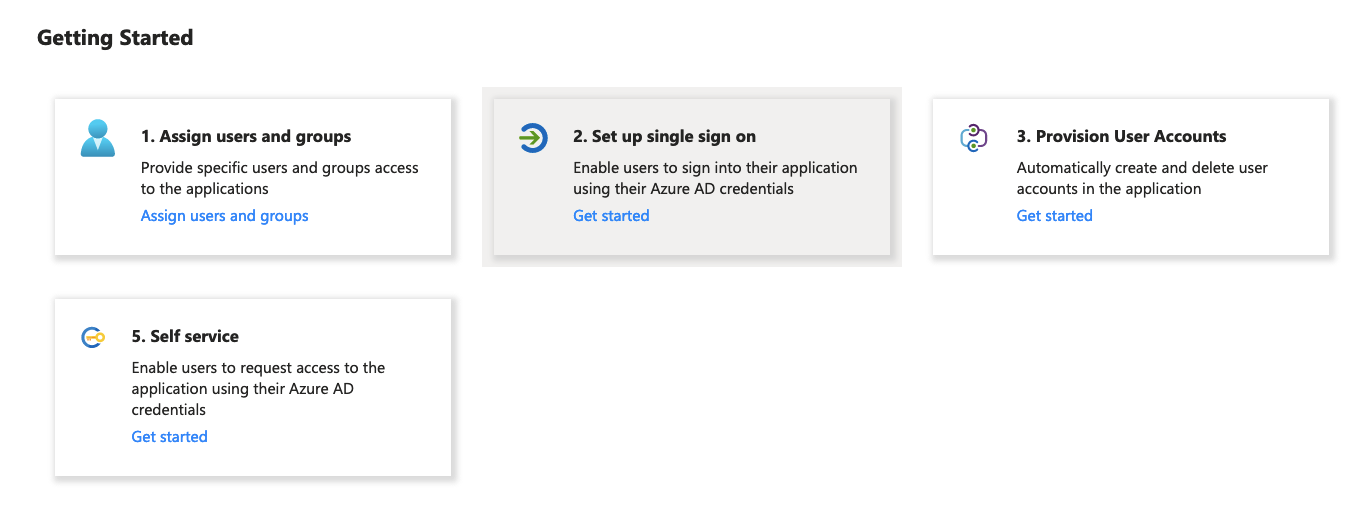
Clique na secção SAML.
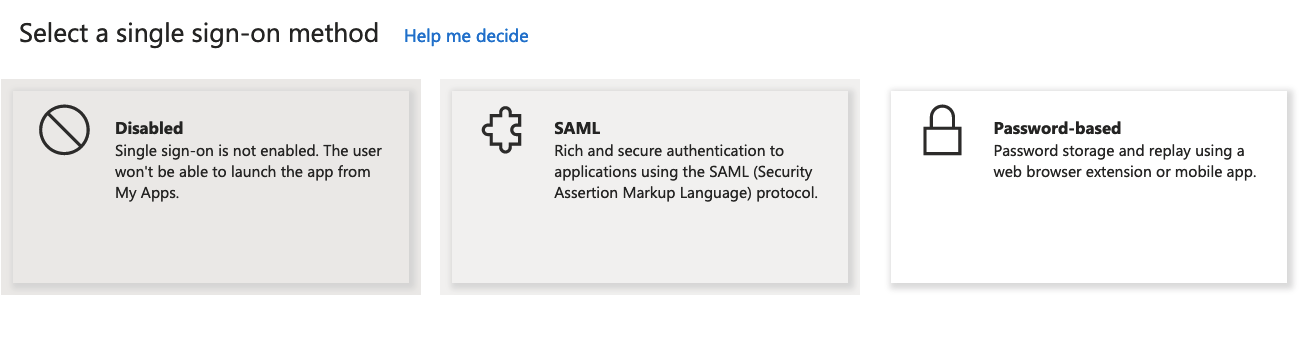
Clique em Upload metadata file no menu superior.
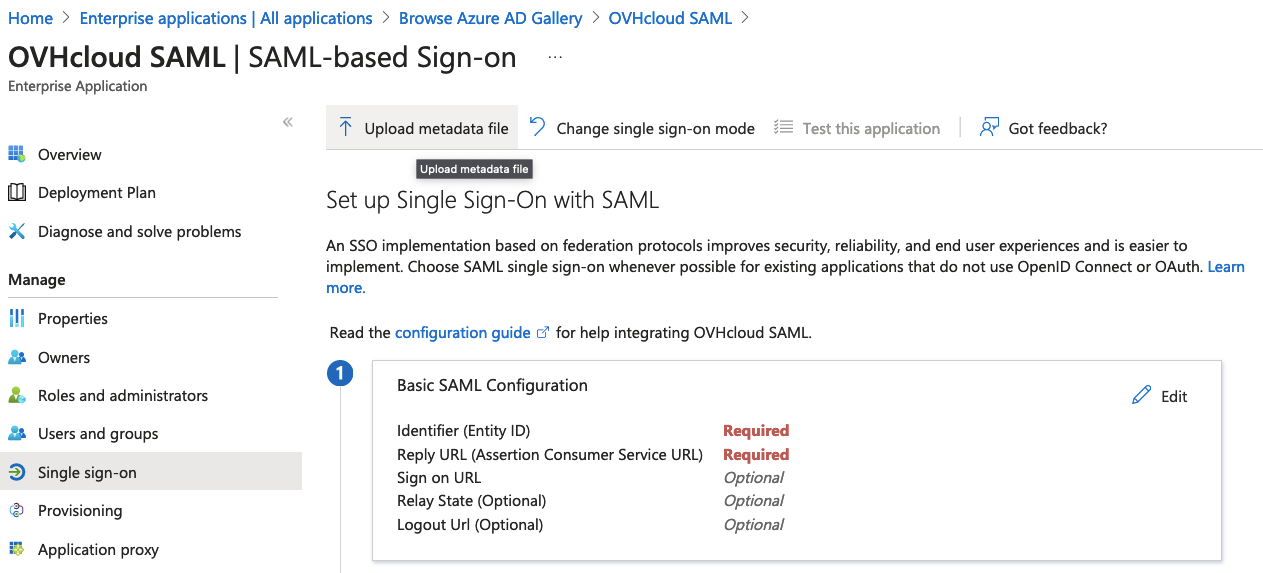
Clique no ícone do botão Select a file, selecione o ficheiro de metadados OVHcloud Service Provider e clique no botão Add.
Pode obter o ficheiro de metadados adequado através das seguintes ligações:
Faça o download do ficheiro de metadados, terá necessidade dele mais tarde.
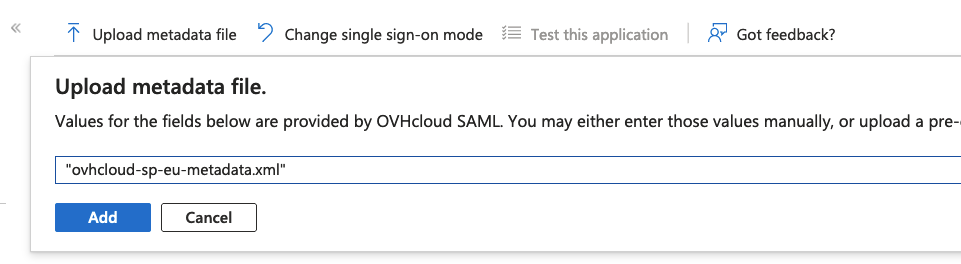
Aparecerá a configuração SAML.
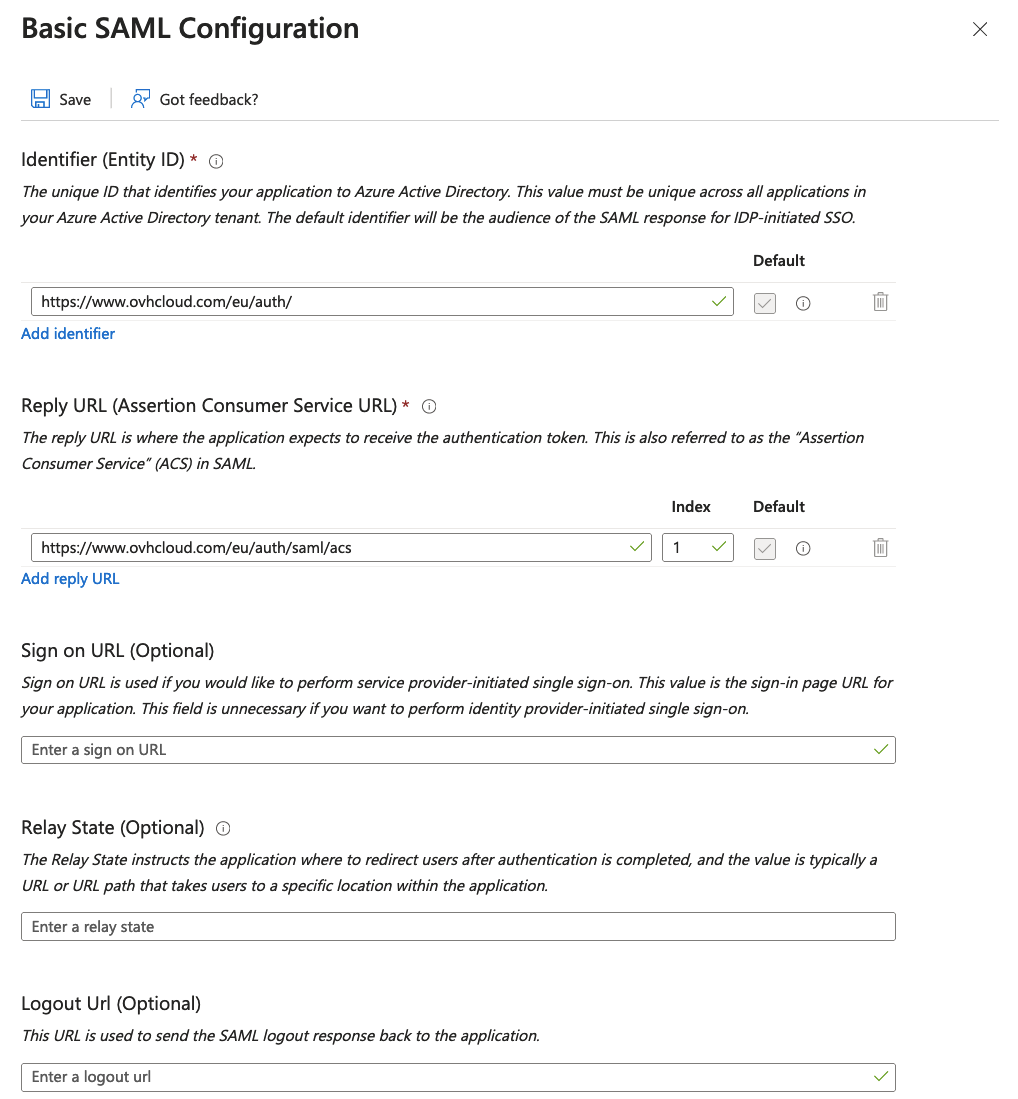
Na secção Attributes & Claims, clique no botão Edit.
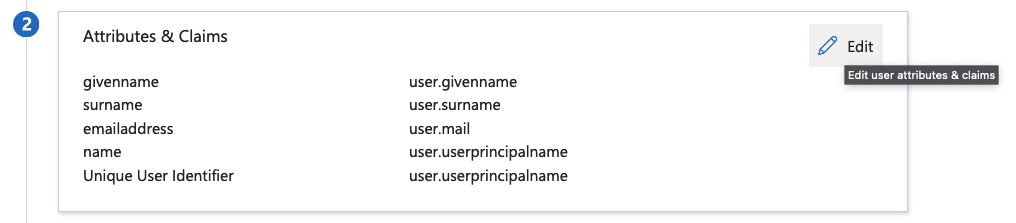
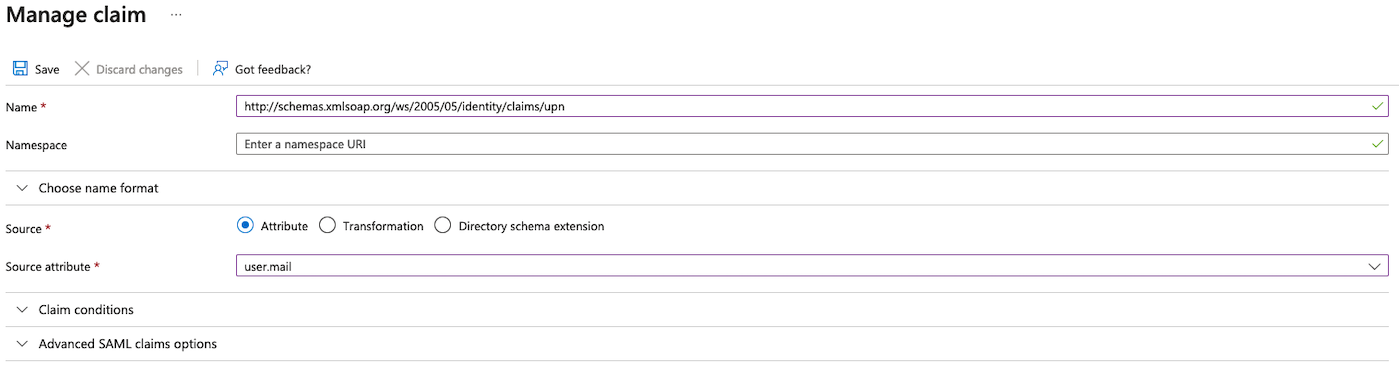
Adicione o atributo UPN (User Principal Name) às informações SAML para informar a OVHcloud do e-mail do utilizador. Esta etapa é indispensável.
Clique em Add a new claim no menu superior.
No campo Name, introduza o valor http://schemas.xmlsoap.org/ws/2005/05/identity/claims/upn.
No campo Source attribute, introduza user.mail.
A sua interface deverá ser bastante semelhante à seguinte captura de ecrã:
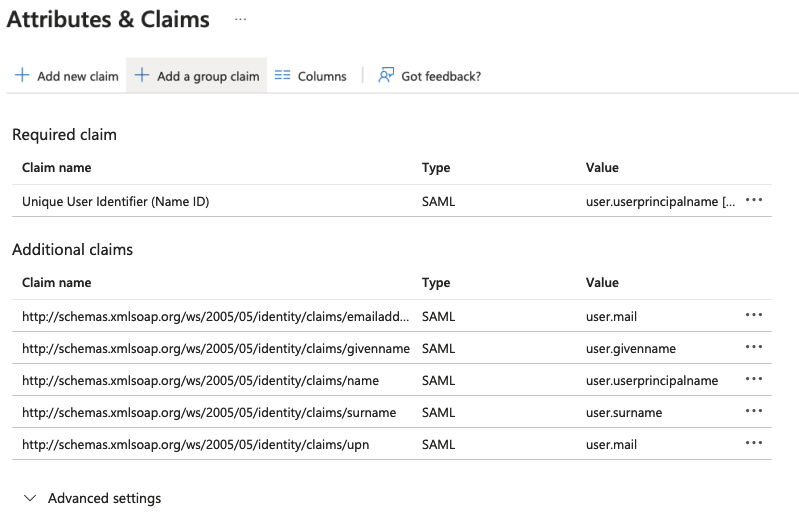
Clique em Save
Declare o atributo utilizado para o grupo do utilizador.
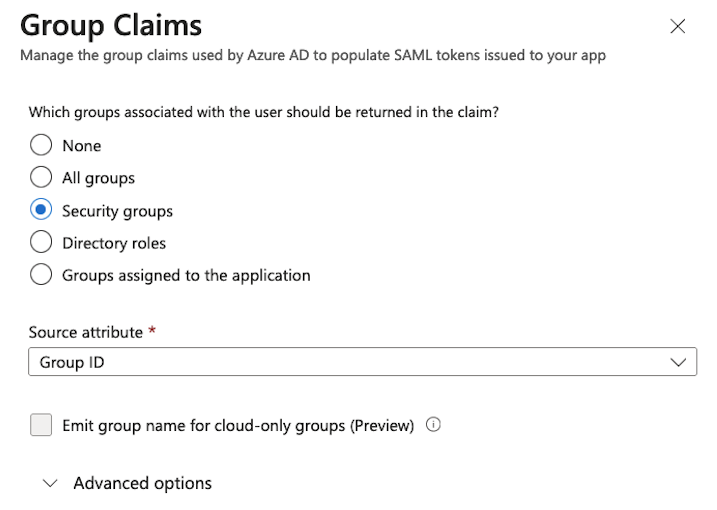
Clique em Add a group claim no menu superior.
Selecione Security groups e Group ID na Source attribute e clique no botão Save.
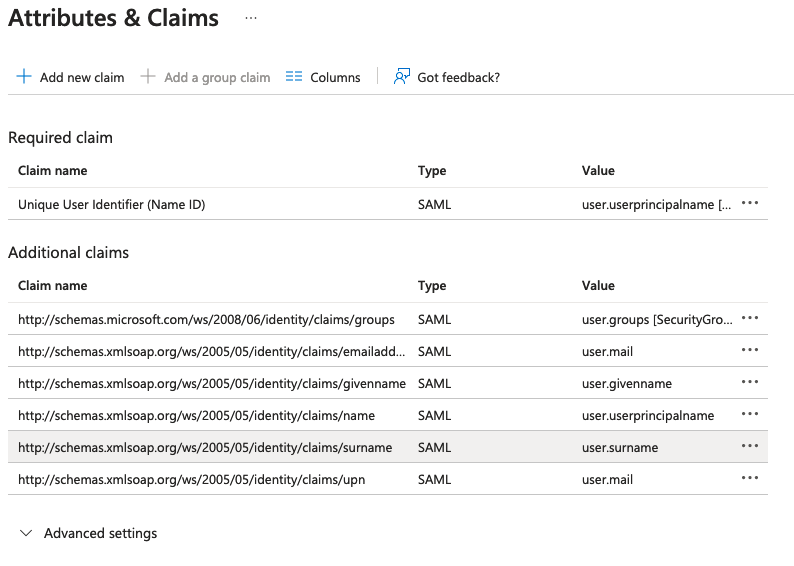
A reivindicação de groups deve agora constar da lista.
Copie e registe o valor do Claim name algures (por exemplo, um bloco de notas), necessitará dele mais tarde.
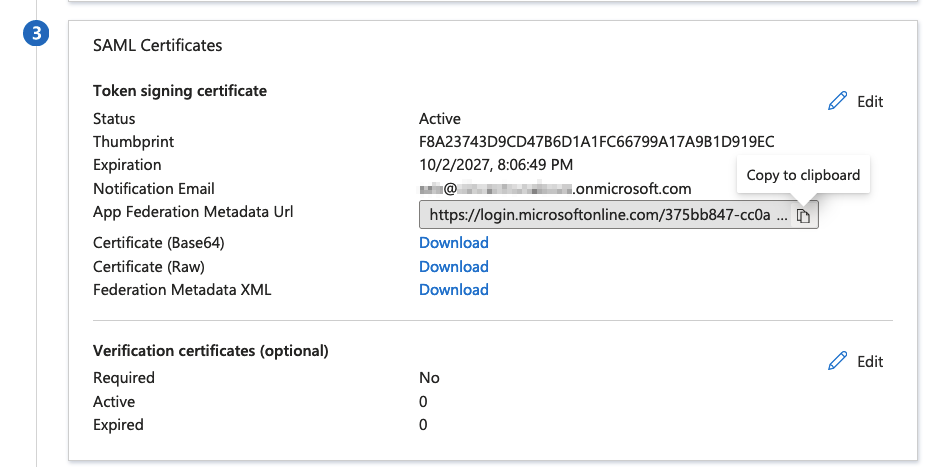
Na secção SAML certificates, copie o valor do campo App Federation Metadata Url.
Utilize esta ligação para descarregar o ficheiro de metadados da aplicação Entra ID para o utilizar mais tarde na conta OVHcloud.
Criar a confiança de uma conta OVHcloud e configurar a ligação
A adição da sua aplicação Entra ID como fornecedor de identidade aprovado é efetuada na página da sua Área de Cliente OVHcloud, onde poderá fornecer os metadados do fornecedor de identidade.
Criar confiança na OVHcloud
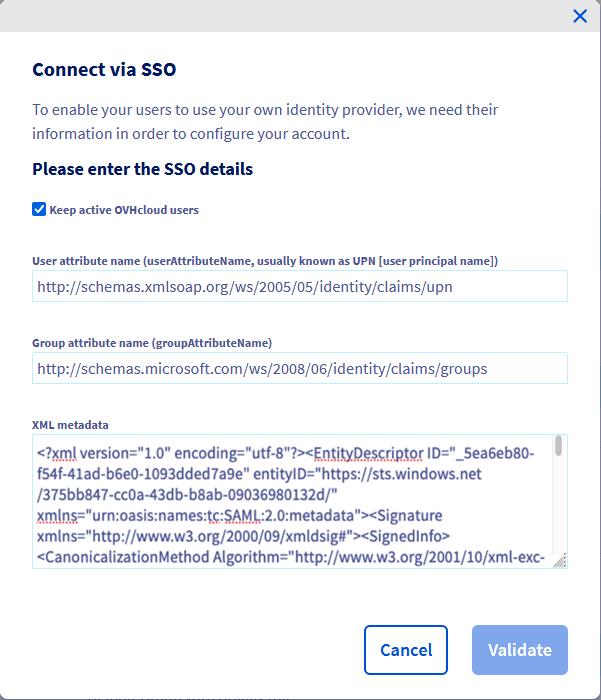
Complete o campo Nome de Atributo de utilizador com a aplicação Entra ID UPN nome do pedido e no campo Nome de atributo de grupo com o valor de nome de pedido groups guardado antes.
Preencha os metadados XML da sua aplicação Entra ID a partir do ficheiro anteriormente registado.
É possível conservar os utilizadores locais marcando a caixa Manter os utilizadores da OVHcloud ativos.
Clique no botão Validar.
A adição da sua aplicação Entra ID como fornecedor de identidade foi estabelecida, mas deve ainda assim adicionar grupos à sua conta OVHcloud.
Se tentar conectar-se através de SSO, é provável que apareça uma mensagem de erro "Not in valid groups".
A sua conta OVHcloud verifica se o utilizador autenticado pertence a um grupo existente na conta.
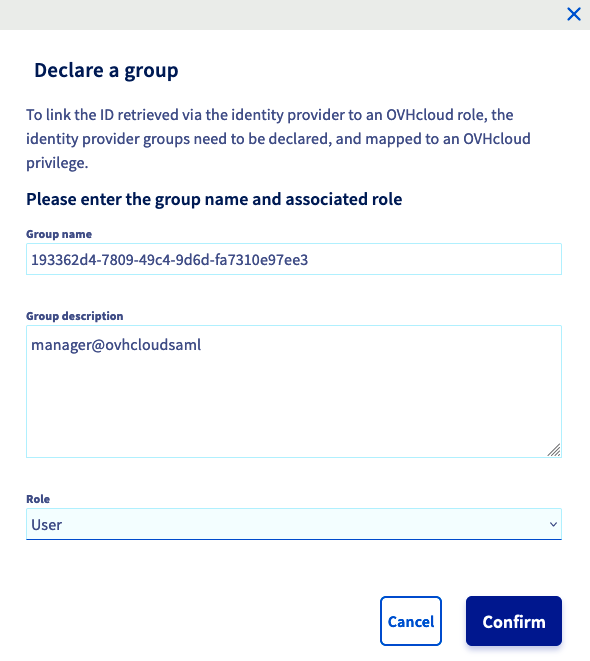
Para resolver esta situação, verifique o atributo "Group" devolvido pela sua aplicação Entra ID: o campo Object Id.
Declaração dos grupos OVHcloud
Para adicionar um grupo, aceda à secção Identidades e aceda ao separador Grupos de utilizadores. De seguida, clique no botão Declarar um grupo :
Introduza o nome do grupo e selecione o privilégio associado e clique no botão Validar.
O grupo criado deve constar da lista.
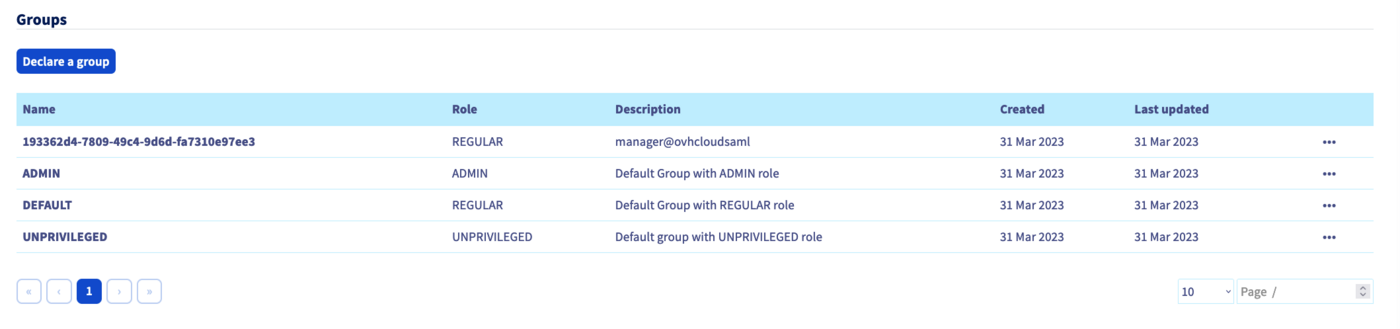
Atenção: se conceder o privilégio Nenhum, será necessário atribuir permissões a este grupo através das políticas IAM.
Ligação via SSO
Na , introduza o seu identificador de cliente seguido de /idp sem password e clique no botão Login.
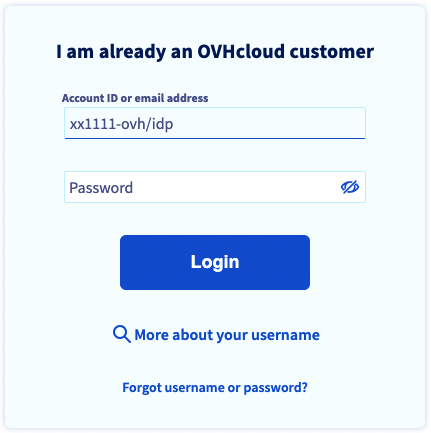
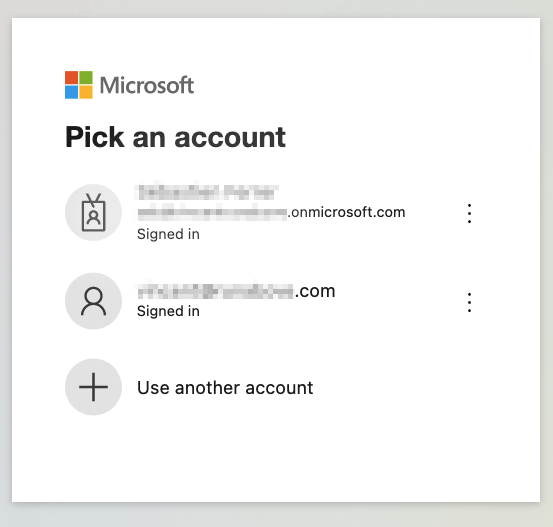
De seguida, será redirecionado para a página de ligação à sua aplicação Entra ID. Selecione Use another account.
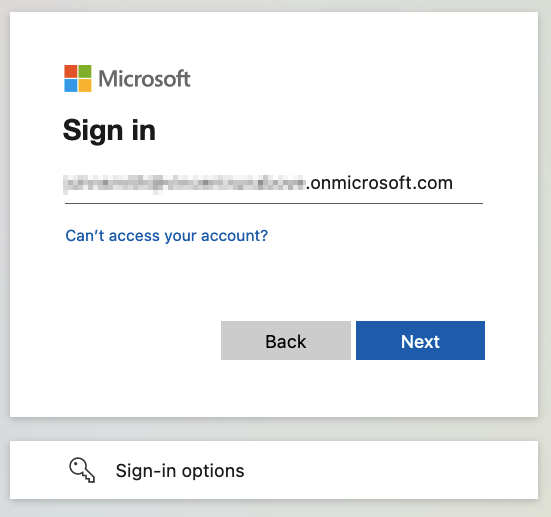
Introduza o e-mail do utilizador da aplicação Entra ID e clique no botão Next.
Introduza a palavra-passe do utilizador da aplicação Entra ID e clique no botão Sign In.
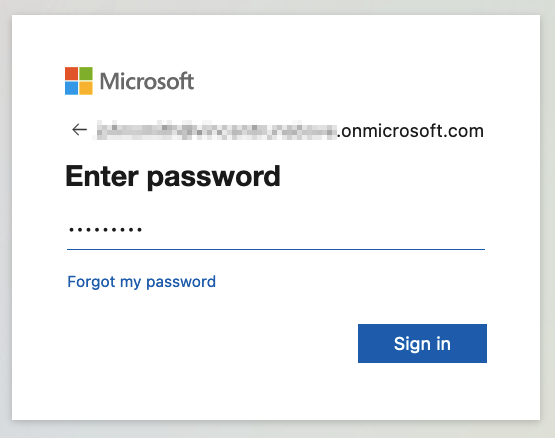
Já está ligado com o mesmo nichandle, mas através do utilizador Active Directory e utilizando o seu SSO de aplicação Entra ID.
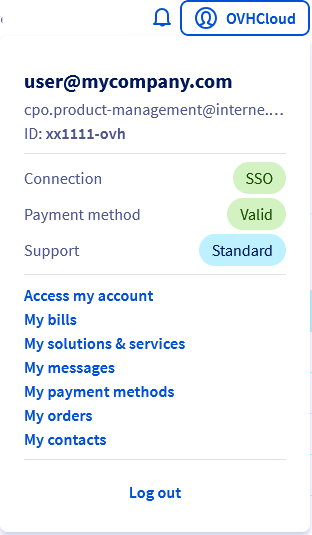
Se o seu e-mail não aparecer abaixo de Connected via SSO, isto significa que não configurou corretamente o atributo UPN e que uma parte das funcionalidades não poderá funcionar.
Quer saber mais?
Proteger a minha conta OVHcloud e gerir as minhas informações pessoais
Definição e gestão da palavra-passe da sua conta
Proteger a sua conta OVHcloud com a dupla autenticação
Como utilizar as políticas IAM a partir do seu Espaço Cliente
Fale com a nossa comunidade de utilizadores.