
Como utilizar os backups automatizados num VPS
Descubra como utilizar a opção Backup automatizado a partir da Área de Cliente OVHcloud para proteger os seus dados
Objetivo
A opção de Backup automatizado para VPS oferece uma forma prática de ter backups do sistema completos disponíveis na Área de Cliente OVHcloud sem ter de se conectar ao servidor para os criar e restaurar manualmente. Outra vantagem é que também pode optar por montar um backup e depois aceder aos seus ficheiros remotamente.
Este guia explica a opção de Backup automatizado para o seu VPS OVHcloud.
Antes de aplicar as opções de backup, recomendamos que consulte as páginas e perguntas frequentes do produto para obter uma comparação de preços e outras informações.
Requisitos
- Ter um VPS OVHcloud já configurado.
- Ter acesso de administrador (sudo) por SSH ao VPS (opcional).
Acesso à Área de Cliente OVHcloud
- Ligação direta:
- Caminho de navegação:
Bare Metal Cloud>Servidores Privados Virtuais> Selecione o seu VPS
Esta funcionalidade está atualmente indisponível para os servidores privados virtuais nas Local Zones.
Instruções
Apresentação do conteúdo
- Como passar para o Backup automatizado Premium
- Configurar a hora do backup
- Como restaurar um backup a partir da Área de Cliente OVHcloud
- Como montar e aceder a um backup
- Boas práticas para a utilização do Backup automatizado
Quando adquire um VPS, é incluído um backup automático diário como opção de serviço gratuito. Esta opção de backup standard permite:
- Montar e restaurar o backup diário.
- Definir a hora de criação deste backup.
Para uma maior flexibilidade dos seus backups, pode ativar a opção Backup automatizado Premium.
Como assinar o Backup automatizado Premium
A opção de Backup automatizado Premium cria um backup do seu VPS a cada 24 horas no horário especificado.
Você terá acesso a todos os backups diários dos últimos 7 dias. Uma vez criados 7 backups, cada novo backup substituirá o mais antigo.
Clique na aba Backup automatizado no menu horizontal.
Clique no link Encomendar uma cópia de segurança premium (para serviços encomendados a partir de 7 AGO, 2025) ou no botão Ativar o Backup Automatizado.


Na etapa seguinte, tome nota da informação relativa ao preço e depois clique em Encomendar. Será então guiado através do processo de encomenda que será confirmado com o envio de um e-mail.
Configurar a hora do backup
Pode modificar a hora a que o backup terá lugar.
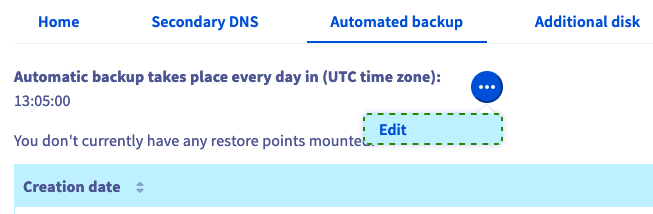
Após selecionar o seu alojamento VPS, clique no separador Backup automático no menu horizontal.
Clique em ... acima da tabela e, a seguir, em Editar.
Na nova janela, altere a hora do dia (norma UTC 24 horas). Clique em Confirmar.
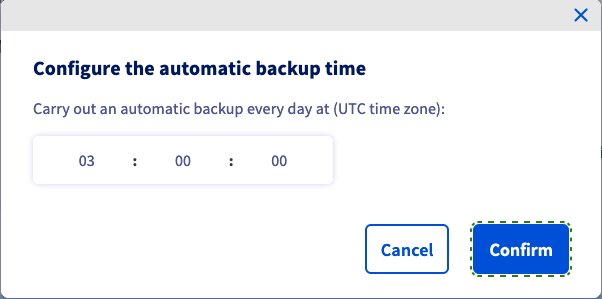
Uma vez validada na Área de Cliente, a alteração será efetiva num prazo de 24 a 48 horas.
Como restaurar um backup a partir da Área de Cliente OVHcloud
Após selecionar o seu alojamento VPS, clique no separador Backup automatizado no menu horizontal.
Clique em ... junto ao backup pretendido e selecione Restauro.

Caso tenha modificado recentemente a palavra-passe da raiz (root), assegure-se de que assinala na janela pop-up a opção “Modificar a palavra-passe da raiz ao restaurar”, com vista a manter a sua palavra-passe atual, e depois clique em Confirmar. Irá receber um e-mail assim que o processo estiver concluído. Este poderá demorar algum tempo, dependendo do espaço do disco utilizado.
Tenha em atenção que os backups automáticos não incluem os seus discos adicionais.
Como montar e aceder a um backup
Não é necessário restaurar completamente o seu atual serviço. A opção “Montar” permite-lhe aceder aos dados do seu backup para obter os seus ficheiros.
Informações sobre a administração dos serviços OVHcloud e como encontrar a assistência adequada
Ao utilizar os guias da OVHcloud, tenha em conta as seguintes condições:
- As instruções procuram fornecer o máximo de detalhes possível, mas não podem abranger todos os casos de utilização individuais. Poderá ser necessário adaptar as ações descritas às suas necessidades.
- O ecossistema OVHcloud foi concebido para oferecer flexibilidade e liberdade de escolha. Os clientes são, por isso, responsáveis pela configuração correta e segura dos seus serviços. Para evitar a perda de dados, recomendamos vivamente a aplicação de estratégias de cópia de segurança a todos os seus dados importantes.
- Os nossos guias e tutoriais podem fazer referência a software ou serviços de terceiros em combinação com as soluções OVHcloud. O suporte técnico fornecido pela OVHcloud não inclui a configuração de sistemas ou produtos fora da nossa responsabilidade. Isto inclui, entre outros:
- Sistemas operativos e interfaces de utilizador (Windows, Debian, Plesk, etc.).
- Qualquer outro software de terceiros (clientes FTP, software de e-mail, etc.).
- Serviços oferecidos por outros fornecedores (DNS, API, interfaces de utilizador, etc.).
Para receber a assistência adequada em caso de problemas, siga estas orientações:
- Procura aconselhamento personalizado ou pretende discutir um tema que não é abordado em detalhe na nossa documentação?
Junte-se à comunidade OVHcloud para pesquisar o seu tema e falar com outros utilizadores. - Precisa de comunicar um incidente relativo ao seu serviço OVHcloud ou tem dificuldades na Área de Cliente OVHcloud?
Crie um pedido de suporte no nosso Centro de Ajuda. - Necessita de assistência profissional para o seu projeto ou de ajuda com tarefas fora do âmbito do nosso suporte?
Visite o nosso portal de parceiros para encontrar especialistas familiarizados com as soluções OVHcloud. - Procura informações mais detalhadas sobre os nossos níveis de suporte e Professional Services?
Visite as nossas páginas web sobre os níveis de suporte OVHcloud e os OVHcloud Professional Services.
Pode participar na melhoria da nossa documentação:
- Pretende partilhar comentários para melhorar uma página de guia ou comunicar informações insuficientes numa página específica?
Utilize os botões «Esta página foi útil?» no final da página para nos informar. - Pretende propor uma atualização concreta da documentação?
Utilize a função «Editar esta página», disponível no final da página e na barra lateral.
Clique em ... junto ao backup pretendido e selecione Montar.

Quando utiliza esta opção, é criada e montada uma cópia do backup para leitura e escrita. O backup original permanece disponível como está para restauros futuros.
Após concluir o processo, irá receber um e-mail de confirmação. Poderá então ligar-se ao seu alojamento VPS e adicionar a partição onde o seu backup está localizado.
Em Secure Shell
Primeiro, conecte-se ao seu alojamento VPS via SSH.
Pode utilizar o seguinte comando para verificar o nome do novo dispositivo adicionado:
Aqui está um exemplo deste comando:
Neste exemplo, a partição que contém o backup do seu “filesystem” designa-se "sdb1". Em seguida, crie um diretório para esta partição e defina-o como “mountpoint”:
Pode agora passar para esta pasta e aceder aos dados do seu backup.
Não se esqueça de desmontar a cópia de segurança automática depois de utilizar a cópia de segurança. Clique no botão Remover o backup no separador Backup automatizado e valide na janela que é apresentada.
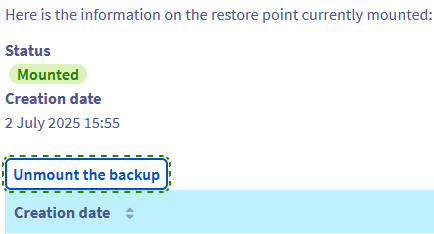
Em Windows
Crie uma ligação RDP (Remote Desktop) com o seu VPS.
Depois de estabelecer a ligação, clique com o botão Iniciar e abra a Gestão de Discos.
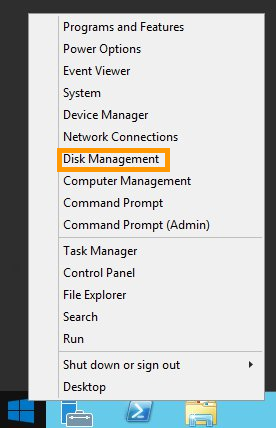
O seu backup montado aparecerá como um disco básico com o mesmo espaço de armazenamento que o seu disco principal.
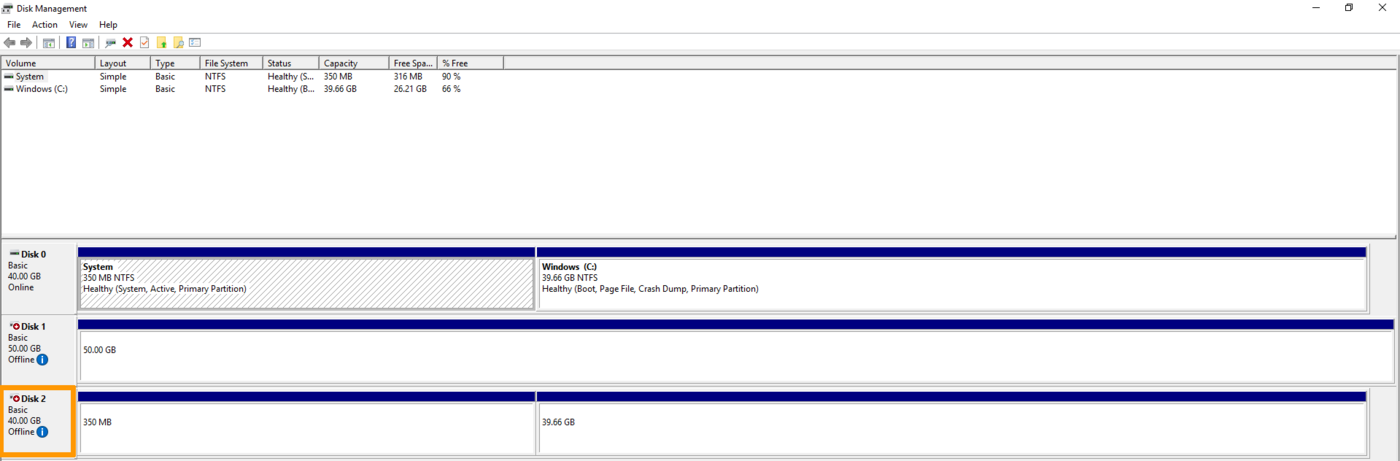
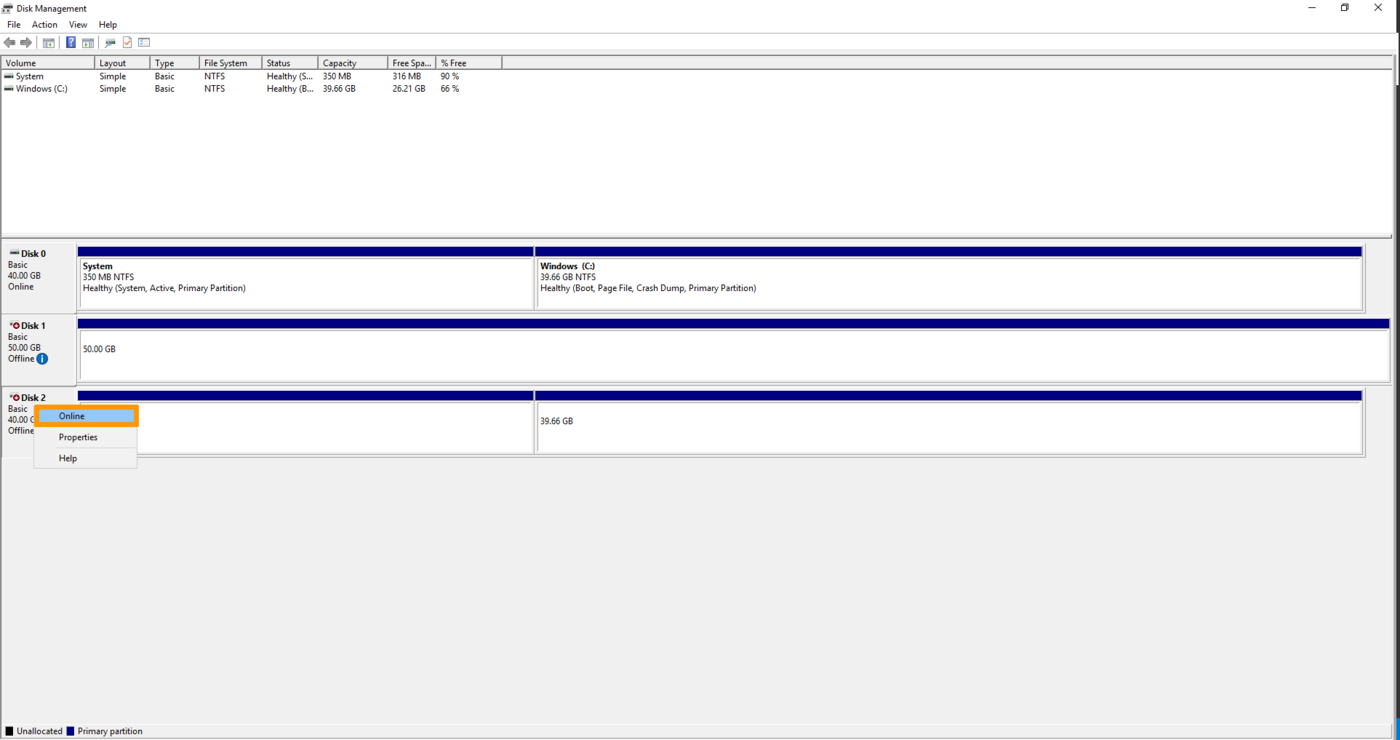
O disco aparecerá como Offline, faça um clique direito no disco e selecione Online.
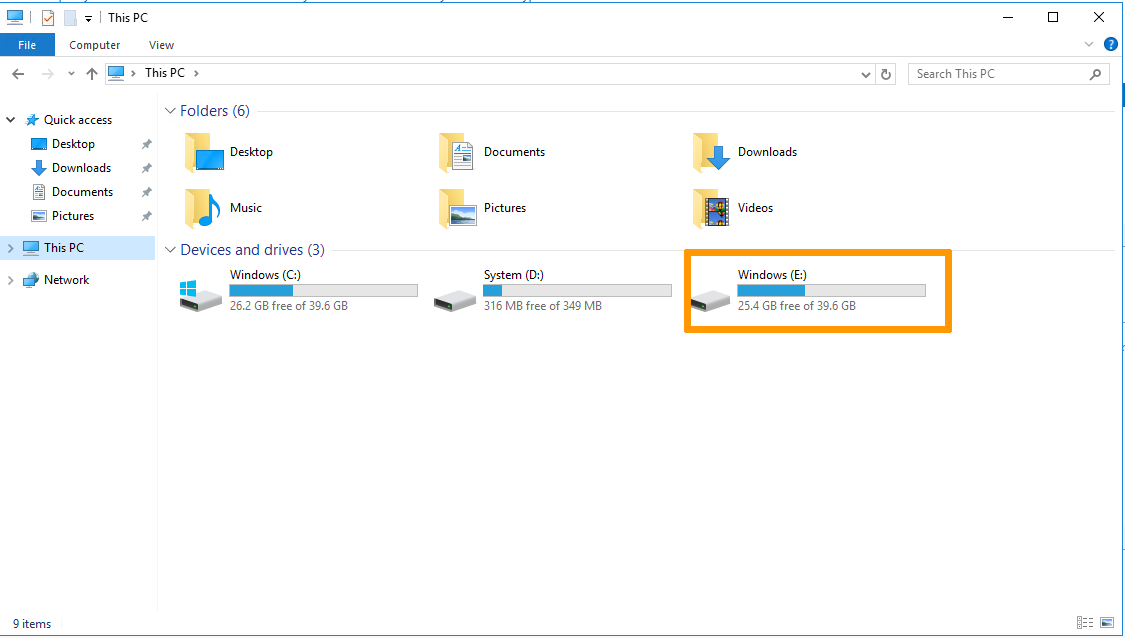
A seguir, o seu backup será acessível ao Explorador de ficheiros.
Não se esqueça de desmontar a cópia de segurança automática depois de utilizar a cópia de segurança. Clique no botão Remover o backup no separador Backup automatizado e valide na janela que é apresentada.
Tenha em conta que o servidor será reiniciado durante a desmontagem do backup.
Boas práticas para a utilização do backup automático
A funcionalidade de backup automático é baseada nas snapshots VPS. Recomendamos que siga os passos indicados abaixo para evitar qualquer anomalia antes de utilizar esta opção.
Configuração do agente QEMU num VPS
As snapshots são imagens instantâneas do seu sistema em execução (“live snapshots”). Para garantir a disponibilidade do seu sistema aquando da criação da snapshot, o agente QEMU é utilizado para preparar o sistema de ficheiros ao processo.
O agente "qemu-guest-agent" não está instalado por predefinição na maioria das distribuições. Além disso, as restrições de licença podem impedir a OVHcloud de o incluir nas imagens de SO disponíveis. Por conseguinte, recomenda-se que verifique e instale o agente caso não esteja ativo no seu VPS. Ligue-se ao seu VPS em SSH e siga as instruções abaixo, em função do seu sistema operativo.
Distribuições Debian (Debian, Ubuntu)
Utilize o seguinte comando para verificar se o sistema está corretamente configurado para as snapshots:
O resultado esperado é:
Se o resultado for diferente, como por exemplo "No such file or directory", instale a versão mais recente do pacote:
Reinicie a VPS:
Inicie o serviço para garantir que está a ser executado:
Distribuições Redhat (CentOS, Fedora)
Utilize o seguinte comando para verificar se o sistema está corretamente configurado para as snapshots:
O resultado esperado é:
Se o resultado for diferente, como por exemplo "No such file or directory", instale e ative o agente:
Reinicie a VPS:
Inicie o agente e verifique que está a ser executado:
Windows
Pode instalar o agente através de um ficheiro MSI, disponível no site do projeto Fedora: https://fedorapeople.org/groups/virt/virtio-win/direct-downloads/latest-qemu-ga/
Verifique que o serviço está a ser executado graças ao seguinte comando PowerShell:
Quer saber mais?
Utilizar snapshots num alojamento VPS
Fale com nossa comunidade de utilizadores.