
Criar várias VLAN na vRack num servidor dedicado
Crie e faça a gestão de várias VLAN na sua vRack OVHcloud para segmentar o tráfego de rede entre servidores dedicados.
Objetivo
A configuração standard do vRack permite-lhe criar uma única VLAN. Isto significa que só pode utilizar um endereço de IP de cada vez. No entanto, com a versão 2.0 da configuração do vRack, pode criar até 4000 redes locais virtuais num único vRack. Assim, só pode utilizar cada endereço de IP até 4000 vezes.
Este manual explica-lhe como criar várias VLAN no vRack.
Requisitos
- Ter um ou vários servidores dedicados compatíveis com o vRack.
- Ter ativado um serviço vRack.
- Ter acesso ao intervalo de endereços de IP privados escolhidos.
- Acesso administrativo (sudo) ao seu servidor via SSH (Linux) ou RDP (Windows).
- Ter acesso à .
- Ter finalizado a configuração do vRack.
Esta funcionalidade pode estar indisponível ou limitada nos servidores dedicados Eco.
Para mais informações, consulte o nosso comparativo.
Instruções
Linux
Como exemplo, utilizaremos eno2 como interface de rede, 10 e 11 como etiquetas VLAN e 192.168.0.0/16 e 10.0.0.0/16 como intervalos de endereços de IP privados.
Todos os comandos devem ser adaptados em função da distribuição utilizada. Não hesite em consultar a documentação oficial da sua distribuição em caso de dúvidas.
Estes comandos foram executados com Ubuntu 24.04 (Noble Numbat).
Primeiro, deve estabelecer uma ligação SSH ao seu servidor e executar os seguintes comandos a partir da linha de comandos para instalar o pacote VLAN no seu servidor:
De seguida, carregue o módulo kernel 8021q:
Para verificar se o módulo está carregado:
Execute o seguinte comando para garantir que os módulos são carregados permanentemente no arranque:
Crie ou edite o ficheiro de configuração cloud.cfg para evitar que as alterações na configuração de rede sejam efetuadas automaticamente:
Adicione a seguinte linha:
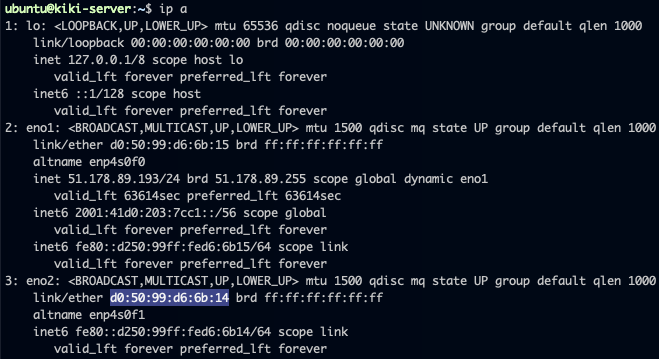
Obter o nome da interface de rede e o seu endereço MAC:
Aqui a interface que queremos configurar é eno2 com um endereço MAC: d0:50:99:d6:6b:14.
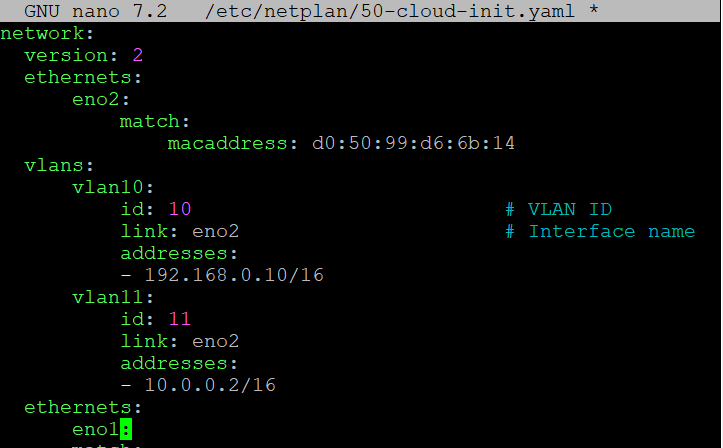
Adicione a configuração de rede para esta interface de rede e as informações VLAN no seguinte ficheiro, certificando-se de que está colocado diretamente abaixo da linha version: 2. Substitua os valores pelos seus próprios:
Para várias VLAN configuradas, a sua configuração de rede deve ser semelhante a esta:
Guarde e feche o ficheiro e, em seguida, execute o seguinte comando:
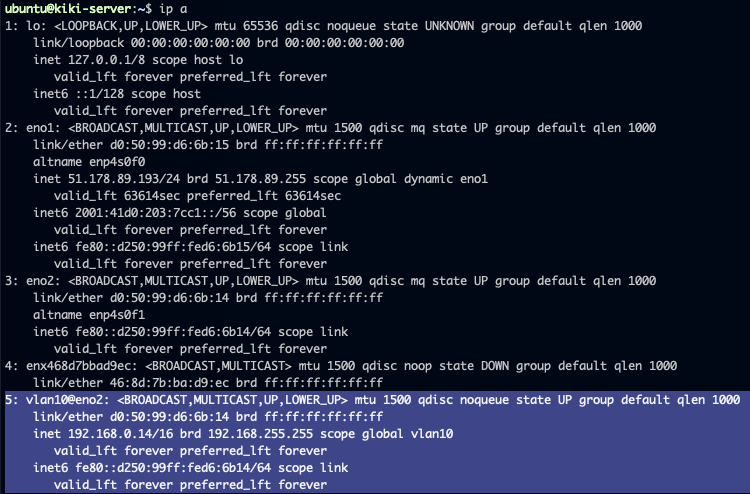
Utilize o seguinte comando para se certificar de que a configuração foi corretamente aplicada:



Windows
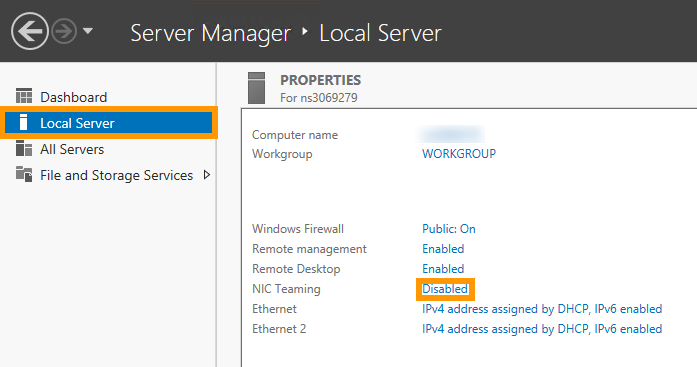
Ligue-se ao seu servidor através do ambiente de trabalho remoto e abra a aplicação "Gestor de Servidor". De seguida, selecione a opção Servidor Local e clique em Desativado junto de Agregação de NICs:
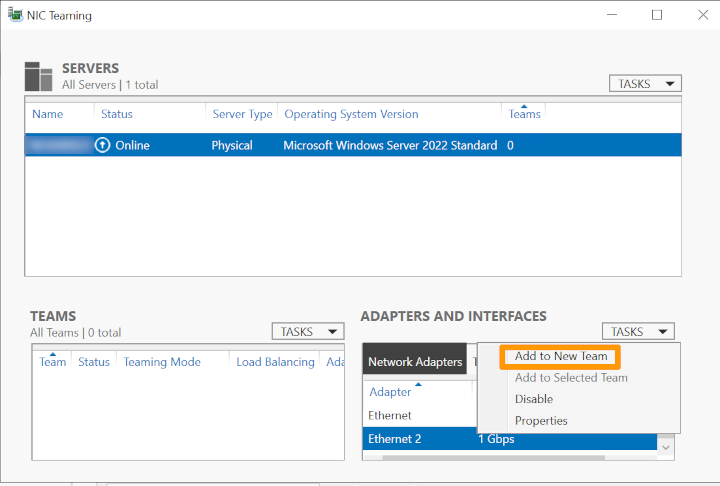
Em seguida, clique com o botão direito do rato na interface de rede e selecione Adicionar à Nova Equipa.
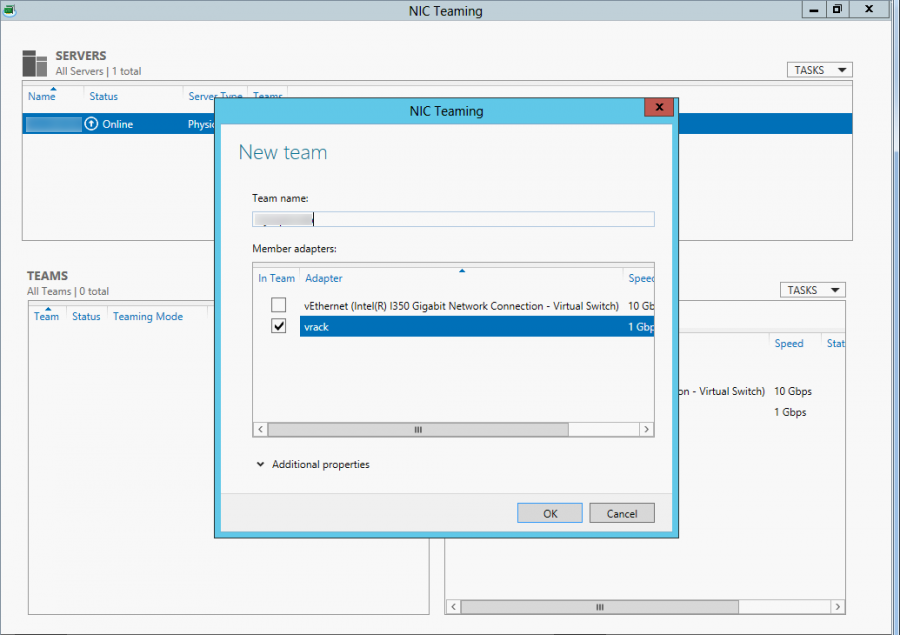
Na janela que aparece, crie uma nova equipa escrevendo um nome de equipa no campo Nome da equipa. Clique em OK para terminar:
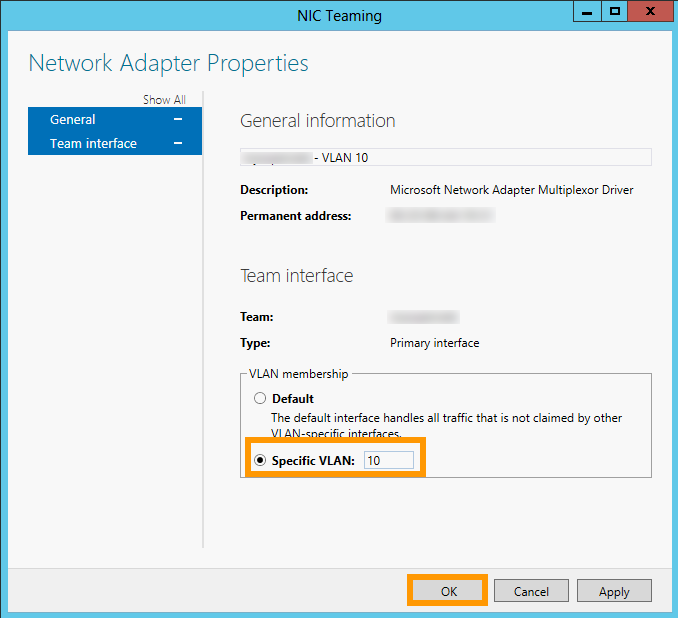
Em seguida, deve indicar a etiqueta da VLAN. No painel "ADAPTADORES E INTERFACES" do ecrã "Agregação de NICs", vá para o separador Interfaces de Equipa e clique com o botão direito do rato na interface que acabou de adicionar à nova equipa e clique em Propriedades. Depois, clique em VLAN específica e indique a etiqueta:
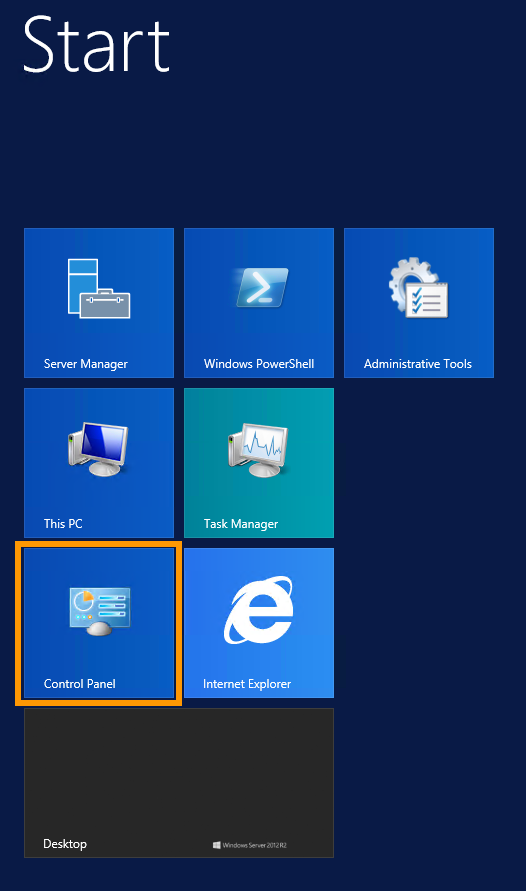
Agora, é necessário configurar o endereço de IP da VLAN. Clique no botão Start do menu inicial e, em seguida, em Painel de Controlo:
Clique em Rede e Internet:
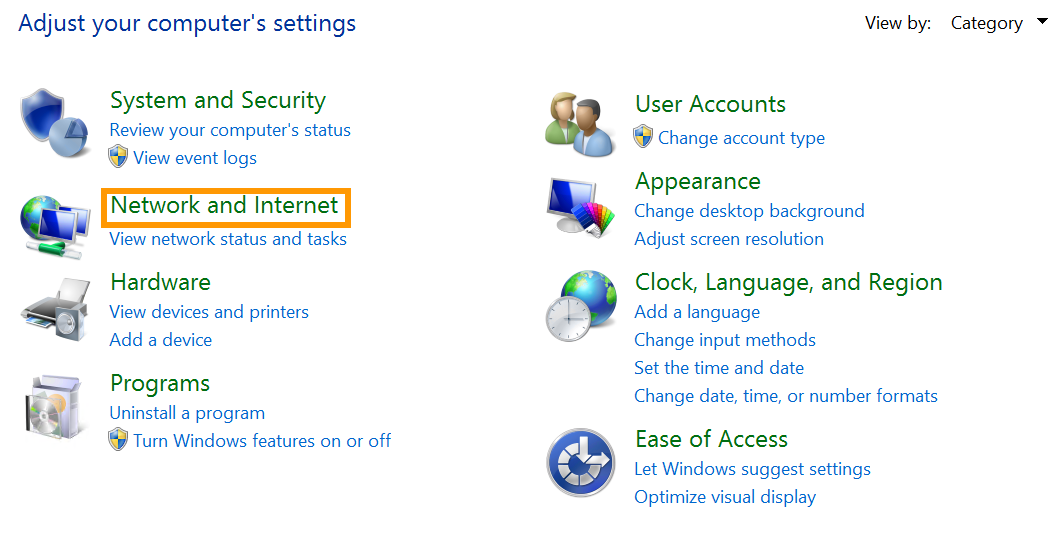
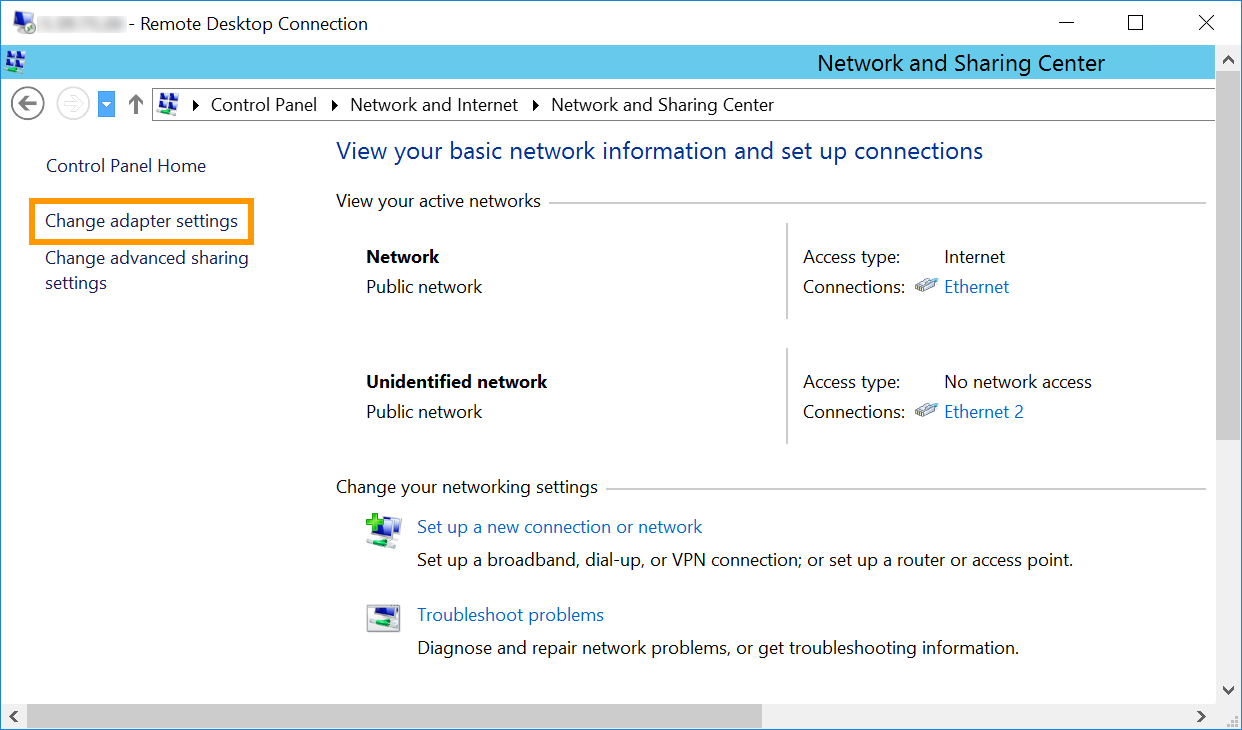
Clique em Centro de Rede e Partilha:

Clique em Alterar definições de placa:
Depois, clique com o botão direito do rato na interface VLAN e, em seguida, em Propriedades:
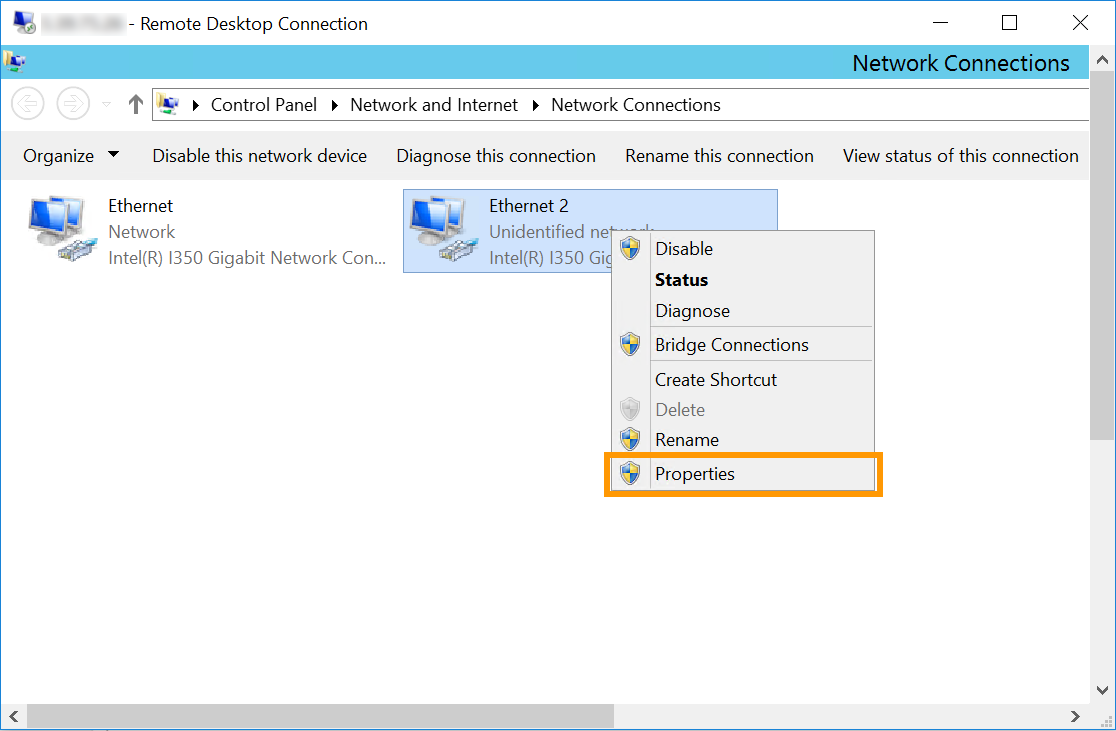
Note que, no nosso exemplo, o Ethernet 2 é a interface utilizada para o vRack. No entanto, é possível que a placa de rede vRack utilize uma interface diferente. Utilize uma interface que não possui o endereço IP principal do servidor ou que utiliza um endereço IP autoatribuído.
Clique duas vezes em Internet Protocol Version 4 (TCP/IPv4):
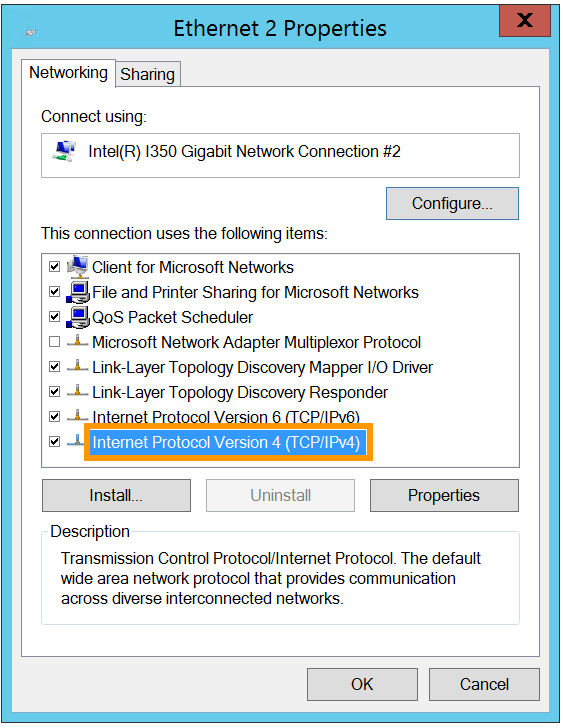
No passo seguinte, clique em Utilizar o seguinte endereço IP. Em "Endereço IP": introduza um endereço de IP do seu intervalo interno. Em "Máscara de sub-rede": introduza "255.255.0.0".
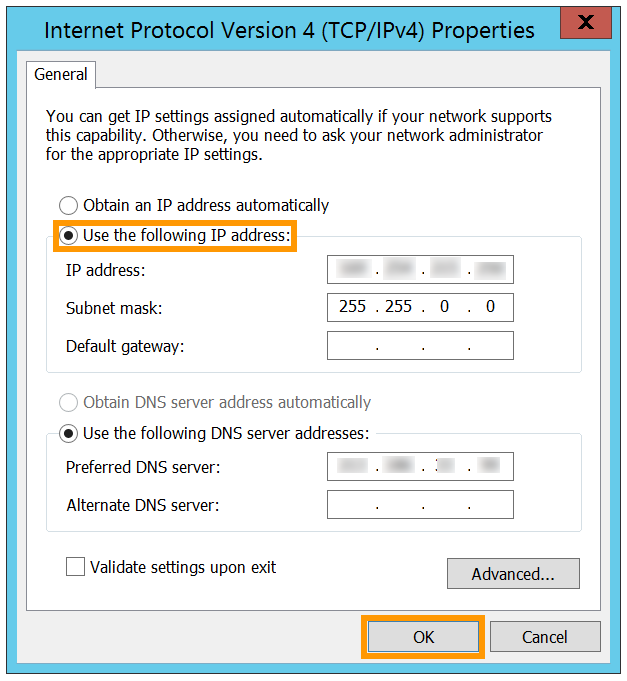
Finalmente, clique no botão OK para guardar as alterações e reinicie o servidor.
Quer saber mais?
Configurar vários servidores dedicados no vRack
Fale com nossa comunidade de utilizadores.