
Tworzenie wielu sieci VLAN w sieci vRack na serwerze dedykowanym
Twórz i zarządzaj wieloma sieciami VLAN w sieci OVHcloud vRack, aby segmentować ruch sieciowy między serwerami dedykowanymi.
Wprowadzenie
Podstawowa konfiguracja vRack umożliwia utworzenie jednej sieci VLAN. W tej konfiguracji możesz użyć każdego adresu IP tylko jeden raz. Tymczasem dzięki wersji 2.0 konfiguracji vRack możesz utworzyć do 4 000 lokalnych wirtualnych sieci w ramach jednej sieci vRack. Oznacza to, że możesz wykorzystać każdy adres IP do 4 000 razy.
Niniejszy przewodnik wyjaśnia, jak utworzyć kilka sieci VLAN w prywatnej sieci vRack.
Wymagania początkowe
- Aktywna usługa vRack na Twoim koncie
- Co najmniej dwa serwery dedykowane kompatybilne z vRack
- Dostęp administracyjny (sudo) do serwera przez SSH (Linux) lub RDP (Windows)
- Dostęp do
- Dostęp do wybranego zakresu Twoich prywatnych adresów IP
- Ukończona konfiguracja vRack
Funkcja ta może być niedostępna lub ograniczona na serwerach dedykowanych Eco.
Aby uzyskać więcej informacji, zapoznaj się z naszym porównaniem.
W praktyce
Linux
W poniższym przykładzie użyliśmy eno2 jako interfejsu sieciowego, 10 i 11 jako tagów sieci VLAN oraz 192.168.0.0/16 i 10.0.0.0/16 jako zakresów adresów IP.
Wszystkie polecenia należy dostosować do używanej dystrybucji. W przypadku wątpliwości skorzystaj z oficjalnej dokumentacji dotyczącą Twojej dystrybucji.
Te polecenia zostały wykonane w Ubuntu 24.04 (Noble Numbat).
Najpierw nawiąż połączenie SSH z serwerem i uruchom następujące polecenia z wiersza poleceń, aby zainstalować pakiet VLAN na serwerze:
Następnie załaduj moduł jądra 8021q:
Aby sprawdzić, czy moduł został załadowany:
Uruchom następujące polecenie, aby moduły były ładowane automatycznie przy starcie systemu:
Utwórz lub edytuj plik konfiguracyjny cloud.cfg, aby zapobiec automatycznym zmianom w konfiguracji sieci:
Dodaj następującą linię:
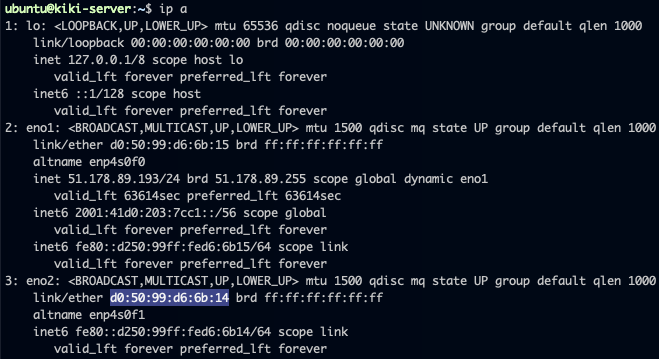
Pobierz nazwę interfejsu sieciowego i jego adres MAC:
Tutaj interfejs, który chcemy skonfigurować to eno2 z adresem MAC: d0:50:99:d6:6b:14.
Dodaj konfigurację sieci dla tego interfejsu sieciowego i informacje o VLAN w następującym pliku, upewniając się, że zostały umieszczone bezpośrednio pod linią version: 2. Zastąp wartości własnymi:
W przypadku kilku skonfigurowanych sieci VLAN Twoja konfiguracja sieciowa powinna wyglądać następująco:
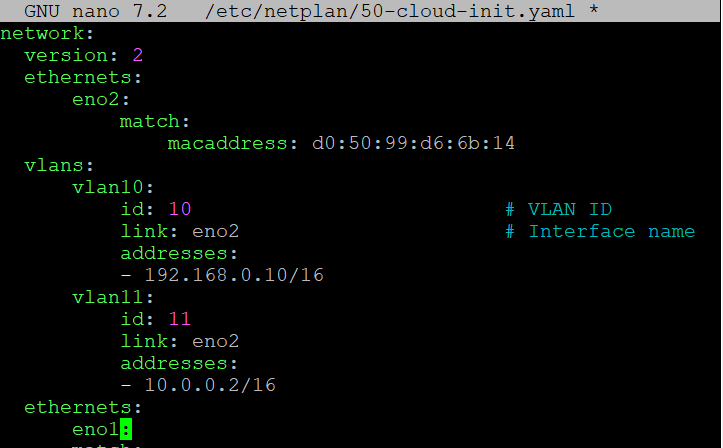
Zapisz i zamknij plik, a następnie uruchom następujące polecenie:
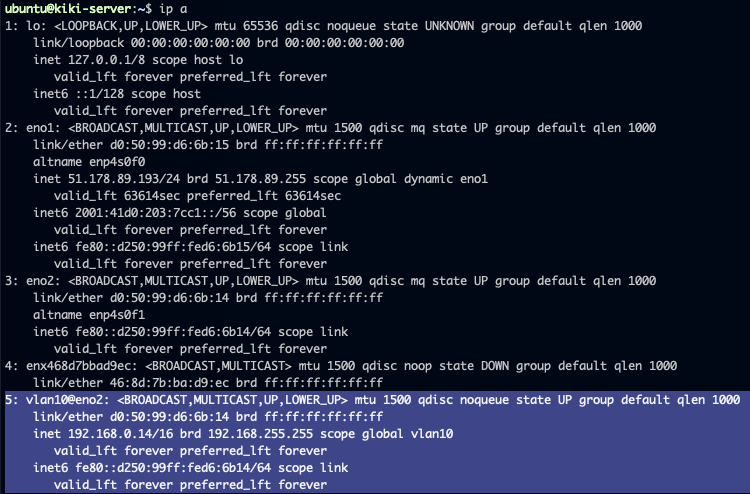
Użyj następującego polecenia, aby upewnić się, że konfiguracja została poprawnie zastosowana:



Windows
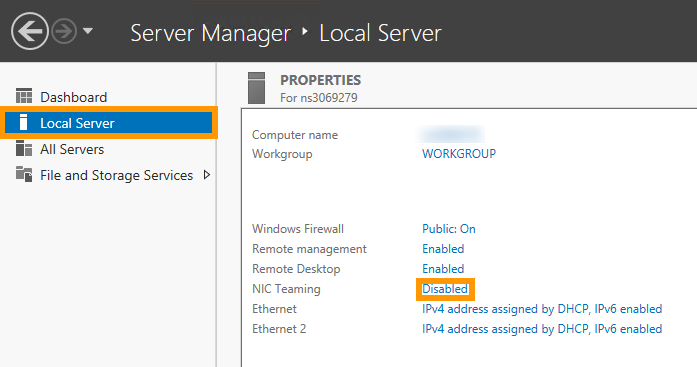
Połącz się z serwerem przez zdalny pulpit i otwórz aplikację "Server Manager". Wybierz następnie Server lokalny, po czym kliknij link Wyłączone obok Tworzenie zespołu kart interfejsu sieciowego:
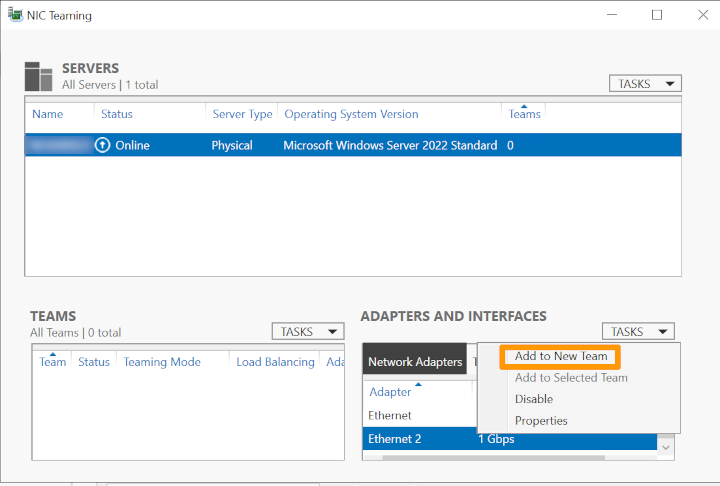
Następnie kliknij prawym przyciskiem myszy interfejs sieciowy i wybierz Dodaj do nowego zespołu.
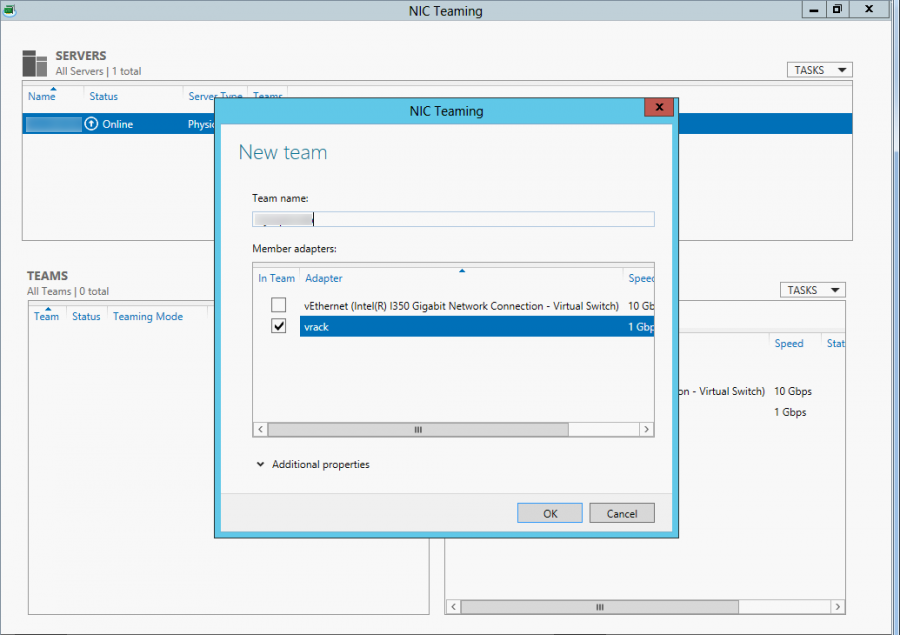
W oknie, które się wyświetli, utwórz nowy zespół, wpisując nazwę zespołu w polu Nazwa zespołu. Po zakończeniu zatwierdź przyciskiem OK.
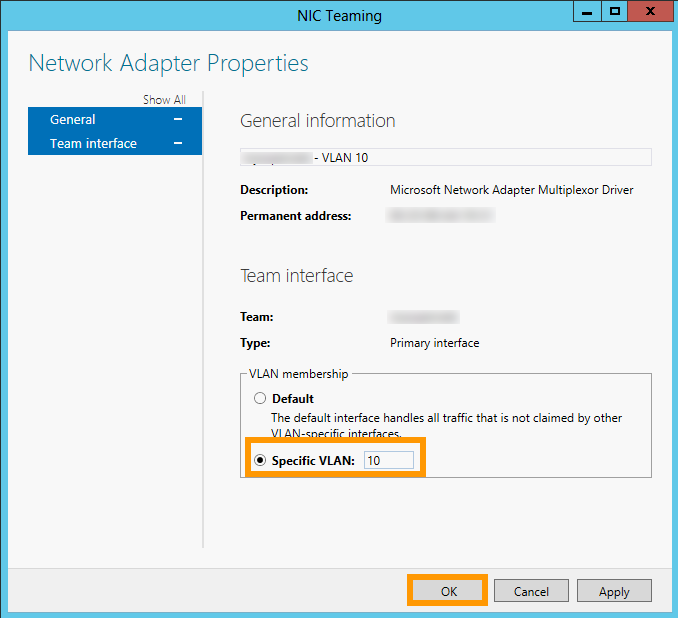
Następnie podaj tag VLAN. W panelu KARTY I INTERFEJSY na ekranie Tworzenie zespołu kart interfejsu sieciowego, przejdź do zakładki Interfejsy zespołów i kliknij prawym przyciskiem myszy interfejs, który właśnie dodałeś do nowego zespołu kart sieciowych, po czym kliknij Właściwości. Następnie kliknij Określona sieć VLAN i podaj tag:
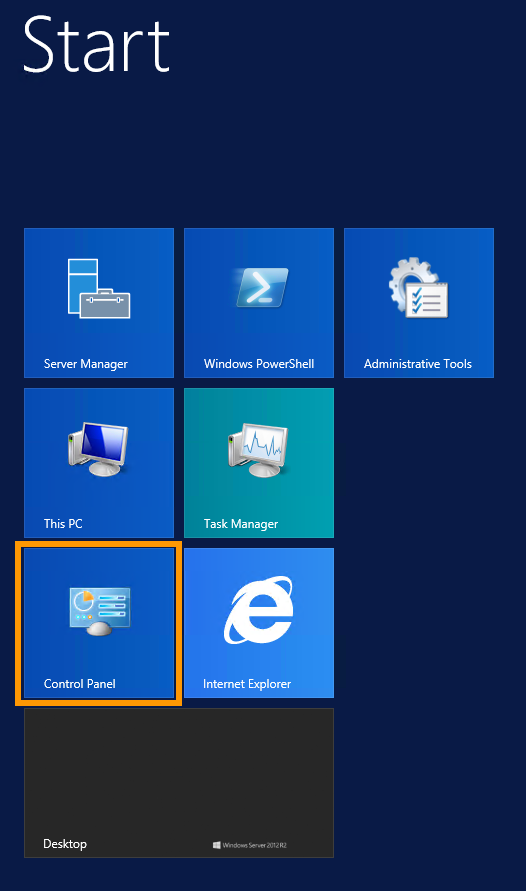
Teraz skonfiguruj adres IP VLAN: Kliknij przycisk Start w menu startowym, a następnie kliknij Panel sterowania:
Kliknij Sieć i Internet.
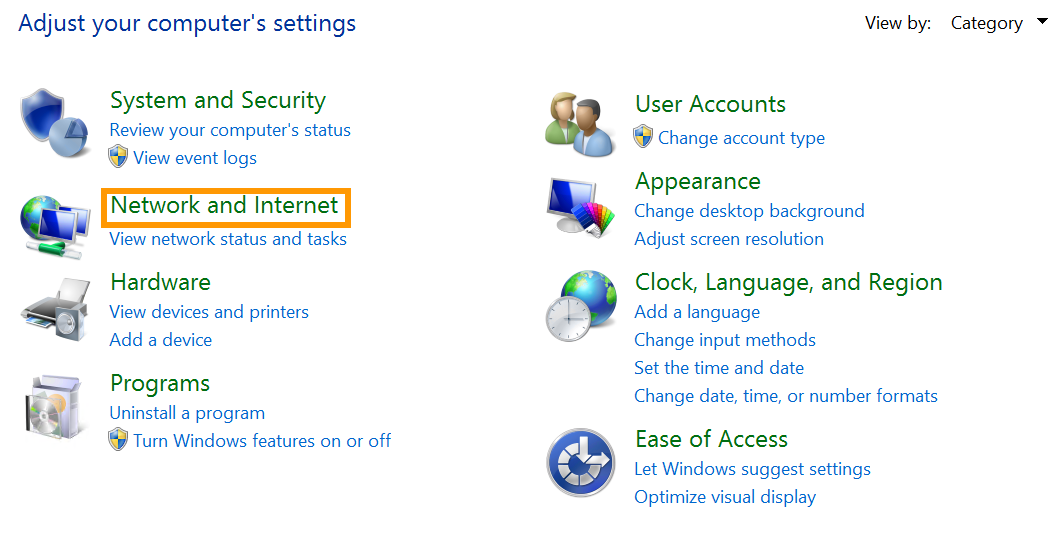
Kliknij Centrum sieci i udostępniania:

Kliknij Zmień ustawienia karty sieciowej:
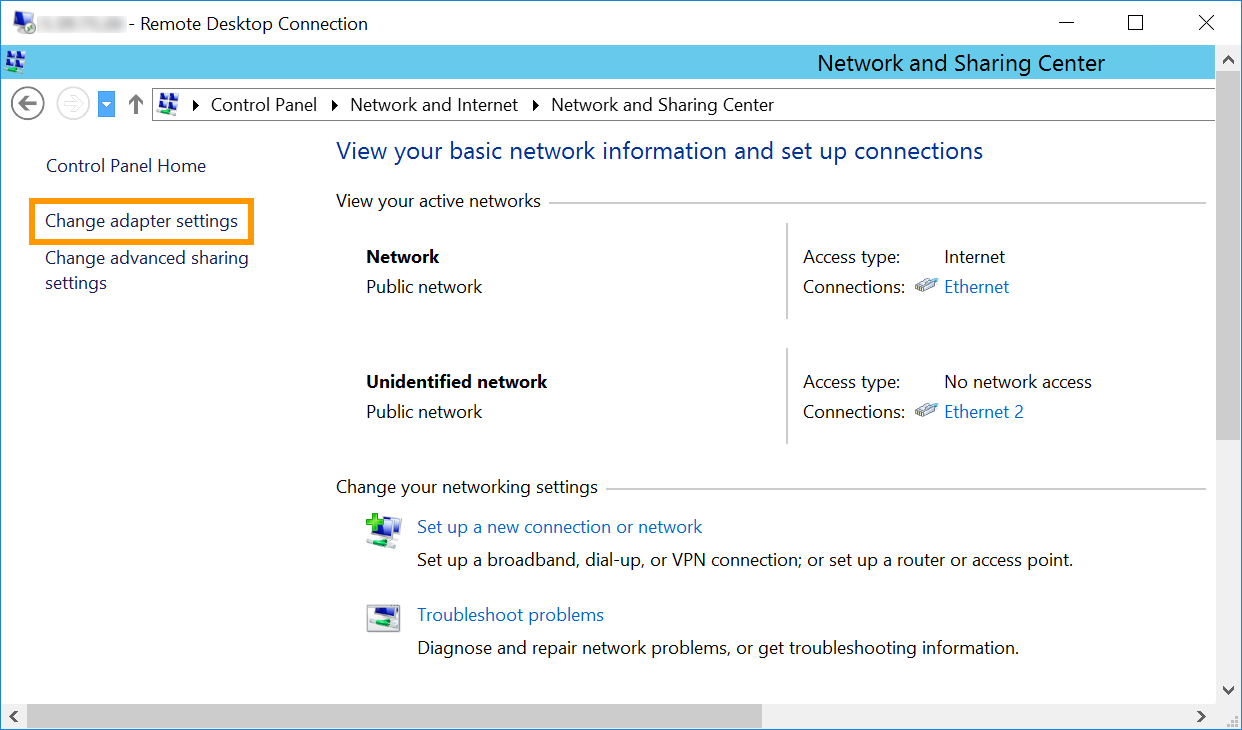
Następnie kliknij prawym przyciskiem myszy interfejs VLAN, po czym kliknij Właściwości:
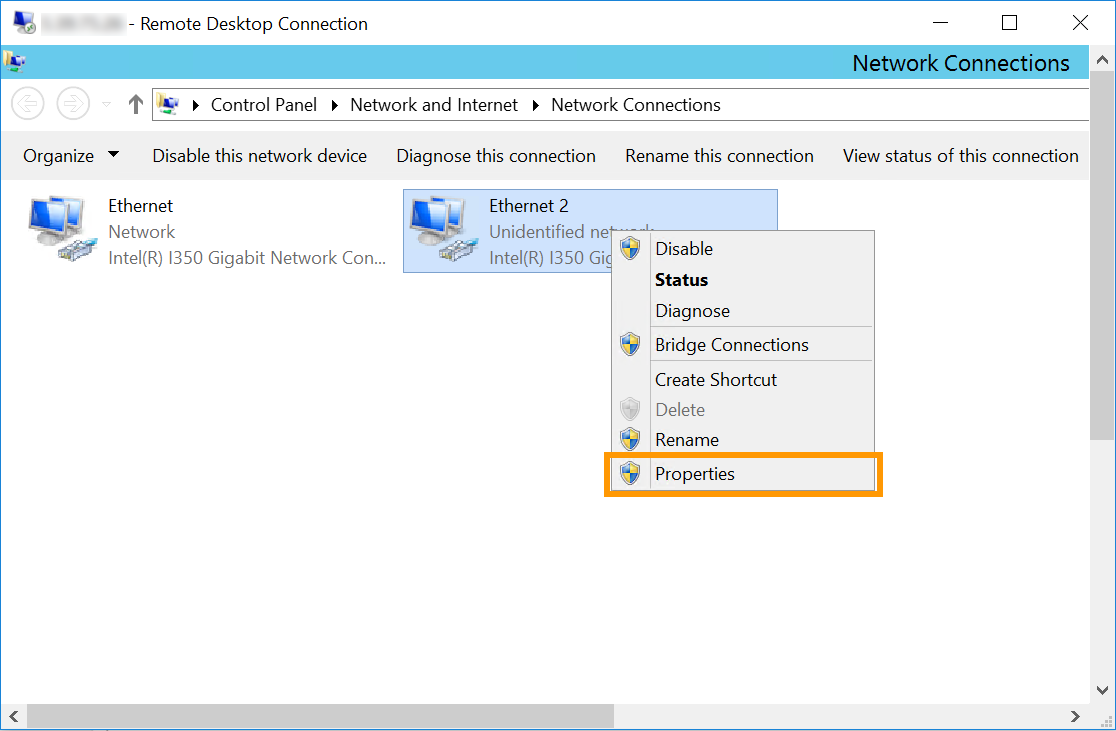
W naszym przykładzie Ethernet 2 to interfejs używany w sieci vRack. Możliwe jest jednak, że karta sieciowa vRack używa innego interfejsu. Korzystaj z interfejsu, który nie posiada głównego adresu IP serwera lub który używa przypisanego do siebie adresu IP.
Kliknij dwa razy Internet Protocol Version 4 (TCP/IPv4).
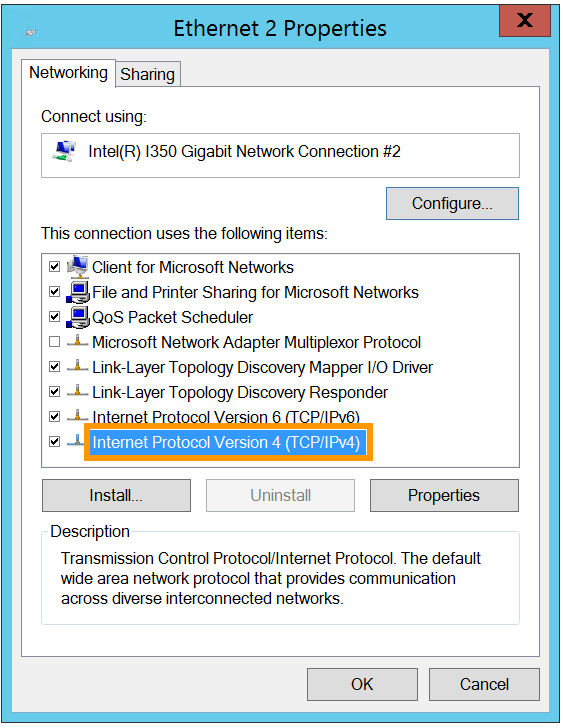
W kolejnym kroku kliknij Uźyj następującego adresu IP. Adres IP: wprowadź adres IP z Twojego zakresu adresów prywatnych. Maska podsieci, wprowadź "255.255.0.0".
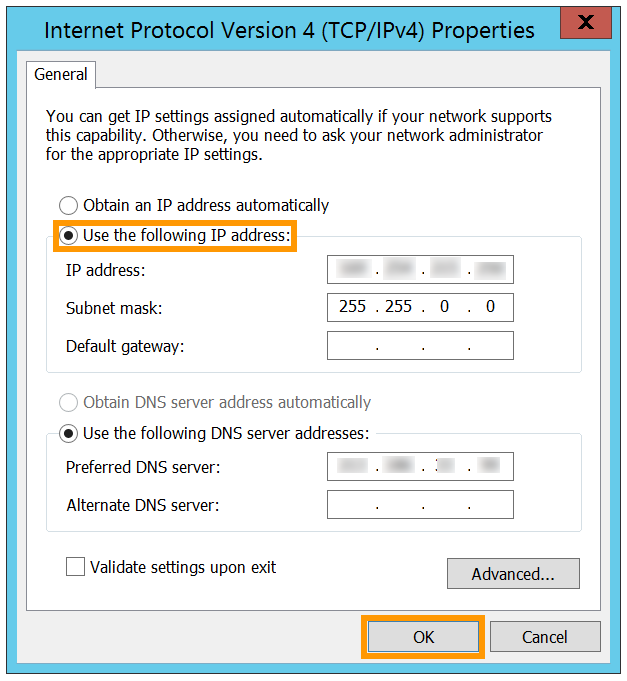
Na koniec kliknij przycisk OK, aby zapisać modyfikacje, po czym zrestartuj serwer.