
Pierwsze kroki z API OVHcloud
Dowiedz się, jak korzystać z API OVHcloud
Tłumaczenie zostało wygenerowane automatycznie przez system naszego partnera SYSTRAN. W niektórych przypadkach mogą wystąpić nieprecyzyjne sformułowania, na przykład w tłumaczeniu nazw przycisków lub szczegółów technicznych. W przypadku jakichkolwiek wątpliwości zalecamy zapoznanie się z angielską/francuską wersją przewodnika. Jeśli chcesz przyczynić się do ulepszenia tłumaczenia, kliknij przycisk "Zgłóś propozycję modyfikacji" na tej stronie.
Wprowadzenie
API dostępne na pozwalają na zakup, zarządzanie i konfigurowanie produktów OVHcloud bez konieczności korzystania z interfejsu graficznego, takiego jak Panel klienta.
Dowiedz się, jak korzystać z API OVHcloud oraz jak je łączyć z Twoimi aplikacjami
Wymagania początkowe
- Posiadanie aktywnego konta OVHcloud i znanie jego identyfikatorów
- Bycie na stronie WWW .
W praktyce
OVHcloud udostępnia różnorodne usługi, jednak to Ty odpowiadasz za ich konfigurację i zarządzanie nimi. Ponosisz więc odpowiedzialność za ich prawidłowe funkcjonowanie.
Oddajemy w Twoje ręce niniejszy przewodnik, którego celem jest pomoc w wykonywaniu bieżących zadań. W przypadku trudności zalecamy skorzystanie z pomocy wyspecjalizowanego webmastera lub kontakt z producentem oprogramowania. Niestety firma OVH nie będzie mogła udzielić wsparcia w tym zakresie. Więcej informacji znajduje się w sekcji „Sprawdź również”.
Proste użytkowanie
Logowanie do API OVHcloud
Na stronie kliknij Explore the OVH API, aby wyświetlić listę API.
Aby korzystać z API na produktach, należy zalogować się na tej stronie za pomocą identyfikatora OVHcloud.
- W lewym górnym rogu kliknij przycisk
Authentication. - Następnie kliknij
Login with OVHcloud SSO. - Wpisz dane dostępowe OVHcloud.
- Kliknij przycisk
Authorize, aby zezwolić na wywołania API z tej strony.
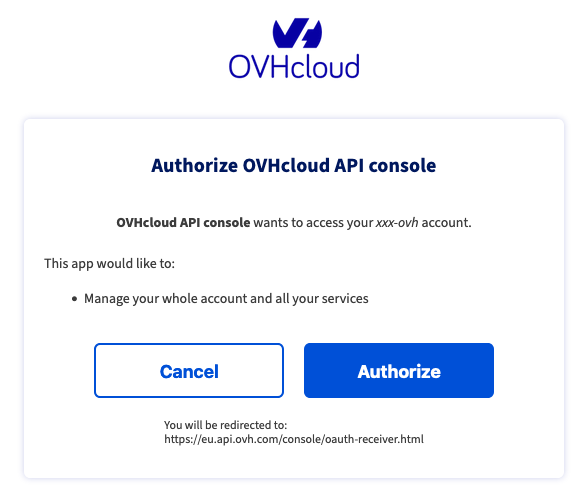
Jeśli Twoje konto OVHcloud jest chronione weryfikacją dwuetapową, wpisz również kod wygenerowany w wiadomości SMS lub aplikacji OTP lub klucz U2F.
Sprawdź produkty dostępne na API
W menu po lewej stronie znajduje się lista produktów OVHcloud, którymi można zarządzać za pomocą API.
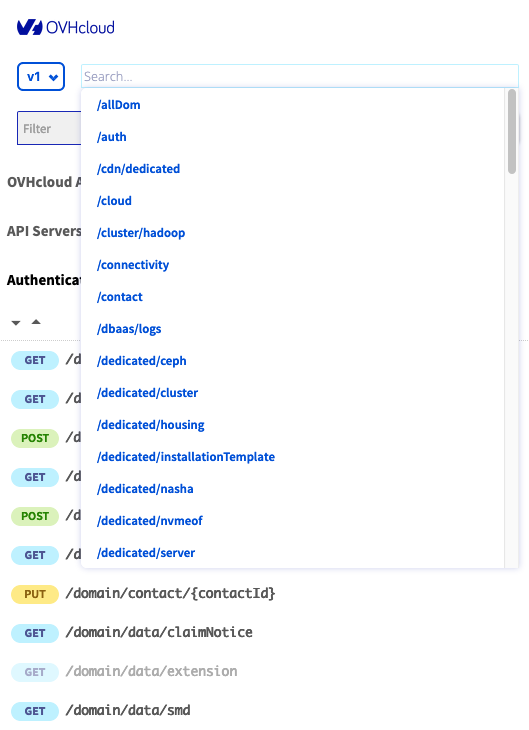
Aby wyświetlić na przykład API powiązane z domenami, kliknij na /domain na liście.
Po kliknięciu na produkt lista API tego produktu wyświetla się poniżej.
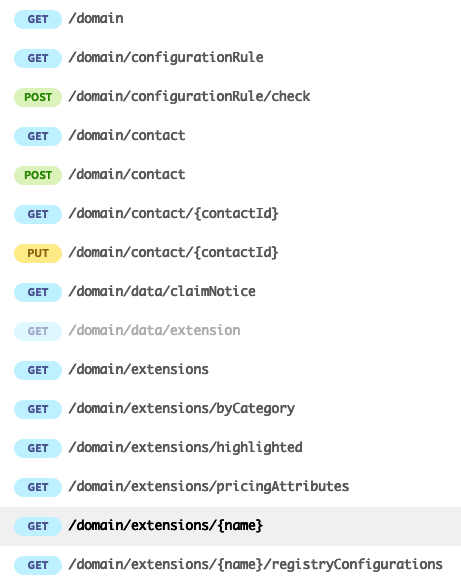
Możesz również skorzystać z przycisku znajdującego się po lewej stronie listy produktów, aby wybrać gałąź /v1 i /v2 API. Jeśli nie znasz zasad gałęzi API, zapoznaj się z następującą dokumentacją dotyczącą API v2.
Uruchom API
Dostępne są 4 rodzaje API, które wykorzystują tak zwane metody HTTP:
GET
Metoda GET ma na celu odzyskanie danych z zasobu.
Na przykład, aby pobrać listę Twoich domen, użyj następującego API:
POST
Metoda POST jest wykorzystywana do wysyłania dodatkowych danych do zasobu.
Na przykład, aby dodać rekord do strefy DNS, użyj następującego API:
PUT
Metoda PUT służy do zastąpienia aktualnych danych dotyczących zasobu danymi zapytania.
Na przykład, jeśli popełniłeś błąd podczas zapisywania strefy DNS, użyj następującego API:
DELETE
Metoda DELETE jest używana do usuwania nazwanego zasobu.
Na przykład, jeśli nie chcesz zachować rekordu DNS, który dodałeś do strefy DNS, użyj następującego API:
Parametry API
Po kliknięciu na API w wybranej przez Ciebie sekcji Request możesz przypisać zmienne związane z aplikacją.
Na przykład, aby dodać rekord TXT do strefy DNS, zoptymalizujesz następujące parametry:
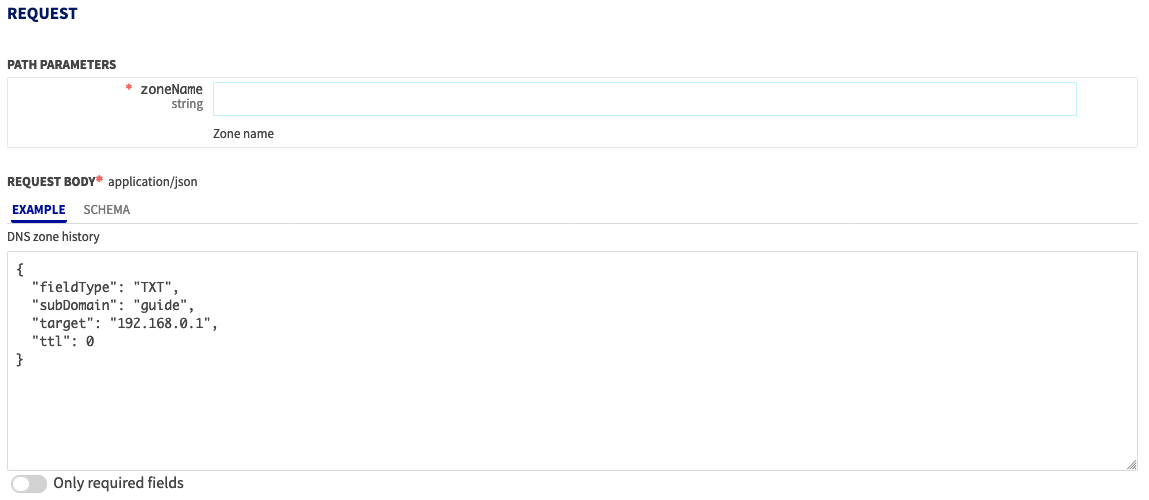
Po zdefiniowaniu ustawień możesz uruchomić API klikając EXECUTE.
W zakładce Response wyświetli się raport z realizacji API.

Zakładki PHP i Python zawierają elementy, które należy dodać do skryptu w zależności od używanego języka.
Zaawansowane wykorzystanie: łączenie API OVHcloud z aplikacją
Utwórz klucze aplikacji
Każda aplikacja, która chce komunikować się z API OVHcloud, musi zostać zgłoszona z wyprzedzeniem.
W tym celu kliknij link: .
Wpisz identyfikator klienta, hasło i nazwę aplikacji. Nazwa będzie pomocna później, jeśli chcesz zezwolić innym na jej używanie.
Możesz również dodać opis aplikacji oraz czas jej trwania.
Zakres Rights pozwala na ograniczenie korzystania z aplikacji do niektórych API.
Aby zezwolić wszystkim API OVHcloud dla metody HTTP, wprowadź gwiazdkę * w polu, jak w poniższym przykładzie, w którym metoda GET jest dozwolona dla wszystkich API:
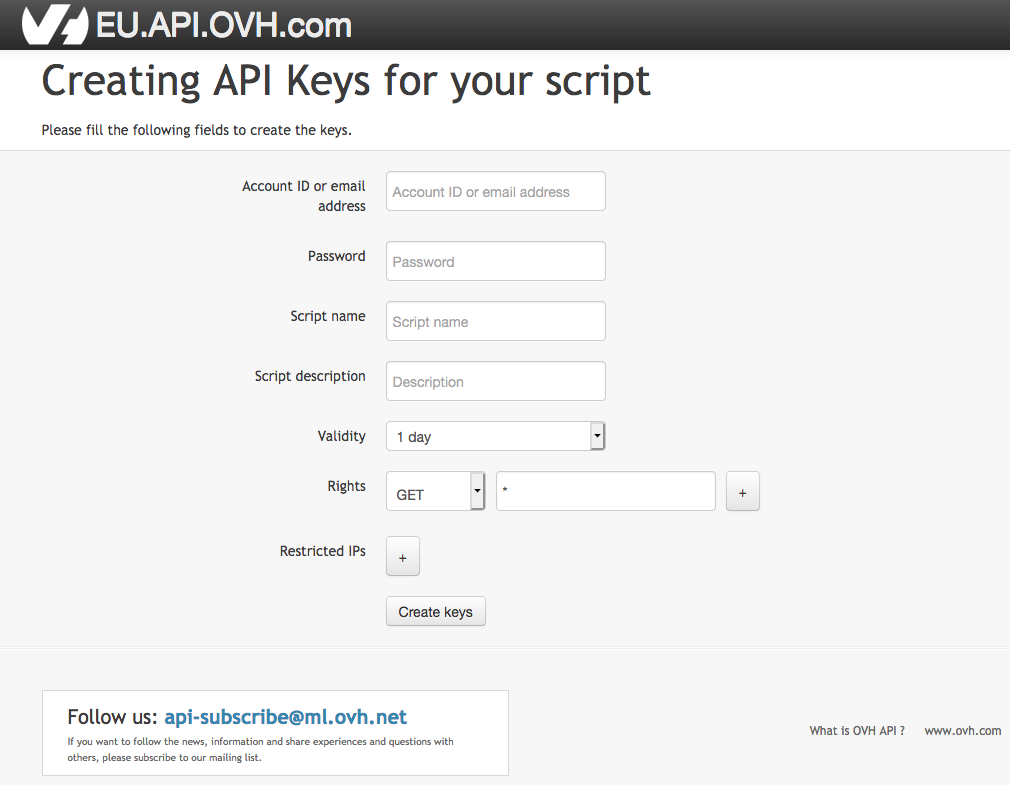
Po kliknięciu Create keys otrzymasz trzy klucze:
- Klucz aplikacji zwany AK. Przykład:
- klucza aplikacji, który nie zostanie ujawniony, o nazwie AS. Przykład:
- tajnej "consumer key", której nie ujawnia się, zwanej CK. Przykład:
W tym przypadku klucz CK jest przypisany do Twojego konta.
Token CK może być wykorzystywany do przekazywania uprawnień. Więcej informacji znajdziesz w przewodniku: Jak zarządzać kontem klienta OVHcloud za pomocą API (przewodnik po języku angielskim).
Pierwsze wykorzystanie API
Po uzyskaniu trzech kluczy (AK, AS, CK) możesz podpisać zlecenia API. Podpis oblicza się w następujący sposób:
Aby uprościć programowanie aplikacji, OVHcloud udostępnia wrappery API w kilku językach. Dzięki nim nie będziesz martwił się o obliczenia podpisu i będziesz mógł skupić się na rozwoju Twojej aplikacji.
- Perl : https://github.com/ovh/perl-ovh
- Python : https://github.com/ovh/python-ovh
- PHP : https://github.com/ovh/php-ovh
- Node.js : https://github.com/ovh/node-ovh
- Swift : https://github.com/ovh/swift-ovh
- C# : https://github.com/ovh/csharp-ovh
Przykład zastosowania sekcji /me, która pozwala na zarządzanie kontem OVHcloud:
Tworzenie listy i usuwanie kluczy
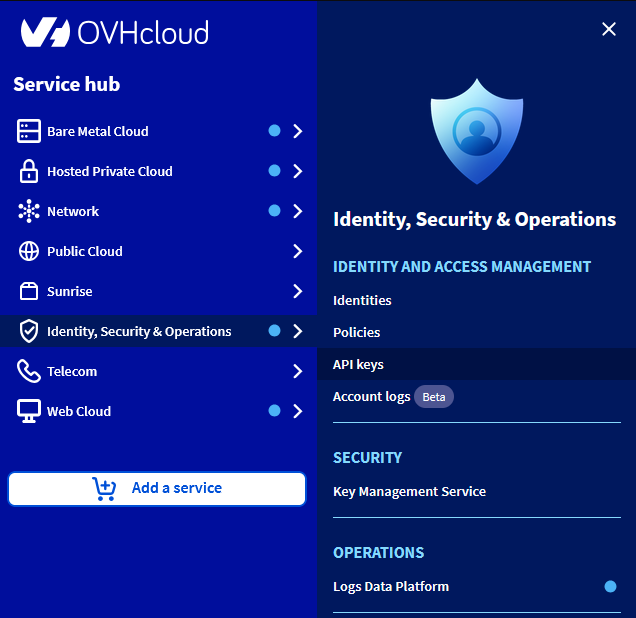
Do wyświetlania i odwoływania kluczy możesz użyć lub :
- Wyświetl identyfikatory kluczy, korzystając z następującego wywołania:
- Uzyskaj szczegóły klucza za pomocą następującego wywołania:
- Unieważnij klucz za pomocą następującego wywołania:
Sprawdź również
Zarządzanie domeną poprzez API OVHcloud (przewodnik po angielsku)
Jak zarządzać kontem klienta OVHcloud za pomocą API (przewodnik po angielsku)
Przyłącz się do społeczności naszych użytkowników.