
Rozwiąż najczęstsze błędy związane z bazami danych
Zdiagnozuj najczęstsze przypadki błędów związanych z bazami danych
Wprowadzenie
Korzystanie z baz danych może spowodować pewne nieprawidłowości na Twojej stronie WWW lub w , jak również w interfejsie phpMyAdmin.
Dowiedz się, jak usunąć błędy związane z bazami danych na hostingu www OVHcloud.
Informacje dotyczące administrowania usługami OVHcloud oraz jak znaleźć odpowiednią pomoc
Podczas korzystania z przewodników OVHcloud pamiętaj o następujących warunkach:
- Instrukcje zawierają możliwie najwięcej szczegółów, ale nie mogą obejmować wszystkich indywidualnych przypadków użycia. Może być konieczne dostosowanie opisanych działań do Twoich potrzeb.
- Ekosystem OVHcloud został zaprojektowany z myślą o elastyczności i swobodzie wyboru. Klienci są zatem odpowiedzialni za bezpieczną i prawidłową konfigurację swoich usług. Aby zapobiec utracie danych, zdecydowanie zalecamy stosowanie strategii kopii zapasowych dla wszystkich ważnych danych.
- Nasze przewodniki i tutoriale mogą odwoływać się do oprogramowania lub usług firm trzecich w połączeniu z rozwiązaniami OVHcloud. Wsparcie techniczne OVHcloud nie obejmuje konfiguracji systemów ani produktów pozostających poza naszą odpowiedzialnością. Dotyczy to między innymi:
- Systemów operacyjnych i interfejsów użytkownika (Windows, Debian, Plesk itp.).
- Wszelkiego innego oprogramowania firm trzecich (klienty FTP, programy pocztowe itp.).
- Usług oferowanych przez innych dostawców (DNS, API, interfejsy użytkownika itp.).
Aby uzyskać odpowiednią pomoc w przypadku problemów, postępuj zgodnie z poniższymi wskazówkami:
- Szukasz spersonalizowanej porady lub chcesz omówić temat, który nie został szczegółowo opisany w naszej dokumentacji?
Dołącz do społeczności OVHcloud, aby wyszukać swój temat i skontaktować się z innymi użytkownikami. - Musisz zgłosić incydent dotyczący Twojej usługi OVHcloud lub masz trudności w panelu klienta OVHcloud?
Utwórz zgłoszenie do wsparcia w naszym centrum pomocy. - Potrzebujesz profesjonalnej pomocy przy swoim projekcie lub wsparcia w zadaniach wykraczających poza zakres naszego wsparcia?
Odwiedź nasz portal partnerów, aby znaleźć ekspertów znających rozwiązania OVHcloud. - Szukasz bardziej szczegółowych informacji o naszych poziomach wsparcia i usługach Professional Services?
Odwiedź nasze strony internetowe: poziomy wsparcia OVHcloud oraz OVHcloud Professional Services.
Możesz uczestniczyć w ulepszaniu naszej dokumentacji:
- Chcesz przekazać opinię, aby ulepszyć stronę przewodnika, lub zgłosić niewystarczające informacje na konkretnej stronie?
Skorzystaj z przycisków „Czy ta strona była pomocna?” na dole strony, aby nas o tym poinformować. - Chcesz zaproponować konkretną aktualizację dokumentacji?
Skorzystaj z funkcji „Edytuj tę stronę”, dostępnej na dole strony oraz w panelu bocznym.
Wymagania początkowe
- Posiadanie hostingu www OVHcloud.
- Korzystanie z jednej z naszych ofert baz danych: Start SQL lub Web Cloud Databases.
Dostęp do Panelu klienta OVHcloud
Hosting:
- Link bezpośredni:
- Ścieżka nawigacji:
Web Cloud>Hosting> Wybierz hosting WWW
Web Cloud Databases:
- Link bezpośredni:
- Ścieżka nawigacji:
Web Cloud>Web Cloud Databases> Wybierz usługę bazy danych
W praktyce
"Błąd podczas logowania do bazy danych"

Zweryfikuj zdarzenia w trakcie
Sprawdź najpierw na stronie Web Cloud Status, czy Twój datacenter, klaster hostingu sieciowego, serwer Web Cloud Databases lub baza danych nie są dotknięte awarią infrastruktury OVHcloud.
Kliknij poszukiwaną informację, aby wyświetlić treść.
Znaleźć datacenter Twojego hostingu
Kliknij na poniższe karty, aby wyświetlić kolejno każdy z 2 kroków.
Przejdź na stronę , a następnie wybierz odpowiedni hosting.

Znaleźć klaster i filer Twojego hostingu
Zapoznaj się z naszym przewodnikiem "Poznaj klaster i filer Twojego hostingu".
Znaleźć nazwę serwera Web Cloud Databases
Kliknij na poniższe karty, aby wyświetlić kolejno każdy z 2 kroków.
Przejdź na stronę , następnie wybierz odpowiednie rozwiązanie.

Znaleźć serwer bazy danych hostingu
Zapoznaj się z naszym przewodnikiem "Odnaleźć serwer bazy danych".
Sprawdź dane do logowania do bazy danych
Zaloguj się przez FTP do przestrzeni dyskowej plików na Twoim hostingu i znajdź plik konfiguracyjny Twojej strony (np. w przypadku strony WordPress plik wp-config.php znajduje się w folderze zawierającym Twoją stronę).
Wybór i konfiguracja pliku zawierającego dane do logowania do bazy danych jest ściśle związana z wybranym edytorem treści, a nie z OVHcloud.
Zalecamy zatem skontaktowanie się z wydawcą CMS używanym do założenia strony lub skorzystanie z pomocy wyspecjalizowanego usługodawcy w razie potrzeby. Nie będziemy w stanie udzielić wsparcia w tym zakresie.
Następnie sprawdź dokładną zgodność między identyfikatorami logowania do phpMyAdmin a danymi w pliku konfiguracyjnym Twojej strony.
W razie potrzeby zmień hasło do Twojej bazy danych.
Przykład dla WordPress
Jeśli Twoja strona wyświetla komunikat "Błąd podczas logowania do bazy danych" i nie dotyczy jej problem, zaloguj się przez FTP do hostingu, a następnie otwórz katalog zawierający Twoją stronę (domyślnie jest to folder www).
Jeśli jest to strona WordPress, otwórz plik wp-config.php.
Kliknij na poniższe karty, aby wyświetlić kolejno każdy z 2 kroków.
Przejdź na stronę , a następnie wybierz odpowiedni hosting.
Jeśli operacje te nie pozwalają przywrócić dostępu do Twojej strony WWW, zapisz bazę danych, a następnie przywróć ją do wcześniejszej daty w .
W razie potrzeby skontaktuj się z wyspecjalizowanym dostawcą usług. Nie będziemy w stanie udzielić wsparcia w tym zakresie.
Przekroczenie dozwolonego rozmiaru bazy danych
Otrzymałeś e-mail z naszych usług informujący, że ilość danych na Twojej bazie przekracza dozwolony limit. Twoja baza została przeczytana w trybie tylko do odczytu. Dzięki temu nie można wprowadzać modyfikacji na Twojej stronie WWW.

Odblokuj bazę danych na trzy sposoby:
Metoda 1: przejdź na wyższą ofertę
Jeśli posiadasz formułę Starter lub Perso, w tej sytuacji zalecamy przejście na wyższą ofertę hostingową. Zmiana abonamentu zwiększy rozmiar bazy danych, dzięki czemu będzie ona automatycznie odblokowana. Metoda ta jest najprostsza i nie wymaga szczególnych kompetencji technicznych.
Zwiększenie rozmiaru bazy danych może być związane z nieprawidłowym działaniem wewnętrznego kodu Twojej strony WWW.
Nieprawidłowości mogą spowodować stały wzrost rozmiaru bazy danych. W takim przypadku zmiana oferty hostingowej byłaby nieskuteczna.
Zalecamy zatem, aby w przypadku zaobserwowania nagłego wzrostu rozmiaru bazy danych lub gdy posiadasz stronę typu "blog", która w normalnych warunkach nie jest konsumentem danych, niezwłocznie skontaktować się z wyspecjalizowanym dostawcą. Nie będziemy w stanie udzielić Ci wsparcia w tym zakresie.
Aby dokonać tej zmiany, kliknij na poniższe karty, aby wyświetlić kolejno każdy z 3 kroków.
Przejdź na stronę , a następnie wybierz odpowiedni hosting.
Jeśli korzystasz z oferty Performance, sprawdź metodę 2.
Metoda 2: migracja danych na wyższą bazę danych
Możesz również przenieść dane na nową bazę:
- Zamów w razie potrzeby bazę danych o wyższej wielkości, a następnie uruchom tworzenie;
- Zduplikuj zawartość starej bazy danych w nowej lub wykonaj eksport swoich danych, następnie zaimportuj je w nowej bazie;
- Wprowadź dane dostępowe nowej bazy danych do pliku konfiguracyjnego swojej strony.
Jeśli dysponujesz hostingiem Performance, Agency, Agency Plus lub Agency Max, możesz również włączyć za darmo Web Cloud Databases.
Metoda 3: usuń niepotrzebne dane
Po utworzeniu kopii zapasowej bazy danych zaloguj się do swojego interfejsu phpMyAdmin, aby usunąć niepotrzebne dane za pomocą poleceń Drop, Delete i Truncate.
Aby ponownie przeliczyć rozmiar, kliknij na poniższe karty, aby wyświetlić kolejno każdy z 3 kroków.
Przejdź na stronę , a następnie wybierz odpowiedni hosting.
Operacja ta wymaga wysokich umiejętności technicznych. W razie potrzeby zalecamy skorzystanie z pomocy wyspecjalizowanego usługodawcy. Nie będziemy w stanie udzielić wsparcia w tym zakresie.
Metoda 4: zoptymalizuj bazę danych
Aby zoptymalizować bazę danych, postępuj zgodnie z instrukcjami zawartymi w przewodniku "Konfiguracja serwera baz danych".
Aby ponownie przeliczyć rozmiar, kliknij na poniższe karty, aby wyświetlić kolejno każdy z 3 kroków.
Przejdź na stronę , a następnie wybierz odpowiedni hosting.
Jeśli dostarczone porady dotyczące optymalizacji Twojej bazy danych nie wystarczą, aby odblokować dostęp do Twojej strony, zalecamy kontakt z naszą społecznością użytkowników lub partnerami OVHcloud. Niestety firma OVHcloud nie będzie mogła udzielić wsparcia w tym zakresie.
Przekroczenie pojemności pamięci RAM (tylko Web Cloud Databases)
Poniższy komunikat wskazuje, że Twój serwer Web Cloud Databases wykorzystał zbyt dużą ilość zasobów w infrastrukturze OVHcloud:
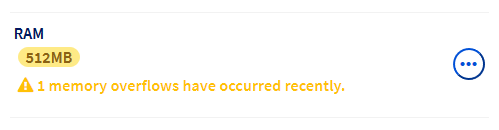
Aby zwiększyć ilość pamięci RAM, kliknij na poniższe karty, aby wyświetlić kolejno każdy z 3 kroków.
Przejdź na stronę , następnie wybierz odpowiednie rozwiązanie.
Aby zwiększyć pamięć RAM, baza danych musi być usługą samodzielną, a nie jedną z tych zawartych w hostingu Performance, Agency, Agency Plus lub Agency Max. Jeśli chcesz zwiększyć ilość pamięci RAM bazy danych zawartej w tych ofertach hostingu, musisz ją najpierw odłączyć.
Aby odłączyć bazę danych, zapoznaj się z naszym przewodnikiem "Odłączenie Web Cloud Databases od hostingu".
Możesz również zoptymalizować bazę danych, postępując zgodnie z instrukcjami zawartymi w przewodniku "Konfiguracja serwera baz danych".
Jeśli napotkasz trudności z ograniczeniem wykorzystania zasobów na serwerze baz danych, skontaktuj się z naszą społecznością użytkowników lub partnerami OVHcloud. Nie będziemy w stanie udzielić wsparcia w tym zakresie.
Błędy w imporcie baz danych
"Access denied for user to database"
"#1044 - Access denied for user to database"
Ten komunikat błędu oznacza, że baza danych, którą chcesz importować, zawiera nieautoryzowane elementy na infrastrukturze współdzielonej OVHcloud.
Upewnij się najpierw, że baza danych jest pusta. W tym celu kliknij na poniższe karty, aby wyświetlić kolejno każdy z 3 kroków.
Przejdź na stronę , a następnie wybierz odpowiedni hosting.
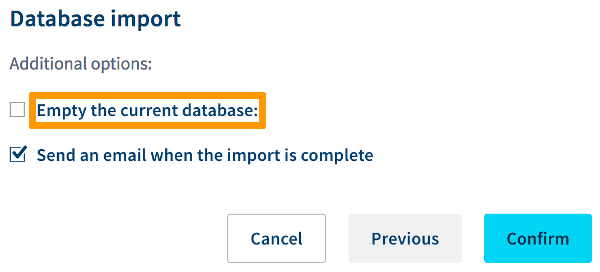
W razie potrzeby skontaktuj się z naszą społecznością użytkowników lub wyspecjalizowanym dostawcą. Nie będziemy w stanie udzielić wsparcia w zakresie korekty tej nieprawidłowości.
Jakie elementy w skrypcie importu bazy danych mogą spowodować błąd "#1044 - Access denied for user to database"?
Posiadanie "trigger" w skrypcie importu bazy danych nie jest dozwolone na serwerach hostingu www OVHcloud. W takiej sytuacji zaimportuj bazę danych na serwer Web Cloud Databases.
Ponadto nie zezwala się na następujące zapytanie:
Zastąp ją:
Zastąp Database-Name nazwą bazy danych wyświetlaną w .
"MySQL server has gone away"
"ERROR 2006: MySQL server has gone away"
Ten komunikat błędu pojawia się podczas importu bazy danych na serwerze Web Cloud Databases. Wiąże się to głównie ze zbyt dużą ilością danych do importu lub z brakiem optymalizacji zapytań SQL w skrypcie importu.
Aby usunąć tę anomalię, możesz:
- Zwiększyć ilość pamięci RAM. W tym celu kliknij na poniższe karty, aby wyświetlić kolejno każdy z 3 kroków.
Przejdź na stronę , następnie wybierz odpowiednie rozwiązanie.
-
Podziel bazę danych, aby ją importować w kilku operacjach zamiast jednej (w przypadku pytań dotyczących operacji, które należy przeprowadzić, skontaktuj się z naszą społecznością użytkowników lub partnerami OVHcloud. Niestety firma OVHcloud nie będzie mogła udzielić wsparcia w tym zakresie.)
-
Zoptymalizuj bazę danych, a następnie powtórz operacje eksportu/importu.
Nie można uzyskać dostępu do phpMyAdmin
"Access denied for user"
"mysqli::real_connect(): (HY000/1045): Access denied for user"
Ten komunikat błędu może pojawić się podczas logowania do bazy danych przez phpMyAdmin. Wskazuje, że dane identyfikacyjne są błędne.
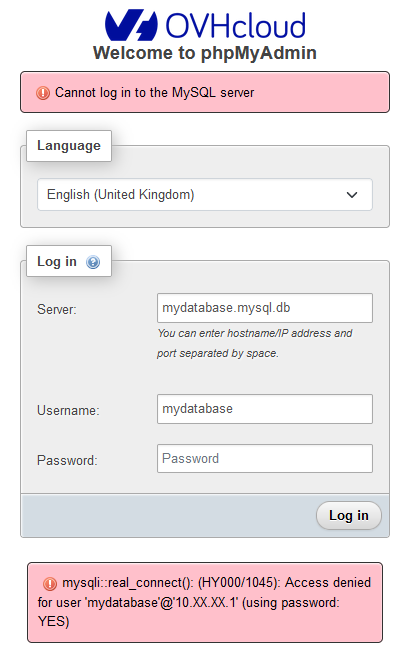
W takiej sytuacji sprawdź wpisane dane i w razie potrzeby zmień hasło do bazy danych.
"Too many connections"
"mysqli_real_connect(): (HY000/1040): Too many connections"
Maksymalna liczba aktywnych połączeń dla baz danych dostarczanych na hostingu współdzielonym (Start SQL) wynosi 30.
Liczba ta wynosi 200 dla usługi Web Cloud Databases. (Ten parametr można zmienić w części Konfiguracja Twojego serwera bazy danych.)
Wiadomość ta pojawia się podczas logowania do phpMyAdmin, gdy ta maksymalna liczba połączeń jest przekroczona.
W takiej sytuacji powinieneś zoptymalizować bazy danych, aby zmniejszyć liczbę aktywnych połączeń.
W przypadku pytań dotyczących operacji, które należy przeprowadzić, aby zmniejszyć liczbę aktywnych połączeń na Twojej bazie danych, skontaktuj się z naszą społecznością użytkowników lub partnerami OVHcloud. Niestety firma OVHcloud nie będzie mogła udzielić wsparcia w tym zakresie.
"Name or service not known"
"mysqli::real_connect(): (HY000/2002): php_network_getaddresses: getaddrinfo failed: Name or service not known"
Ten komunikat błędu pojawia się podczas logowania do phpMyAdmin, gdy podana nazwa serwera jest nieprawidłowa.
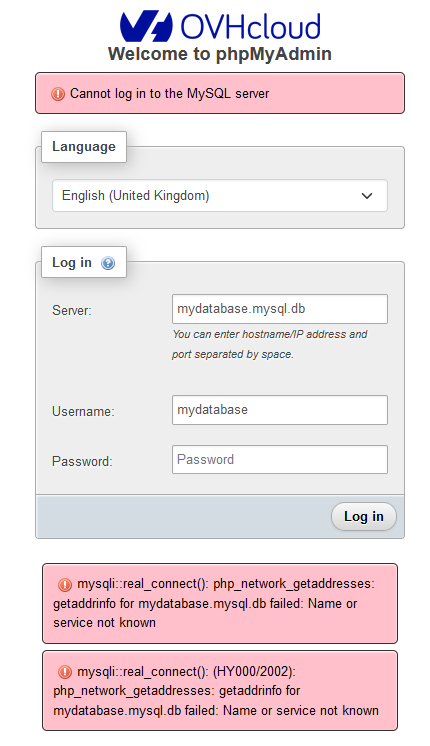
Sprawdź nazwę serwera odpowiedniej usługi bazy danych.
Kliknij odpowiednią sytuację, aby wyświetlić treść.
Baza danych na hostingu
Kliknij na poniższe karty, aby wyświetlić kolejno każdy z 2 kroków.
Przejdź na stronę , a następnie wybierz odpowiedni hosting.
Baza danych na serwerze Web Cloud Databases
Kliknij na poniższe karty, aby wyświetlić kolejno każdy z 2 kroków.
Przejdź na stronę , następnie wybierz odpowiednie rozwiązanie.
Nie można nawiązać połączenia z bazą danych Cloud Databases
Serwer Web Cloud Databases umożliwia zalogowanie się do Twoich baz danych z Twojego komputera lub serwera spoza infrastruktury OVHcloud.
Jeśli to połączenie nie jest możliwe, rozpocznij od sprawdzenia, czy autoryzowano publiczny adres IP do łączenia się z serwerem baz danych.
Jeśli ta operacja została przeprowadzona pomyślnie, skontaktuj się z Dostawcą Internetu lub partnerami OVHcloud. Nie będziemy w stanie udzielić Ci pomocy w tej sytuacji.
Sprawdź również
Pierwsze kroki z usługą Web Cloud Databases
W przypadku wyspecjalizowanych usług (pozycjonowanie, rozwój, etc.) skontaktuj się z partnerami OVHcloud.
Dołącz do grona naszych użytkowników.