Enterprise File Storage - Pierwsze kroki z Trident CSI
Wdróż NetApp Trident CSI na OVHcloud Enterprise File Storage, aby zarządzać woluminami i migawkami w Kubernetes
Wprowadzenie
Przewodnik ten dostarcza jasny, krok po kroku opis wdrażania i konfigurowania NetApp Trident CSI na OVHcloud Managed Kubernetes (MKS), umożliwiając bezproblemowy dostęp do Enterprise File Storage za pośrednictwem vRack. Przewodnik ten konsoliduje najlepsze praktyki, wymagania wstępne, konfigurację IAM, konfigurację backendu oraz zaawansowane funkcje, takie jak migawki i zarządzanie woluminami.
Wymagania początkowe
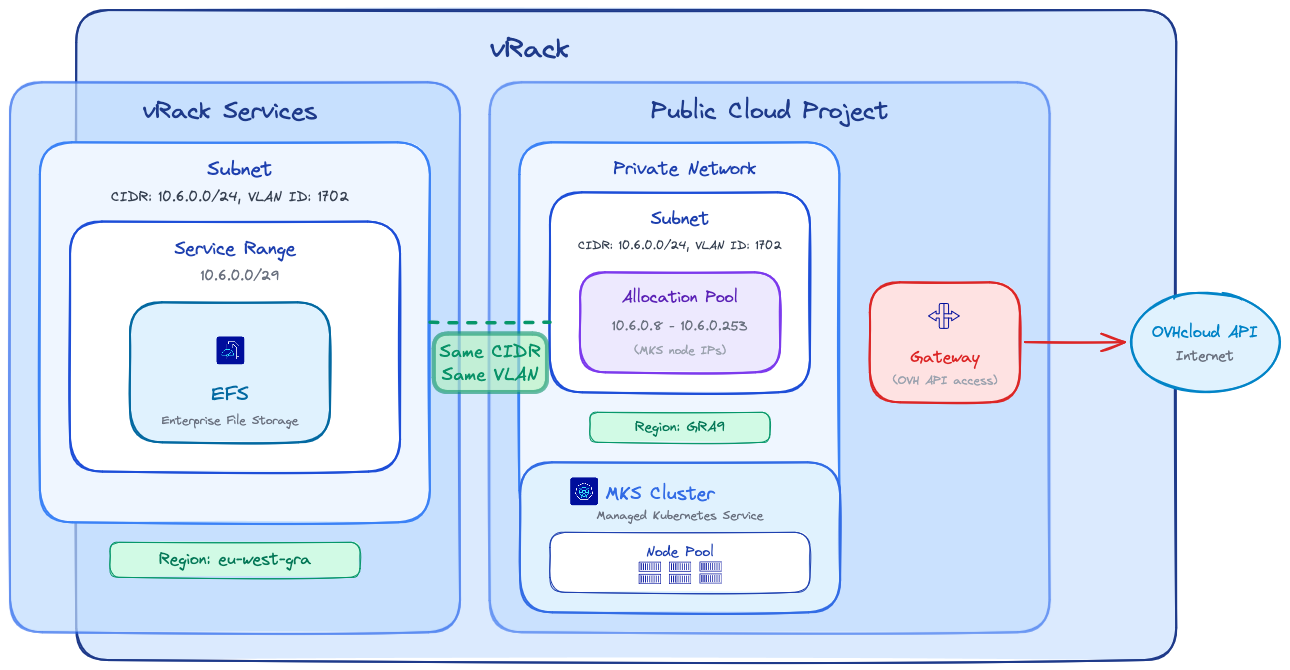
Przed rozpoczęciem upewnij się, że Twoje środowisko spełnia następujące kryteria:
vRack
- Projekt Public Cloud i vRack Services należą do tego samego vRack
Region
- vRack Services i EFS znajdują się w tym samym regionie
Sieć
- Ten sam identyfikator VLAN jest używany dla podsieci vRack Services i prywatnej sieci MKS
- Ten sam CIDR jest używany dla podsieci vRack Services i podsieci prywatnej sieci MKS
- Adresy IP puli alokacji prywatnej sieci MKS nie pokrywają się z zakresem usług vRack Services
Łączność
- Brama (gateway) jest wymagana, aby węzły MKS mogły komunikować się z API OVHcloud
Info
Uwaga: Regiony EFS i MKS mogą się różnić; pamiętaj, że opóźnienia między różnymi regionami mogą wpływać na wydajność obciążeń związanych z przechowywaniem danych.
Zdecydowanie zaleca się, aby zasoby obliczeniowe i przechowywania danych znajdowały się jak najbliżej siebie.W praktyce
Konfiguracja IAM (Identity and Access Management)
Trident wymaga dedykowanego konta usługi do komunikacji z API OVHcloud i zarządzania woluminami Enterprise File Storage. Postępuj zgodnie z poniższymi krokami, aby prawidłowo skonfigurować IAM.
1. Tworzenie konta usługi (OAuth2)
Utwórz klienta OAuth2 za pomocą API lub CLI OVHcloud z użyciem przepływu CLIENT_CREDENTIALS.
Użyj następującego wywołania API:
Z następującą treścią żądania:
{
  "description": "Service Account for Trident CSI",
  "flow": "CLIENT_CREDENTIALS",
  "name": "TRIDENT-CSI"
}
API odpowie:
{
  "clientId": "EU.xxxxxxxxxxxxxxxx",
  "clientSecret": "aaaaaaaaaaaaaaaaaaaaaaaaaaaaaaaa"
}
Konto usługi można utworzyć za pomocą OVHcloud CLI i następującego polecenia (uzupełnij swoimi wartościami):
ovhcloud account api oauth2 client create --name "TRIDENT-CSI" --description "Service Account for Trident CSI" --flow "CLIENT_CREDENTIALS"
CLI odpowie wartościami client ID i client secret:
✅ OAuth2 client created successfully (client ID: EU.xxxxxxxxxxxxxxxx, client secret: aaaaaaaaaaaaaaaaaaaaaaaaaaaaaaaa)
Info
Uwaga: Zapisz clientId i clientSecret w bezpieczny sposób, są one wymagane do konfiguracji backendu.
2. Tworzenie polityki IAM
Skonfiguruj politykę IAM, która musi zawierać następujące elementy: konto usługi do autoryzacji, usługę lub usługi Enterprise File Storage do uwzględnienia oraz uprawnienia do przyznania, które są podsumowane w poniższej tabeli:
Użyj następującego wywołania API, aby utworzyć politykę IAM:
Z następującą treścią żądania:
Info
W polu identities zamień xx11111-ovh na identyfikator konta OVHcloud (NIC handle) i EU.xxxxxxxxxxxxxxxx na clientId uzyskany w kroku 1.
Info
W polu resources zamień wartość urn na URN Twojej usługi Enterprise File Storage (EFS).
Aby uzyskać URN usługi, użyj następującego wywołania API:
Użyj parametru zapytania resourceName={serviceName} z identyfikatorem Twojej usługi Enterprise File Storage.
W odpowiedzi API skopiuj wartość urn. Na przykład: urn:v1:eu:resource:storageNetApp:xxxxxxxx-xxxx-xxxx-xxxx-xxxxxxxxxxxx.
{
  "description": "Trident CSI",
  "identities": [
    "urn:v1:eu:identity:credential:xx11111-ovh/oauth2-EU.xxxxxxxxxxxxxxxx"
  ],
  "name": "trident-policy",
  "permissions": {
    "allow": [
      {
        "action": "storageNetApp:apiovh:get"
      },
      {
        "action": "storageNetApp:apiovh:serviceInfos/get"
      },
      {
        "action": "storageNetApp:apiovh:share/accessPath/get"
      },
      {
        "action": "storageNetApp:apiovh:share/acl/create"
      },
      {
        "action": "storageNetApp:apiovh:share/acl/delete"
      },
      {
        "action": "storageNetApp:apiovh:share/acl/get"
      },
      {
        "action": "storageNetApp:apiovh:share/create"
      },
      {
        "action": "storageNetApp:apiovh:share/delete"
      },
      {
        "action": "storageNetApp:apiovh:share/edit"
      },
      {
        "action": "storageNetApp:apiovh:share/extend"
      },
      {
        "action": "storageNetApp:apiovh:share/get"
      },
      {
        "action": "storageNetApp:apiovh:share/revertToSnapshot"
      },
      {
        "action": "storageNetApp:apiovh:share/snapshot/create"
      },
      {
        "action": "storageNetApp:apiovh:share/snapshot/delete"
      },
      {
        "action": "storageNetApp:apiovh:share/snapshot/edit"
      },
      {
        "action": "storageNetApp:apiovh:share/snapshot/get"
      }
    ]
  },
  "resources": [
    {
      "urn": "urn:v1:eu:resource:storageNetApp:xxxxxxxx-xxxx-xxxx-xxxx-xxxxxxxxxxxx"
    }
  ]
}
API odpowie szczegółami utworzonej polityki:
{
  "id": "xxxxxxxx-xxxx-xxxx-xxxx-xxxxxxxxxxxx",
  "name": "trident-policy",
  "description": "Trident CSI",
  ...
}
Politykę IAM można utworzyć za pomocą OVHcloud CLI i następującego polecenia (uzupełnij swoimi wartościami):
Info
W polu identities zamień xx11111-ovh na identyfikator konta OVHcloud (NIC handle) i EU.xxxxxxxxxxxxxxxx na clientId uzyskany w kroku 1.
Info
W polu resources zamień wartość urn na URN Twojej usługi Enterprise File Storage (EFS).
Wykonaj następujące polecenie, aby uzyskać URN usługi:
ovhcloud iam resource list --filter 'name=="{serviceName}"' -o json
Zastąp {serviceName} identyfikatorem Twojej usługi Enterprise File Storage.
W wyniku polecenia skopiuj wartość urn. Na przykład: urn:v1:eu:resource:storageNetApp:xxxxxxxx-xxxx-xxxx-xxxx-xxxxxxxxxxxx.
cat <<EOF | ovhcloud iam policy create --from-file -
{
  "description": "Trident CSI",
  "identities": [
    "urn:v1:eu:identity:credential:xx11111-ovh/oauth2-EU.xxxxxxxxxxxxxxxx"
  ],
  "name": "trident-policy",
  "permissions": {
    "allow": [
      {
        "action": "storageNetApp:apiovh:get"
      },
      {
        "action": "storageNetApp:apiovh:serviceInfos/get"
      },
      {
        "action": "storageNetApp:apiovh:share/accessPath/get"
      },
      {
        "action": "storageNetApp:apiovh:share/acl/create"
      },
      {
        "action": "storageNetApp:apiovh:share/acl/delete"
      },
      {
        "action": "storageNetApp:apiovh:share/acl/get"
      },
      {
        "action": "storageNetApp:apiovh:share/create"
      },
      {
        "action": "storageNetApp:apiovh:share/delete"
      },
      {
        "action": "storageNetApp:apiovh:share/edit"
      },
      {
        "action": "storageNetApp:apiovh:share/extend"
      },
      {
        "action": "storageNetApp:apiovh:share/get"
      },
      {
        "action": "storageNetApp:apiovh:share/revertToSnapshot"
      },
      {
        "action": "storageNetApp:apiovh:share/snapshot/create"
      },
      {
        "action": "storageNetApp:apiovh:share/snapshot/delete"
      },
      {
        "action": "storageNetApp:apiovh:share/snapshot/edit"
      },
      {
        "action": "storageNetApp:apiovh:share/snapshot/get"
      }
    ]
  },
  "resources": [
    {
      "urn": "urn:v1:eu:resource:storageNetApp:xxxxxxxx-xxxx-xxxx-xxxx-xxxxxxxxxxxx"
    }
  ]
}
EOF
CLI odpowie następującym komunikatem:
✅ IAM policy xxxxxxxx-xxxx-xxxx-xxxx-xxxxxxxxxxxx created successfully
Instalacja Trident CSI
Instalacja korzysta z narzędzia Helm i niestandardowych obrazów hostowanych na Docker Hub.
Te obrazy zawierają dodatkowy sterownik magazynu, który umożliwia korzystanie z trwałego magazynu z OVHcloud Enterprise File Storage.
Utwórz plik trident-values.yaml, aby odnieść się do obrazów hostowanych przez OVHcloud:
cat <<EOF > trident-values.yaml
tridentSilenceAutosupport: true
operatorImage: "ovhcom/trident-operator:25.02.1-linux-amd64"
tridentImage: "ovhcom/trident:25.02.1-linux-amd64"
EOF
Uruchom instalację:
helm repo add netapp-trident https://netapp.github.io/trident-helm-chart
helm install trident-operator netapp-trident/trident-operator \
  --version 100.2502.1 \
  --create-namespace \
  --namespace trident \
  -f trident-values.yaml
Wynik powinien pokazać, że chart Helm został wdrożony:
NAME: trident-operator
LAST DEPLOYED: Tue Feb 17 13:51:15 2026
NAMESPACE: trident
STATUS: deployed
REVISION: 1
TEST SUITE: None
NOTES:
Thank you for installing trident-operator, which will deploy and manage NetApp's Trident CSI
storage provisioner for Kubernetes.

Your release is named 'trident-operator' and is installed into the 'trident' namespace.
Please note that there must be only one instance of Trident (and trident-operator) in a Kubernetes cluster.

To configure Trident to manage storage resources, you will need a copy of tridentctl, which is
available in pre-packaged Trident releases.  You may find all Trident releases and source code
online at https://github.com/NetApp/trident.

To learn more about the release, try:

  $ helm status trident-operator
  $ helm get all trident-operator
Po zakończeniu instalacji upewnij się, że wszystkie pody Trident są w stanie Running w przestrzeni nazw trident, zanim przejdziesz dalej:
kubectl get pods -n trident
Wynik powinien pokazać wszystkie pody w stanie Running:
NAME                                  READY   STATUS    RESTARTS        AGE
trident-controller-75869d7499-ffmkt   6/6     Running   0               4m25s
trident-node-linux-4gv6w              2/2     Running   1 (4m24s ago)   4m25s
trident-node-linux-g942s              2/2     Running   1 (4m24s ago)   4m24s
trident-node-linux-tfjc2              2/2     Running   0               4m25s
trident-operator-787b98cb7c-sgtdh     1/1     Running   0               4m26s
Tworzenie backendu Trident
Backend Trident łączy NetApp Trident z usługą OVHcloud Enterprise File Storage przy użyciu wcześniej utworzonych poświadczeń IAM.
1. Tworzenie sekretu
Utwórz sekret zawierający informacje o połączeniu, które umożliwią Trident dostęp do API OVHcloud.
Warning
Zamień wartości clientID i clientSecret na poświadczenia uzyskane w kroku 1.
cat <<EOF | kubectl create -n trident -f -
apiVersion: v1
kind: Secret
metadata:
  name: tbc-ovh-efs-secret
type: Opaque
stringData:
  clientID: "EU.xxxxxxxxxxxxxxxx"         # Replace with your clientId
  clientSecret: "aaaaaaaaaaaaaaaaaaaaaa"  # Replace with your clientSecret
EOF
Wynik potwierdzi utworzenie sekretu:
secret/tbc-ovh-efs-secret created
2. Tworzenie backendu Trident
Utwórz backend za pomocą poniższego polecenia:
Info
Musi być używany sterownik magazynu ovh-efs. Zamień exportRule, location i inne parametry na wartości odpowiadające Twojemu środowisku.
cat <<EOF | kubectl create -n trident -f -
apiVersion: trident.netapp.io/v1
kind: TridentBackendConfig
metadata:
  name: tbc-ovh-efs-gra
spec:
  version: 1
  backendName: backend-ovh-efs
  defaults:
    exportRule: 10.0.32.0/24    # CIDR of your network for NFS ACLs
  storageDriverName: ovh-efs
  clientLocation: ovh-eu
  location: eu-west-gra         # Location of your EFS service
  serviceLevel: premium
  nfsMountOptions: rw,hard,rsize=65536,wsize=65536,nfsvers=3,tcp
  credentials:
    name: tbc-ovh-efs-secret
EOF
Wynik potwierdzi utworzenie backendu:
tridentbackendconfig.trident.netapp.io/tbc-ovh-efs-gra created
Sprawdź, czy backend został poprawnie utworzony:
kubectl get tridentbackendconfig -n trident
Wynik powinien pokazać backend w stanie Bound:
NAME                  BACKEND NAME      BACKEND UUID                           PHASE   STATUS
tbc-ovh-efs-gra       backend-ovh-efs   xxxxxxxx-xxxx-xxxx-xxxx-xxxxxxxxxxxx   Bound   Success
StorageClass i użycie
Ta sekcja opisuje, jak udostępnić Enterprise File Storage dla obciążeń Kubernetes przy użyciu Trident.
1. StorageClass
Zdefiniuj StorageClass, aby włączyć dynamiczne przydzielanie za pośrednictwem sterownika Trident CSI:
cat <<EOF | kubectl create -f -
apiVersion: storage.k8s.io/v1
kind: StorageClass
metadata:
  name: ovh-efs-gra-premium
provisioner: csi.trident.netapp.io
parameters:
  backendType: "ovh-efs"
  fsType: "nfs"
allowVolumeExpansion: true
EOF
Wynik potwierdzi utworzenie StorageClass:
storageclass.storage.k8s.io/ovh-efs-gra-premium created
Ta klasa StorageClass umożliwia przydzielanie woluminów na żądanie i dynamiczne rozszerzanie.
2. Tworzenie woluminu (PVC)
Utwórz PersistentVolumeClaim z trybem dostępu ReadWriteMany (RWX):
cat <<EOF | kubectl create -f -
apiVersion: v1
kind: PersistentVolumeClaim
metadata:
  name: premium-pvc
spec:
  accessModes:
    - ReadWriteMany
  resources:
    requests:
      storage: 100Gi
  storageClassName: ovh-efs-gra-premium
EOF
Wynik potwierdzi utworzenie PVC:
persistentvolumeclaim/premium-pvc created
Sprawdź, czy PVC został utworzony:
Wynik powinien pokazać PVC w stanie Bound:
NAME         STATUS   VOLUME                                     CAPACITY   ACCESS MODES   STORAGECLASS          VOLUMEATTRIBUTESCLASS   AGE
premium-pvc  Bound    pvc-xxxxxxxx-xxxx-xxxx-xxxx-xxxxxxxxxxxx   100Gi      RWX            ovh-efs-gra-premium   `<unset>`                 5m34s
Gdy Pod użyje tego PVC, wolumin zostanie automatycznie zamontowany za pośrednictwem protokołu NFS.
Zaawansowane funkcje
Zarządzanie migawkami
NetApp Trident obsługuje tworzenie migawek woluminów na żądanie dla Enterprise File Storage.
- Zdefiniuj
VolumeSnapshotClass, aby zarządzać cyklem życia migawek:
cat <<EOF | kubectl create -f -
apiVersion: snapshot.storage.k8s.io/v1
kind: VolumeSnapshotClass
metadata:
  name: csi-snapclass
driver: csi.trident.netapp.io
deletionPolicy: Delete
EOF
Wynik potwierdzi utworzenie VolumeSnapshotClass:
volumesnapshotclass.snapshot.storage.k8s.io/csi-snapclass created
- Utwórz
VolumeSnapshot w tej samej przestrzeni nazw co źródłowy PersistentVolumeClaim:
cat <<EOF | kubectl create -f -
apiVersion: snapshot.storage.k8s.io/v1
kind: VolumeSnapshot
metadata:
  name: my-snapshot
spec:
  volumeSnapshotClassName: csi-snapclass
  source:
    persistentVolumeClaimName: premium-pvc
EOF
Wynik potwierdzi utworzenie VolumeSnapshot:
volumesnapshot.snapshot.storage.k8s.io/my-snapshot created
Sprawdź, czy VolumeSnapshot został utworzony:
kubectl get volumesnapshot
Wynik powinien pokazać VolumeSnapshot w stanie READYTOUSE=true:
NAME          READYTOUSE   SOURCEPVC     SOURCESNAPSHOTCONTENT   RESTORESIZE   SNAPSHOTCLASS   SNAPSHOTCONTENT                                    CREATIONTIME   AGE
my-snapshot   true         premium-pvc                           100Gi         csi-snapclass   snapcontent-0274f0ec-e8ab-48f4-8d89-4422c3875d92   27s            30s
Migawka jest tworzona na usłudze Enterprise File Storage i może być używana w procesach tworzenia kopii zapasowych lub przywracania.
Rozwiązywanie problemów
- Backend niepowiązany: Sprawdź, czy poświadczenia IAM (clientId/clientSecret) są poprawne i czy polityka IAM przyznaje wszystkie wymagane uprawnienia.
- PVC zablokowany w stanie Pending: Sprawdź, czy wszystkie pody Trident są w stanie
Running, backend jest w stanie Bound, a StorageClass odwołuje się do prawidłowego typu backendu. Sprawdź błędy w logach podów Trident za pomocą kubectl logs -n trident <nazwa-poda>.
- Problemy z łącznością sieciową: Sprawdź, czy klaster MKS może komunikować się z usługą Enterprise File Storage za pośrednictwem vRack.
Sprawdź również
Enterprise File Storage - Konfiguracja sieci prywatnej
Enterprise File Storage - Podłączanie instancji Public Cloud do woluminu EFS przez prywatną sieć vRack
Zarządzanie kontami usługowymi OVHcloud (EN)
Enterprise File Storage - FAQ
W celu uzyskania szkolenia lub pomocy technicznej przy wdrażaniu naszych rozwiązań skontaktuj się z przedstawicielem handlowym lub odwiedź stronę Professional Services, aby otrzymać wycenę i zlecić naszym ekspertom analizę Twojego projektu.
Dołącz do grona naszych użytkowników.
