
Web Cloud Databases - Jak zarządzać logami?
Wprowadzenie
Log odpowiada zdarzeniu, które wystąpiło w systemie informatycznym (serwer, komputer, aplikacja, strona internetowa, baza danych, sieć informatyczna itp.). Log może na przykład rejestrować i zawierać jeden lub kilka z poniższych elementów:
- Znacznik czasu (data, godzina, minuta, sekunda itp.) zdarzenia.
- Charakter zdarzenia (połączenie, rozłączenie, błąd, pobieranie, przesyłanie, alert itp.).
- Dodatkowe informacje o zdarzeniu (odwiedzona strona lub plik, uruchomiona aplikacja, wywołany zdalny serwer, nazwa przesłanego lub pobranego pliku itp.)
- Pochodzenie zdarzenia (identyfikator użytkownika, źródłowy adres IP, program źródłowy itp.).
- Stan systemu, w którym występuje zdarzenie (dostępne zasoby, pozostała pamięć, użycie procesora itp.).
W większości przypadków logi są generowane bezpośrednio przez systemy informatyczne, w których zachodzą zdarzenia. Są przechowywane w plikach tekstowych, zwanych również plikami logów.
Pliki logów umożliwiają wykonywanie następujących czynności:
- Analizowanie zachowania systemu informatycznego generującego logi.
- Identyfikowanie błędów, które wystąpiły w systemie informatycznym.
- Rozwiązywanie błędów napotkanych w systemie informatycznym.
- Optymalizowanie i poprawianie wydajności systemu informatycznego.
Twoja usługa Web Cloud Databases generuje własne logi.
W niektórych sytuacjach może zajść potrzeba przeglądania lub pobierania logów:
- Z serwera Web Cloud Databases.
- Dla jednej z baz danych hostowanych na serwerze Web Cloud Databases.
Dowiedz się, jak wyświetlać logi usługi Web Cloud Databases i zarządzać nimi.
Wymagania początkowe
- Posiadanie instancji Web Cloud Databases.
Dostęp do Panelu klienta OVHcloud
- Link bezpośredni: Web Cloud Databases
- Ścieżka nawigacji:
Web Cloud>Web Cloud Databases> Wybierz usługę bazy danych
W praktyce
Udostępniamy ten tutorial, aby pomóc Ci w realizacji typowych zadań. Zalecamy jednak skontaktowanie się z wyspecjalizowanym dostawcą usług w przypadku trudności. Nie będziemy w stanie udzielić wsparcia w zakresie interpretacji logów dostępnych w ramach Twojej usługi Web Cloud Databases. Więcej informacji znajdziesz w sekcji Sprawdź również tego przewodnika.
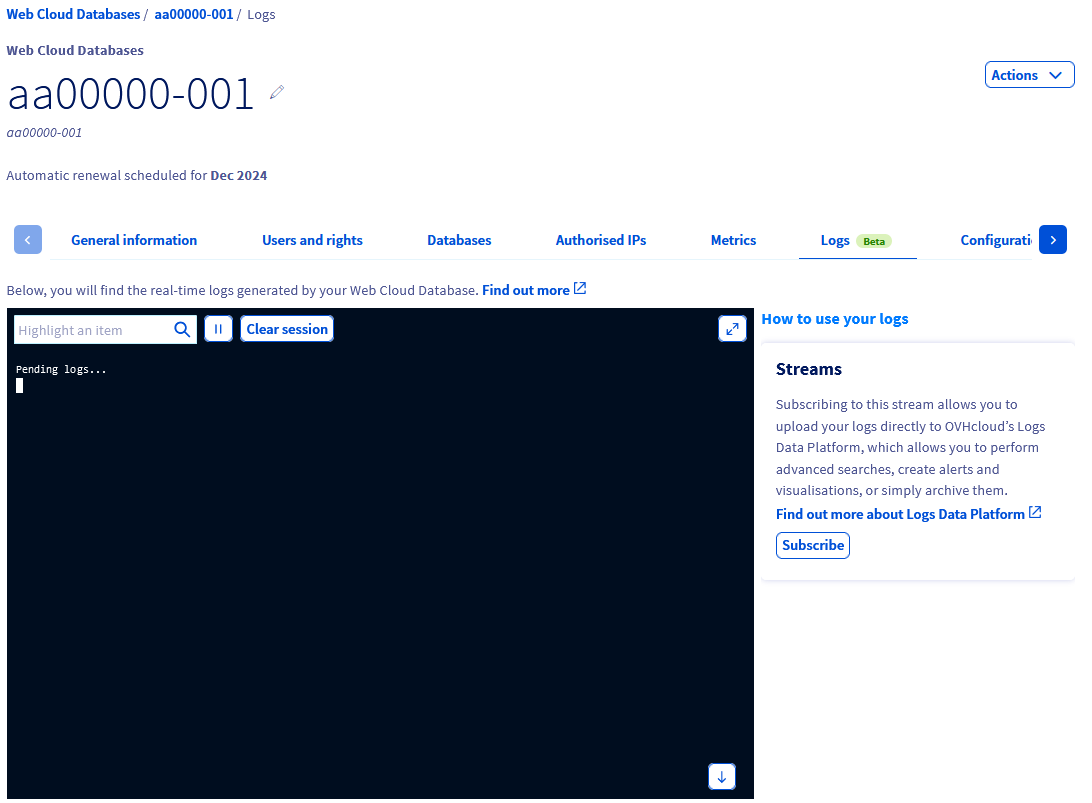
Wyświetlanie logów w czasie rzeczywistym
Kliknij na poniższe karty, aby wyświetlić kolejno każdy z 2 kroków.
Przejdź na stronę Web Cloud Databases, następnie wybierz odpowiednie rozwiązanie.

Pobieranie historii logów usługi Web Cloud Databases
Aby pobrać historię logów usługi Web Cloud Databases, musisz połączyć się przez SFTP.
Przed połączeniem upewnij się, że publiczny adres IP komputera, którego używasz, jest autoryzowany na serwerze Web Cloud Databases z aktywowaną opcją SFTP.
Aby to sprawdzić, pobierz publiczny adres IP swojego punktu dostępu do Internetu, a następnie zapoznaj się z sekcją Autoryzacja adresu IP w tym przewodniku.
Aby uzyskać informacje o połączeniu SFTP z usługą Web Cloud Databases, kliknij na poniższe karty, aby wyświetlić kolejno każdy z 2 kroków.
Przejdź na stronę Web Cloud Databases, następnie wybierz odpowiednie rozwiązanie.
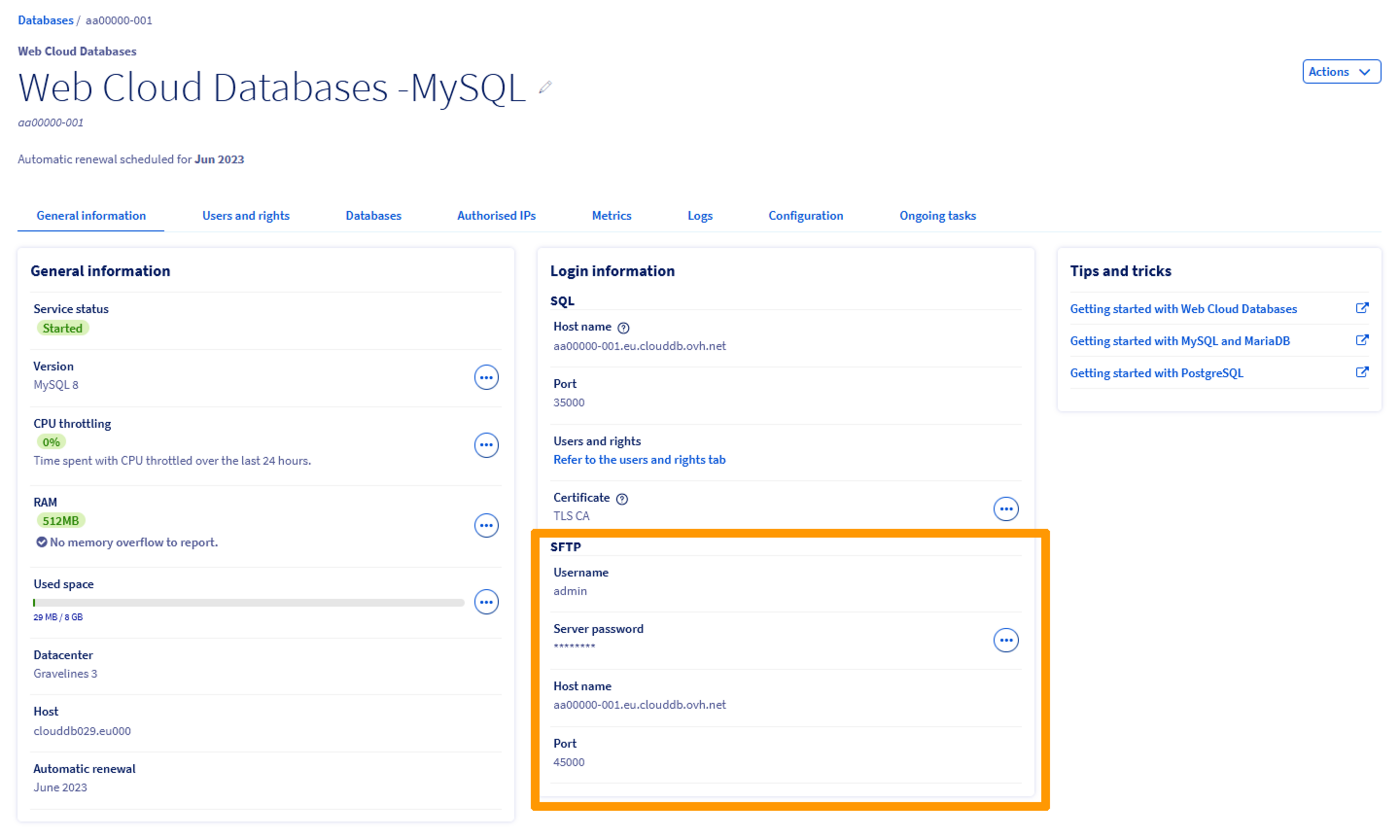
Po uzyskaniu danych dostępowych SFTP połącz się za pośrednictwem klienta FTP (FileZilla, Cyberduck, WinSCP itp.).
W FileZilla przejdź w lewym górnym rogu do menu Plik, a następnie kliknij Menedżer stron.
Kliknij Nowa strona i wprowadź wcześniej uzyskane parametry.
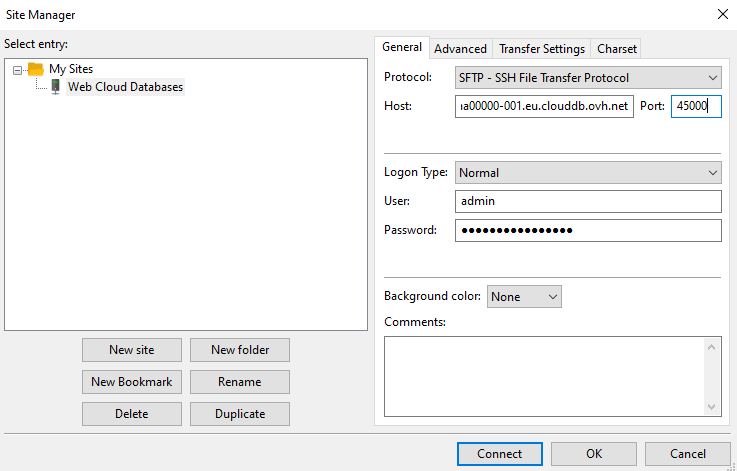
Plik logów o nazwie stdout.log znajduje się w katalogu głównym.
Pobierz go na swój komputer, aby go przejrzeć.
Dodatkowy plik logów o nazwie slow-query.log może pojawić się w katalogu głównym SFTP serwera Web Cloud Databases.
Plik ten zawiera historię wolnych zapytań wykonanych na serwerze Web Cloud Databases.
Domyślnie wartość jest ustawiona na 1 sekundę w usługach Web Cloud Databases w zmiennej long_query_time.
Dzięki temu plikowi możesz zoptymalizować skrypty i zawartość baz danych, aby poprawić wydajność powiązanych usług.
Subskrypcja logów usługi Web Cloud Databases w Logs Data Platform
Logs Data Platform to platforma do zarządzania logami. Ułatwia agregację i zarządzanie logami, szczególnie w przypadku infrastruktur generujących dużą ilość logów.
Działa poprzez pobieranie logów generowanych przez Twoją infrastrukturę, strony internetowe lub aplikacje, na przykład w celu:
- przechowywania;
- wyświetlania w panelach monitorujących w czasie rzeczywistym;
- umożliwienia użytkownikom wykonywania złożonych zapytań;
- filtrowania według daty, aplikacji, typu lub zawartości.
Aby uzyskać więcej informacji na temat Logs Data Platform, zapoznaj się z naszym przewodnikiem Wprowadzenie do Logs Data Platform (EN).
Ponieważ usługi Web Cloud Databases mogą być używane z wieloma usługami (hosting, VPS, serwery dedykowane itp.), mogą one, oprócz logów w czasie rzeczywistym, być subskrybowane za pośrednictwem strumienia danych w Logs Data Platform.
Aby subskrybować usługę Web Cloud Databases do strumienia danych w Logs Data Platform, mogą wystąpić dwa scenariusze.
Kliknij każdy przypadek, aby wyświetlić jego zawartość.
Przypadek 1 - Subskrypcja istniejącego strumienia danych w usłudze Logs Data Platform
Kliknij na poniższe karty, aby wyświetlić kolejno każdy z 4 kroków.
Przejdź na stronę Web Cloud Databases, następnie wybierz odpowiednie rozwiązanie.
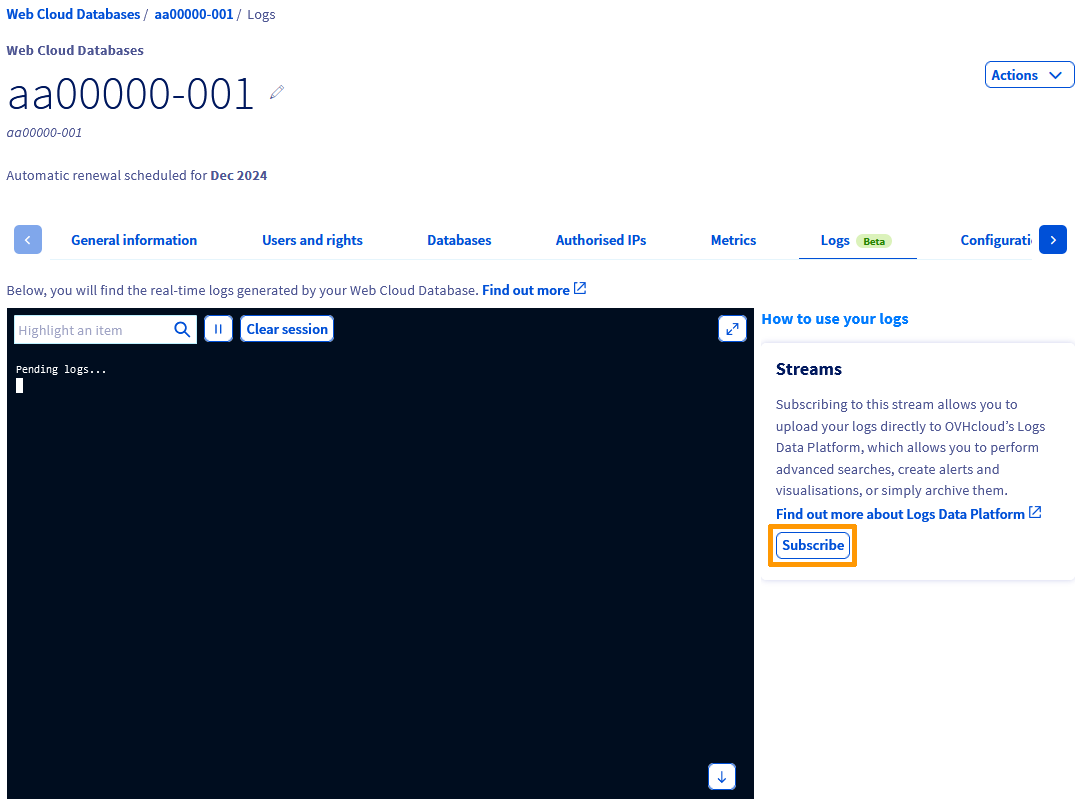
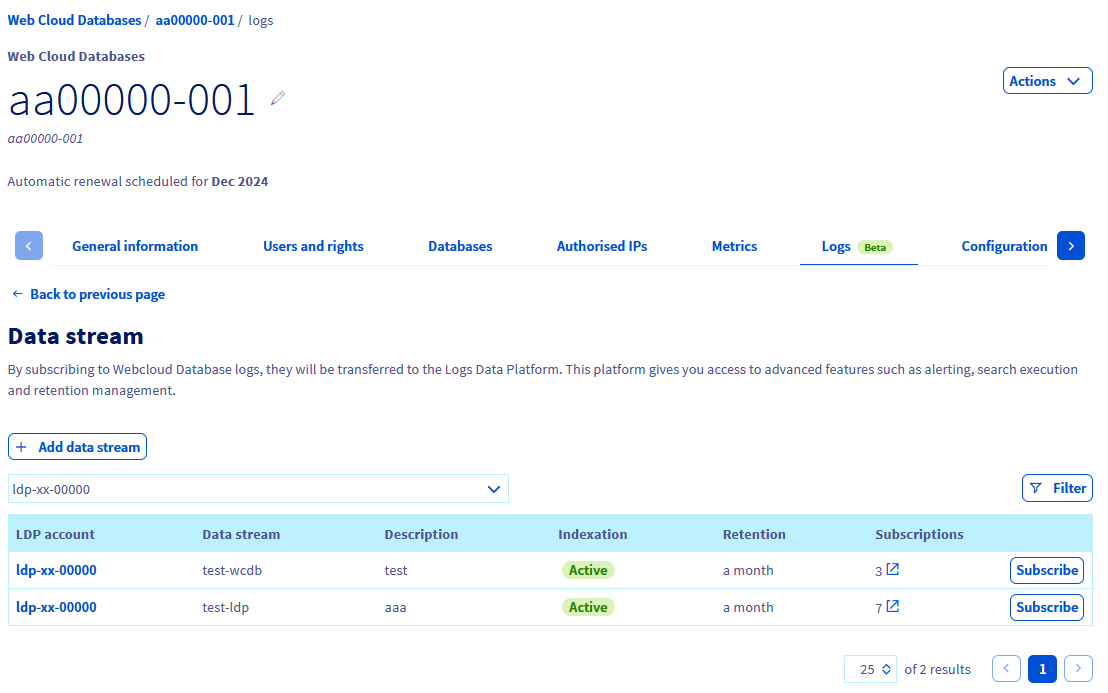
Przypadek 2 - Subskrypcja nowego strumienia danych w usłudze Logs Data Platform
Kliknij na poniższe karty, aby wyświetlić kolejno każdy z 5 kroków.
Przejdź na stronę Web Cloud Databases, następnie wybierz odpowiednie rozwiązanie.
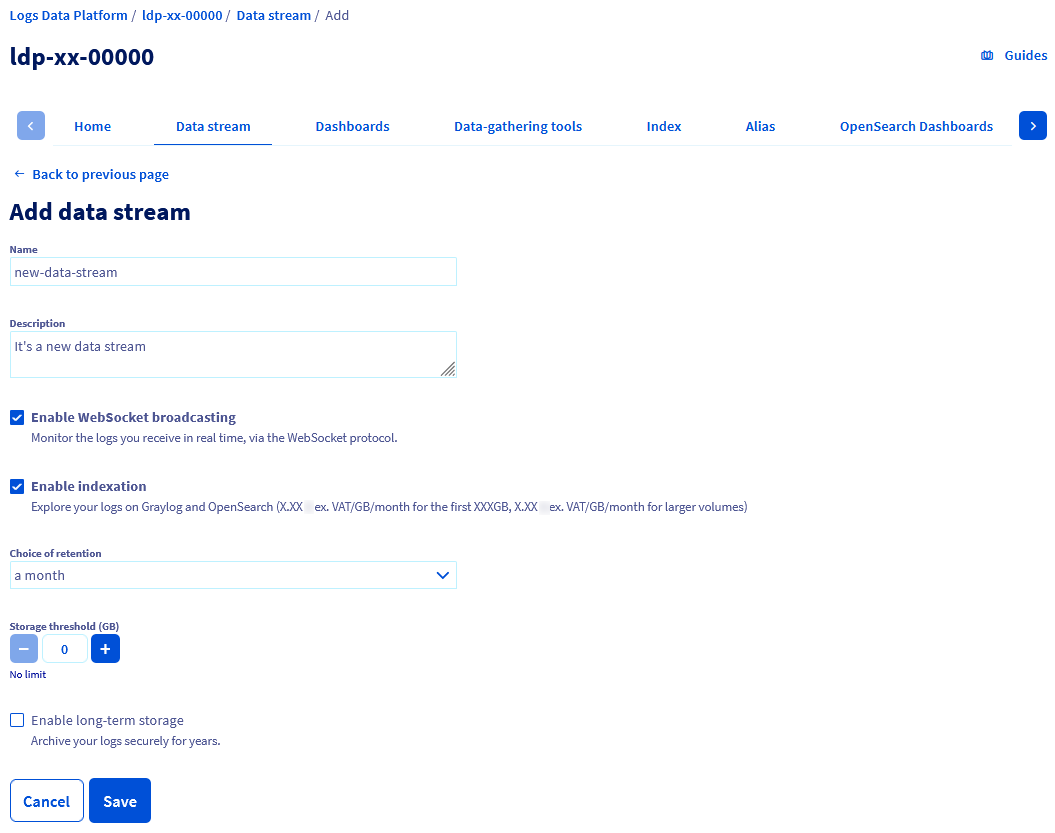
Sprawdź również
Pierwsze kroki z Web Cloud Databases
Wprowadzenie do Logs Data Platform (EN)
Szybki start z Logs Data Platform (EN)
W przypadku wyspecjalizowanych usług (SEO, programowanie itp.) skontaktuj się z partnerami OVHcloud.
Dołącz do grona naszych użytkowników.