
Web Cloud Databases - Wie verwaltet man Logs?
Ziel
Ein Log entspricht einem Ereignis, das auf einem Computersystem auftritt (Server, Computer, Anwendung, Website, Datenbank, Computernetzwerk usw.). Ein Log kann beispielsweise eines oder mehrere der folgenden Elemente aufzeichnen und enthalten:
- Den Zeitstempel (Datum, Uhrzeit, Minute, Sekunde usw.) des Ereignisses.
- Die Art des Ereignisses (Verbindung, Trennung, Fehler, Download, Upload, Warnung usw.).
- Zusatzinformationen zum Ereignis (aufgerufene Seite oder Datei, gestartete Anwendung, kontaktierter Remote-Server, Name einer hoch- oder heruntergeladenen Datei usw.)
- Den Ursprung des Ereignisses (Benutzerkennung, Quell-IP-Adresse, Quellprogramm usw.).
- Den Zustand des Systems, in dem das Ereignis stattfindet (verfügbare Ressourcen, verbleibender Speicher, CPU-Auslastung usw.).
In der Regel werden Logs direkt von den Computersystemen erzeugt, in denen die Ereignisse stattfinden. Sie werden in Textdateien gespeichert, die auch als Logdateien bezeichnet werden.
Logdateien ermöglichen somit folgende Aktionen:
- Das Verhalten des Computersystems zu analysieren, das die Logs erzeugt.
- Fehler zu identifizieren, die auf dem Computersystem aufgetreten sind.
- Auf dem Computersystem aufgetretene Fehler zu beheben.
- Die Leistung des Computersystems zu optimieren und zu verbessern.
Ihr Web Cloud Databases Dienst erzeugt eigene Logs.
In bestimmten Situationen kann es erforderlich sein, die Logs abzurufen:
- Von Ihrem Web Cloud Databases Server.
- Für eine der auf Ihrem Web Cloud Databases Server gehosteten Datenbanken.
Diese Anleitung erklärt, wie Sie die Logs Ihres Web Cloud Databases Dienstes einsehen und verwalten.
Voraussetzungen
- Sie verfügen über eine Web Cloud Databases Instanz.
Zugriff auf das OVHcloud Kundencenter
- Direkter Link: Web Cloud Databases
- Navigationspfad:
Web Cloud>Web Cloud Databases> Wählen Sie Ihren Datenbankdienst aus
In der praktischen Anwendung
Wir stellen Ihnen diese Anleitung zur Verfügung, um Sie bei gängigen Aufgaben zu unterstützen. Wir empfehlen Ihnen jedoch, einen spezialisierten Dienstleister zu kontaktieren, falls Sie Schwierigkeiten haben. Wir können Ihnen bei der Interpretation der mit Ihrem Web Cloud Databases Dienst verfügbaren Logs keine Unterstützung bieten. Weitere Informationen finden Sie im Abschnitt Weiterführende Informationen dieser Anleitung.
Echtzeit-Logs Ihres Web Cloud Databases einsehen
Klicken Sie auf die unten stehenden Tabs, um die 2 Schritte nacheinander anzuzeigen.
Gehen Sie auf die Seite Web Cloud Databases, und wählen Sie die betreffende Lösung aus.

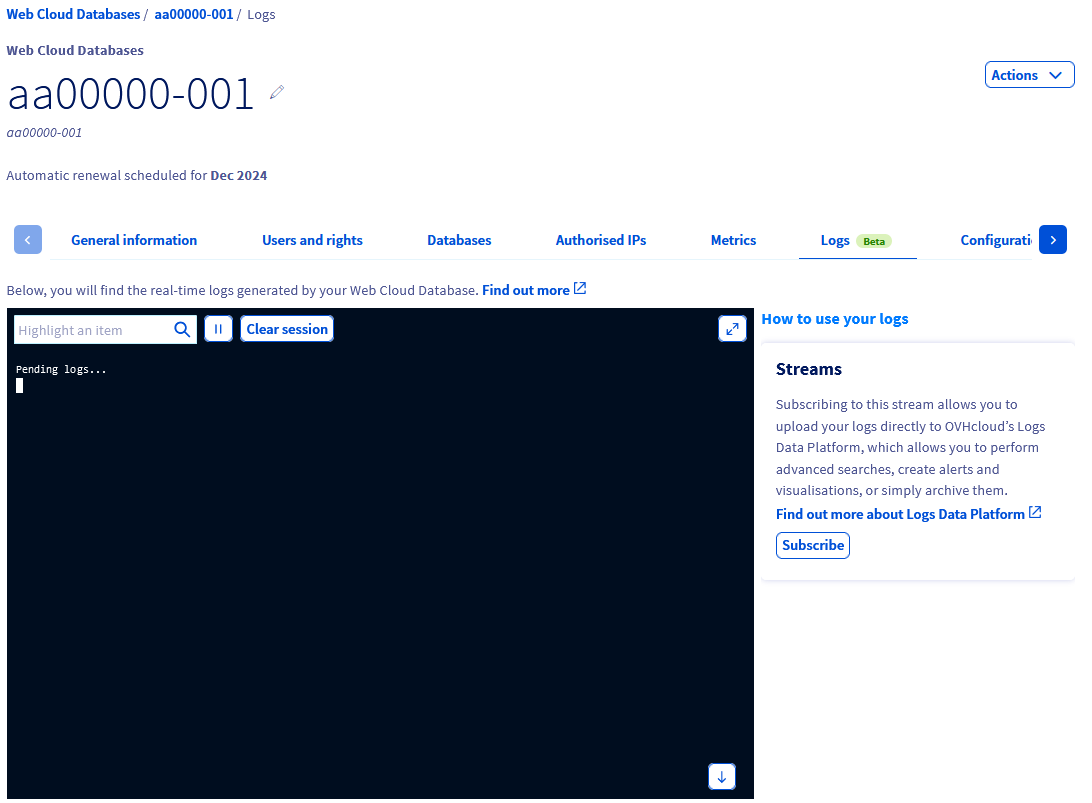
Den Logverlauf Ihres Web Cloud Databases Dienstes abrufen
Um den Logverlauf Ihres Web Cloud Databases Dienstes abzurufen, müssen Sie sich per SFTP verbinden.
Überprüfen Sie vor der Verbindung, ob die öffentliche IP-Adresse des von Ihnen verwendeten Computers auf Ihrem Web Cloud Databases Server mit aktivierter Option SFTP autorisiert ist.
Um dies zu überprüfen, ermitteln Sie die öffentliche IP-Adresse Ihres Internetzugangs und lesen Sie den Abschnitt IP-Adresse autorisieren in dieser Anleitung.
Um die SFTP-Verbindungsinformationen für Ihren Web Cloud Databases Dienst zu finden, klicken Sie auf die unten stehenden Tabs, um die 2 Schritte nacheinander anzuzeigen.
Gehen Sie auf die Seite Web Cloud Databases, und wählen Sie die betreffende Lösung aus.
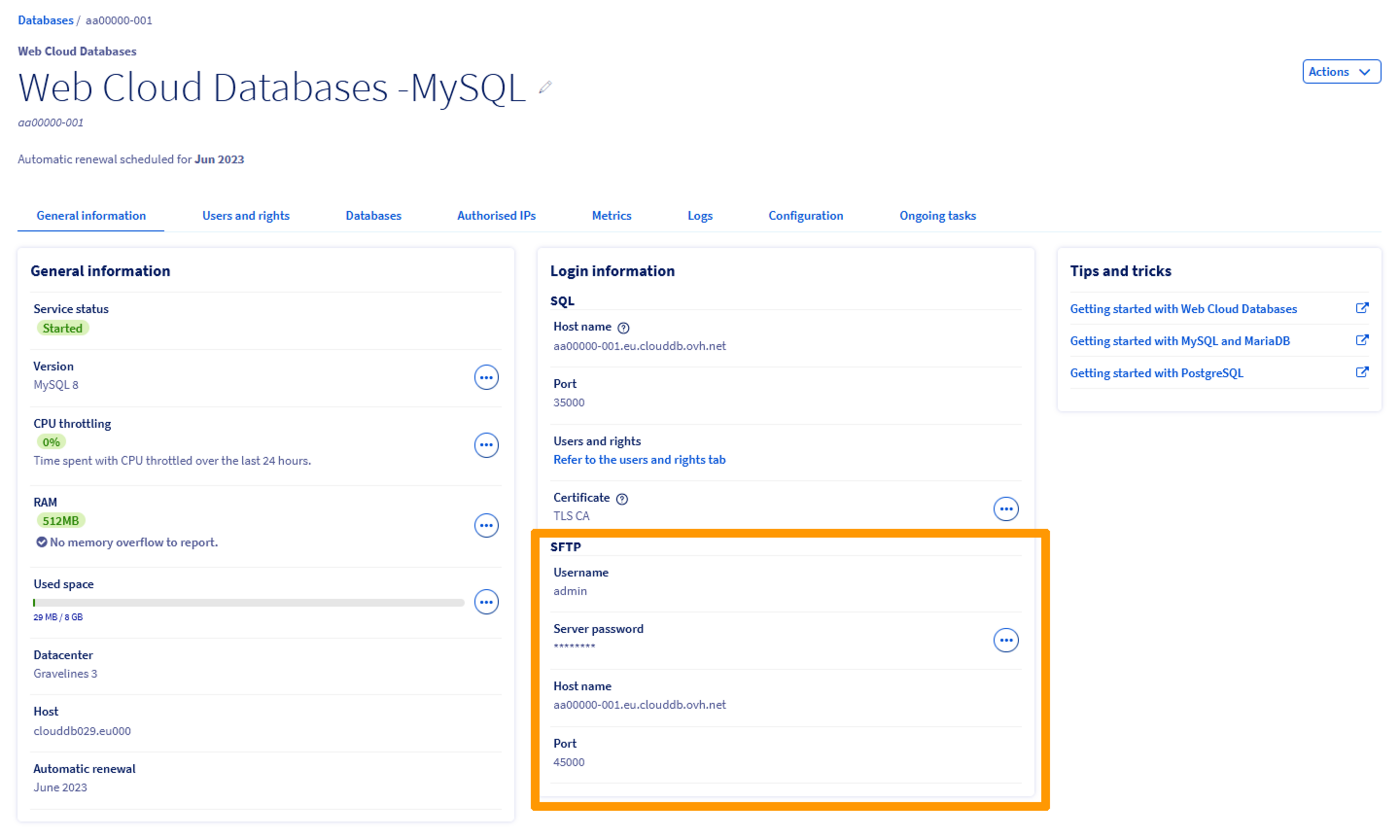
Wenn Sie die SFTP-Zugangsdaten abgerufen haben, verbinden Sie sich über einen FTP-Client (FileZilla, Cyberduck, WinSCP usw.).
Gehen Sie in FileZilla oben links zum Menü Datei und klicken Sie dann auf Servermanager.
Klicken Sie auf Neuer Server und geben Sie die zuvor ermittelten Einstellungen ein.
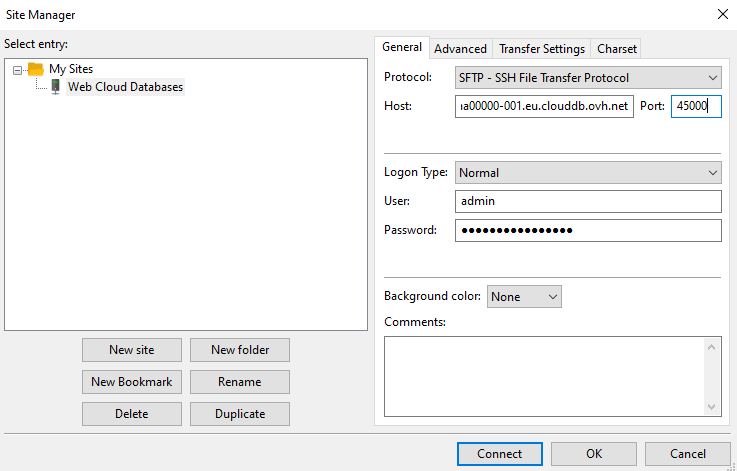
Die Logdatei mit dem Namen stdout.log befindet sich im Stammverzeichnis.
Laden Sie sie auf Ihren Computer herunter, um sie einzusehen.
Eine zusätzliche Logdatei mit dem Namen slow-query.log kann im SFTP-Stammverzeichnis Ihres Web Cloud Databases Servers erscheinen.
Diese Datei enthält den Verlauf der langsamen Abfragen, die auf Ihrem Web Cloud Databases Server ausgeführt wurden.
Standardmäßig ist der Wert auf den Web Cloud Databases Diensten in der Variable long_query_time auf 1 Sekunde festgelegt.
Mit dieser Datei können Sie Ihre Skripte und den Inhalt Ihrer Datenbank(en) optimieren, um die Leistung Ihrer zugehörigen Dienste zu verbessern.
Die Logs Ihres Web Cloud Databases Dienstes bei Logs Data Platform abonnieren
Logs Data Platform ist eine Plattform zur Verwaltung Ihrer Logs. Sie erleichtert die Aggregation und Verwaltung von Logs, insbesondere für Infrastrukturen, die ein großes Volumen an Logs erzeugen.
Sie funktioniert durch Abruf der von Ihrer Infrastruktur, Ihren Websites oder Anwendungen erzeugten Logs, um diese beispielsweise:
- zu speichern;
- in Echtzeit-Dashboards anzuzeigen;
- Benutzern komplexe Abfragen zu ermöglichen;
- nach Datum, Anwendung, Typ oder Inhalt zu filtern.
Weitere Informationen zu Logs Data Platform finden Sie in unserer Anleitung Einführung in Logs Data Platform (EN).
Da Web Cloud Databases Dienste mit vielen Services (Webhostings, VPS, Dedicated Server usw.) genutzt werden können, können diese zusätzlich zu den bereits verfügbaren Echtzeit-Logs über einen Datenstream bei Logs Data Platform abonniert werden.
Um Ihren Web Cloud Databases Dienst bei einem Datenstream auf Logs Data Platform zu abonnieren, gibt es zwei mögliche Szenarien.
Klicken Sie auf jeden Fall, um den Inhalt anzuzeigen.
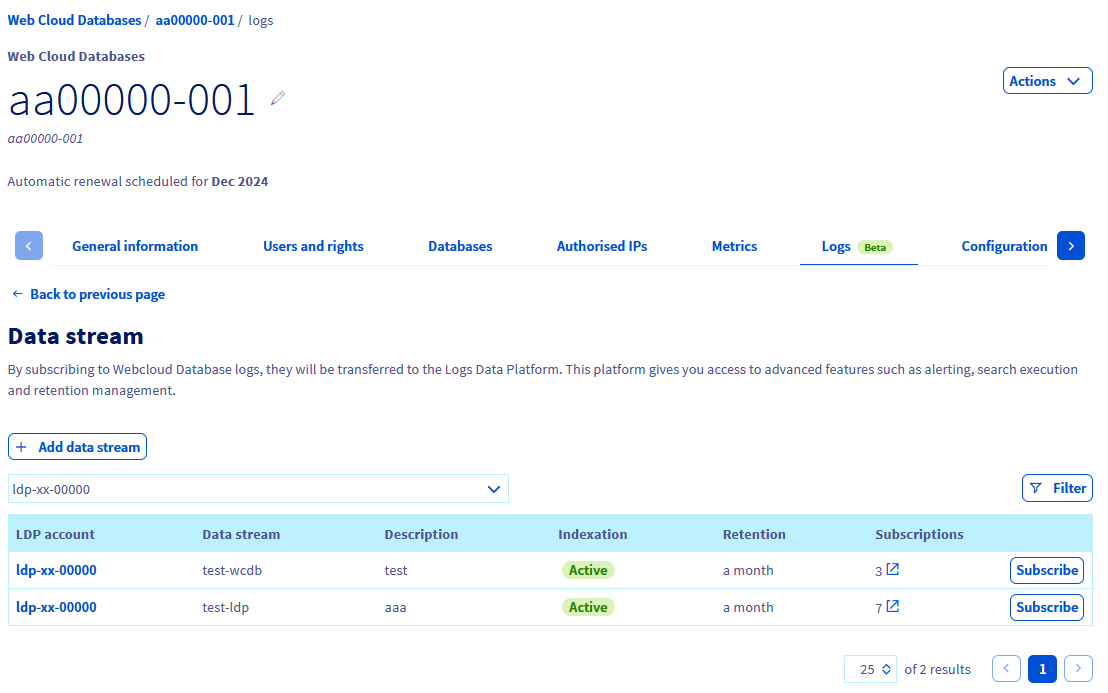
Szenario 1 - Einen bestehenden Datenstream auf Ihrer Logs Data Platform abonnieren
Klicken Sie auf die unten stehenden Tabs, um die 4 Schritte nacheinander anzuzeigen.
Gehen Sie auf die Seite Web Cloud Databases, und wählen Sie die betreffende Lösung aus.
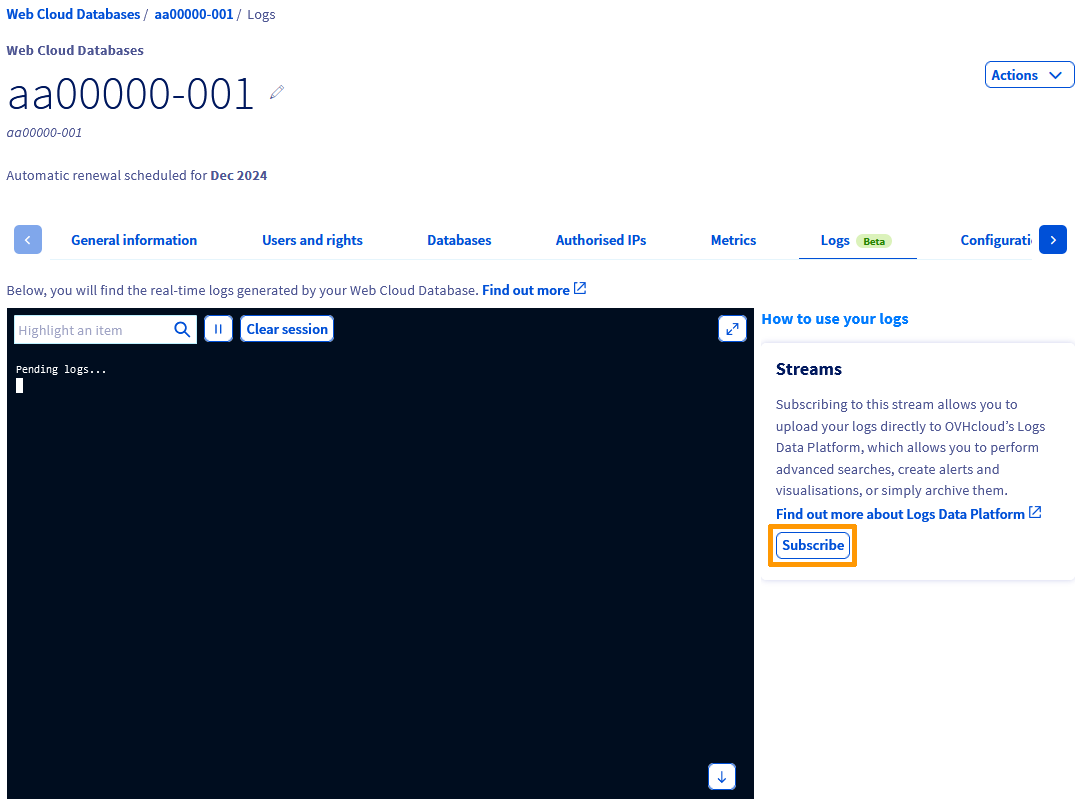
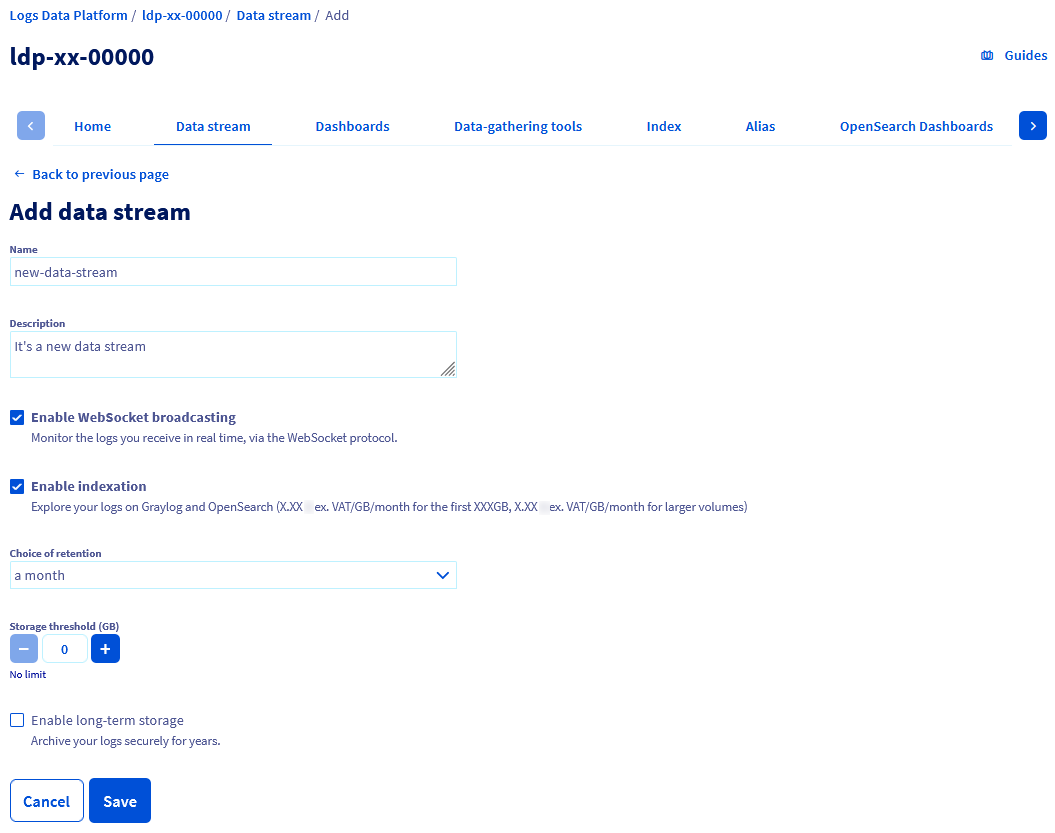
Szenario 2 - Einen neuen Datenstream auf Ihrer Logs Data Platform abonnieren
Klicken Sie auf die unten stehenden Tabs, um die 5 Schritte nacheinander anzuzeigen.
Gehen Sie auf die Seite Web Cloud Databases, und wählen Sie die betreffende Lösung aus.
Weiterführende Informationen
Erste Schritte mit Ihrem Web Cloud Databases
Einführung in Logs Data Platform (EN)
Schnelleinstieg in Logs Data Platform (EN)
Kontaktieren Sie für spezialisierte Dienstleistungen (SEO, Web-Entwicklung etc.) die OVHcloud Partner.
Treten Sie unserer User Community bei.