
Backup einer gelöschten Datenbank wiederherstellen
Erfahren Sie hier, wie Sie das Backup einer im OVHcloud Kundencenter gelöschten Datenbank wiederherstellen können
Ziel
Die meisten unserer Webhosting Angebote beinhalten Datenbanken. Wenn Sie versehentlich eine mit Ihrem Webhosting verbundene Datenbank löschen, können Sie versuchen, über unsere API ein Backup dieser Datenbank wiederherzustellen.
Diese Anleitung erklärt, wie Sie über die OVHcloud API das Backup einer Datenbank abrufen können, wenn diese über Ihr OVHcloud Kundencenter gelöscht wurde.
Informationen zur Verwaltung Ihrer OVHcloud Dienste und wie Sie die passende Unterstützung finden
Beachten Sie bei der Verwendung der OVHcloud Anleitungen die folgenden Bedingungen:
- Die Anweisungen sind so detailliert wie möglich, können jedoch nicht alle individuellen Anwendungsfälle abdecken. Gegebenenfalls müssen Sie die beschriebenen Schritte an Ihre Anforderungen anpassen.
- Das OVHcloud Ökosystem ist auf Flexibilität und Wahlfreiheit ausgelegt. Kunden sind daher für die sichere und ordnungsgemäße Konfiguration ihrer Dienste verantwortlich. Um Datenverlust vorzubeugen, empfehlen wir dringend, Backup-Strategien für alle wichtigen Daten anzuwenden.
- Unsere Anleitungen und Tutorials können Software oder Dienste von Drittanbietern in Kombination mit OVHcloud Lösungen umfassen. Der technische Support von OVHcloud beinhaltet nicht die Konfiguration von Systemen oder Produkten außerhalb unserer Verantwortung. Dazu zählen unter anderem:
- Betriebssysteme und Benutzeroberflächen (Windows, Debian, Plesk etc.).
- Jegliche andere Drittanbieter-Software (FTP-Clients, E-Mail-Programme etc.).
- Dienste anderer Anbieter (DNS, APIs, Benutzeroberflächen etc.).
Um bei Problemen die passende Unterstützung zu erhalten, beachten Sie folgende Hinweise:
- Sie benötigen individuelle Hilfe oder möchten ein Thema besprechen, das in unserer Dokumentation nicht ausführlich behandelt wird?
Treten Sie der OVHcloud Community bei, um nach Ihrem Thema zu suchen und sich mit anderen Nutzern auszutauschen. - Sie möchten einen Vorfall zu Ihrem OVHcloud Dienst melden oder haben Schwierigkeiten im OVHcloud Kundencenter?
Erstellen Sie eine Supportanfrage in unserem Help Center. - Sie benötigen professionelle Unterstützung für Ihr Projekt oder Hilfe bei Aufgaben außerhalb unseres Support-Bereichs?
Besuchen Sie unser Partnerportal, um Experten zu finden, die mit OVHcloud Lösungen vertraut sind. - Sie suchen ausführlichere Informationen zu unseren Support Levels und Professional Services?
Besuchen Sie unsere Webseiten zu den OVHcloud Support Levels und den OVHcloud Professional Services.
Sie können dazu beitragen, unsere Dokumentation zu verbessern:
- Sie möchten Feedback zur Verbesserung einer Anleitung geben oder unzureichende Informationen auf einer bestimmten Seite melden?
Nutzen Sie die Schaltflächen unter „War diese Seite hilfreich?“ am Ende der Seite. - Sie möchten eine konkrete Aktualisierung der Dokumentation vorschlagen?
Verwenden Sie die Funktion „Diese Seite bearbeiten“ am Ende der Seite oder in der Seitenleiste.
Voraussetzungen
- Sie verfügen über ein aktives OVHcloud Webhosting Angebot mit mindestens einer OVHcloud Shared-Datenbank.
- Sie müssen die Datenbank vor weniger als 30 Tagen gelöscht haben.
Zugriff auf das OVHcloud Kundencenter
- Direkter Link:
- Navigationspfad:
Web Cloud>Hosting-Pakete> Wählen Sie Ihr Webhosting aus
In der praktischen Anwendung
Die OVHcloud API wird Entwicklern zur Verfügung gestellt, um alle verfügbaren Dienst-Funktionen direkt in ihren Anwendungen anzusteuern.
Die von OVHcloud angebotenen Backups für Shared Hosting und die dazugehörigen Datenbanken sind unvertraglich. Wir bieten Ihnen diese als Ergänzung zu Ihren Dienstleistungen an, um Ihnen in Notsituationen zu helfen. Wir empfehlen Ihnen, regelmäßig Ihre eigenen Sicherungen durchzuführen, um Datenverluste zu vermeiden.
Darüber hinaus kann OVHcloud, wenn eine Datenbank von ihrem Benutzer oder Administrator gelöscht wird, aus den oben genannten Gründen keine Garantie für die Wiederherstellung des Backups der Datenbank übernehmen.
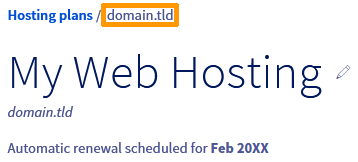
1 - Rufen Sie den Namen des Webhostings ab, mit dem die gelöschte Datenbank verbunden war
Um den Namen Ihres Webhostings abzurufen, klicken Sie auf die Tabs, um die 2 Schritte anzuzeigen.
Rufen Sie die Seite auf und wählen Sie das betreffende Webhosting aus.

2 - Einloggen, um die OVHcloud API zu verwenden und Zugriff auf Ihre Dienste zu erlauben
Gehen Sie wie folgt vor:
- Öffnen Sie die korrekte Webseite für Ihre (
https://eu.api.ovh.comwenn Ihre Dienste in Europa gehostet werden oderhttps://ca.api.ovh.com, wenn sie außerhalb Europas gehostet werden). - Klicken Sie auf
Explore the OVHcloud API. - Gehen Sie auf der neuen Seite rechts neben
v1auf das Auswahlfeld und wählen Sie/hosting/webaus. - Klicken Sie in der Liste links auf diesen Endpunkt: GET /hosting/web/{serviceName}/dump. Sie können auch direkt den Pfad über folgenden Link öffnen:
- Auf der rechten Seite werden dann alle Parameter des API-Pfads angezeigt.
- Klicken Sie oben rechts auf
Authenticateund dann aufLogin with OVHcloud SSO. - Das Login-Interface für Ihr wird geöffnet.
- Loggen Sie sich mit Ihrer Kundenkennung ein und klicken Sie auf
Authorize, um der OVHcloud API-Zugriff auf Ihre Dienste zu erlauben. - Sie werden dann automatisch wieder auf die vorherige Seite geleitet: GET /hosting/web/{serviceName}/dump.
3 - Verfügbarkeit der Backups überprüfen und die ID des letzten Backups abrufen
Füllen Sie hierzu die verschiedenen Felder wie folgt aus:
-
Für den Abschnitt
PATH PARAMETERS:serviceName: Geben Sie den Namen Ihres Webhostings ein, den Sie in Schritt 1 dieser Anleitung erhalten haben.
-
Für den Abschnitt
QUERY-STRING PARAMETERS:creationDate.from: Lassen Sie das Feld leer.creationDate.to: Lassen Sie das Feld leer.databaseName: Geben Sie den Namen der Datenbank ein, die versehentlich gelöscht wurde (Beispiel: deletedDatabase.mysql.db).deletionDate.from: Lassen Sie das Feld leer.deletionDate.to: Lassen Sie das Feld leer.orphan: Geben Sie den Werttrueein.
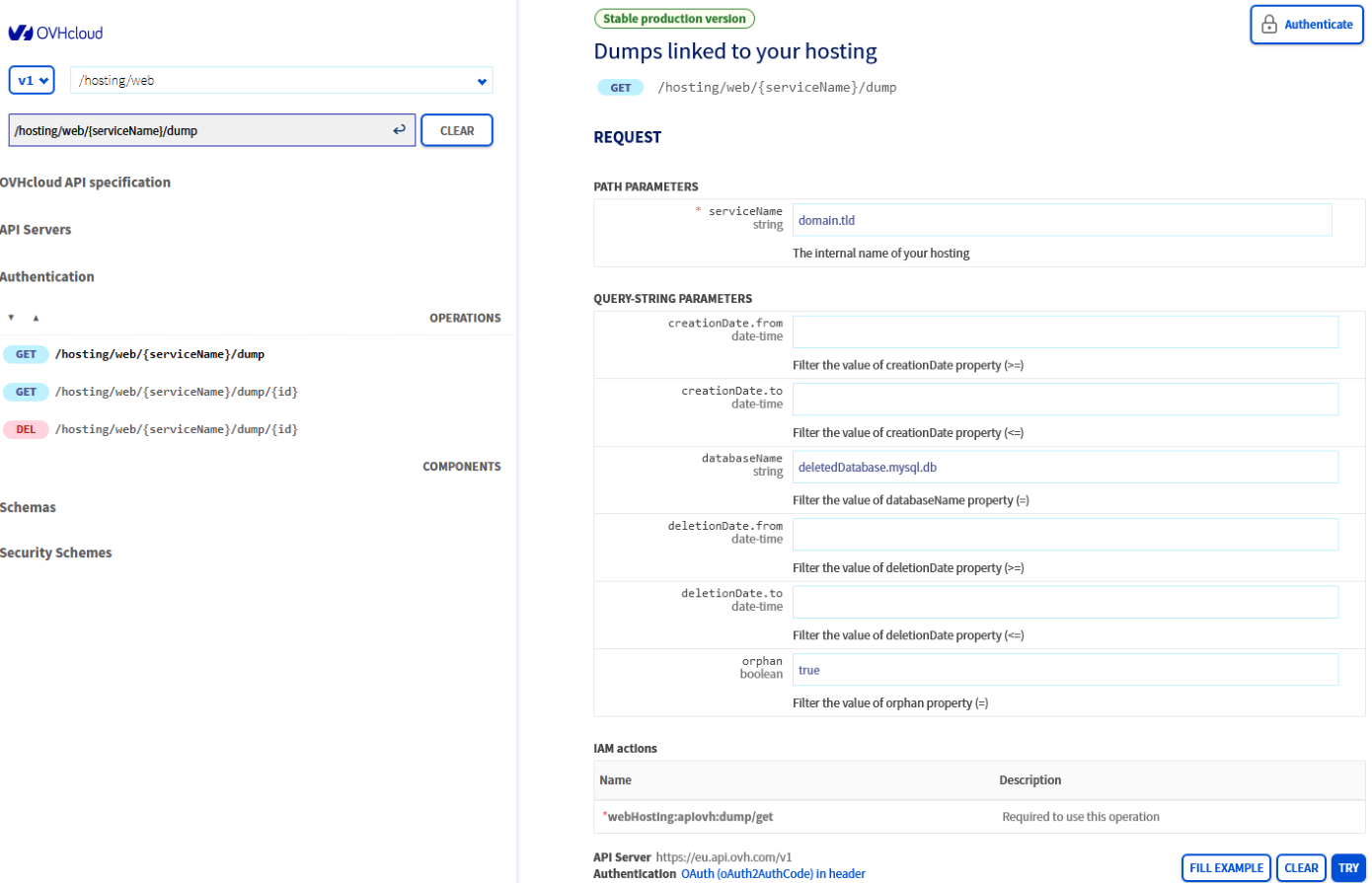
Wenn Sie die Felder ausgefüllt haben, klicken Sie unten rechts auf die blaue Schaltfläche EXECUTE.
Wenn alles korrekt angegeben wurde und Backups für die gelöschte Datenbank verfügbar sind, erscheint eine Liste der Backup-IDs im Fenster RESPONSE unter der Schaltfläche EXECUTE.
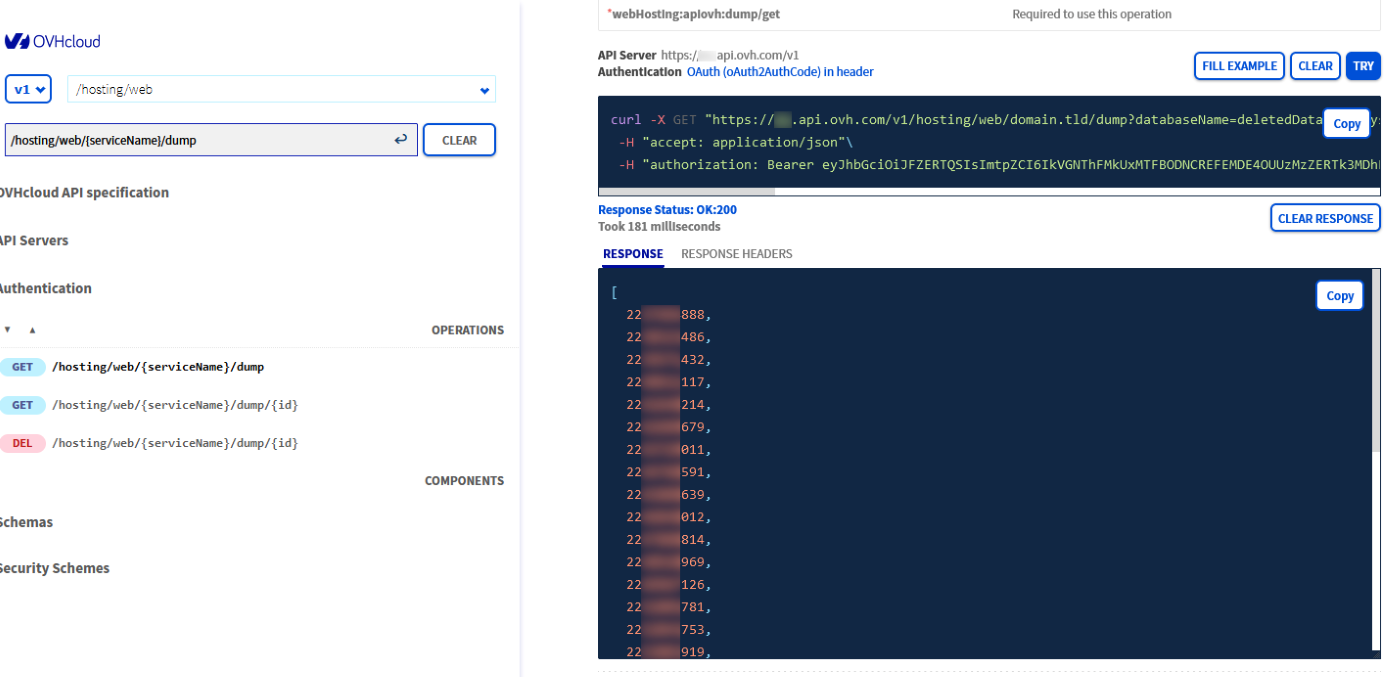
Jede dieser Nummern entspricht einer verfügbaren Backup-ID. Diese Backup-IDs erscheinen von der neuesten zur ältesten. Kopieren Sie die oberste ID aus der Liste (ohne , am Ende), wenn Sie (in Schritt 4 dieser Anleitung) das jüngste Backup Ihrer gelöschten Datenbank wiederherstellen möchten.
Wenn im Fenster keine ID angezeigt wird, überprüfen Sie, ob Sie mit der richtigen OVHcloud Kundenkennung eingeloggt sind (wenn Sie mehrere haben). Überprüfen Sie außerdem die Informationen in den Abschnitten PATH PARAMETERS und QUERY-STRING PARAMETERS. Wiederholen Sie dann den Vorgang.
Wenn Sie trotzdem noch keine ID sehen, sind keine Backups für die gelöschte Datenbank auf unserer Infrastruktur verfügbar.
4 - Letzte Sicherung wiederherstellen
Anhand der in Schritt 3 ermittelten Backup-ID können Sie über einen von der API generierten Link das letzte Backup Ihrer Datenbank herunterladen, das gelöscht wurde.
Führen Sie dazu auf folgende Aktionen aus:
- Gehen Sie auf der neuen Seite rechts neben
v1auf das Auswahlfeld und wählen Sie/hosting/webaus. - Klicken Sie in der Liste links auf diesen Endpunkt: GET /hosting/web/{serviceName}/dump/{id}. Sie können auch direkt den Pfad über folgenden Link öffnen:
- Auf der rechten Seite werden dann alle Parameter des API-Pfads angezeigt.
Füllen Sie die Felder im Teil PATH PARAMETERS wie folgt aus:
id: Kopieren Sie die Backup-ID aus Schritt 3. Wenn Sie nicht zwischenzeitlich von der OVHcloud API-Seite ausgeloggt wurden, kann das Interface Ihnen direkt die verfügbaren Backup-IDs anzeigen. Ist das der Fall, können Sie auf die erste ID-Nummer in der Liste unter dem Feld id klicken.serviceName: Geben Sie den Namen Ihres Webhostings ein, den Sie in Schritt 1 dieser Anleitung erhalten haben.
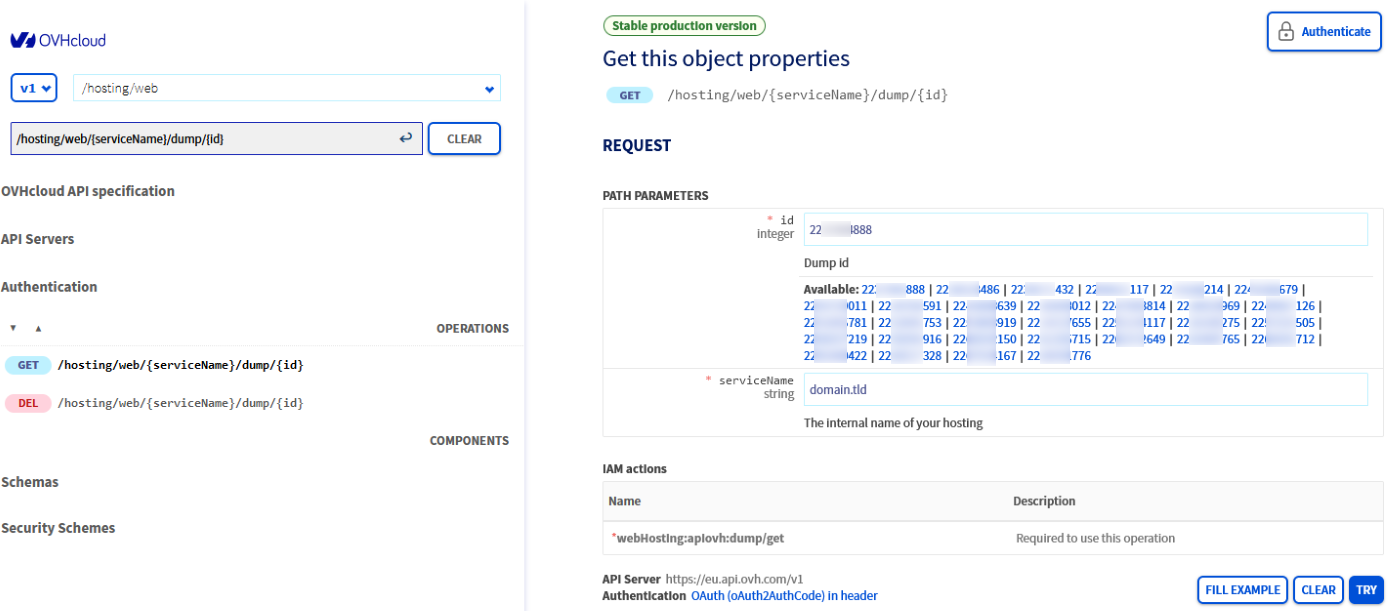
Wenn Sie die Felder ausgefüllt haben, klicken Sie unten rechts auf die blaue Schaltfläche EXECUTE.
Wenn alles korrekt angegeben wurde, erscheint das folgende Ergebnis im Fenster RESPONSE unterhalb der Schaltfläche EXECUTE:
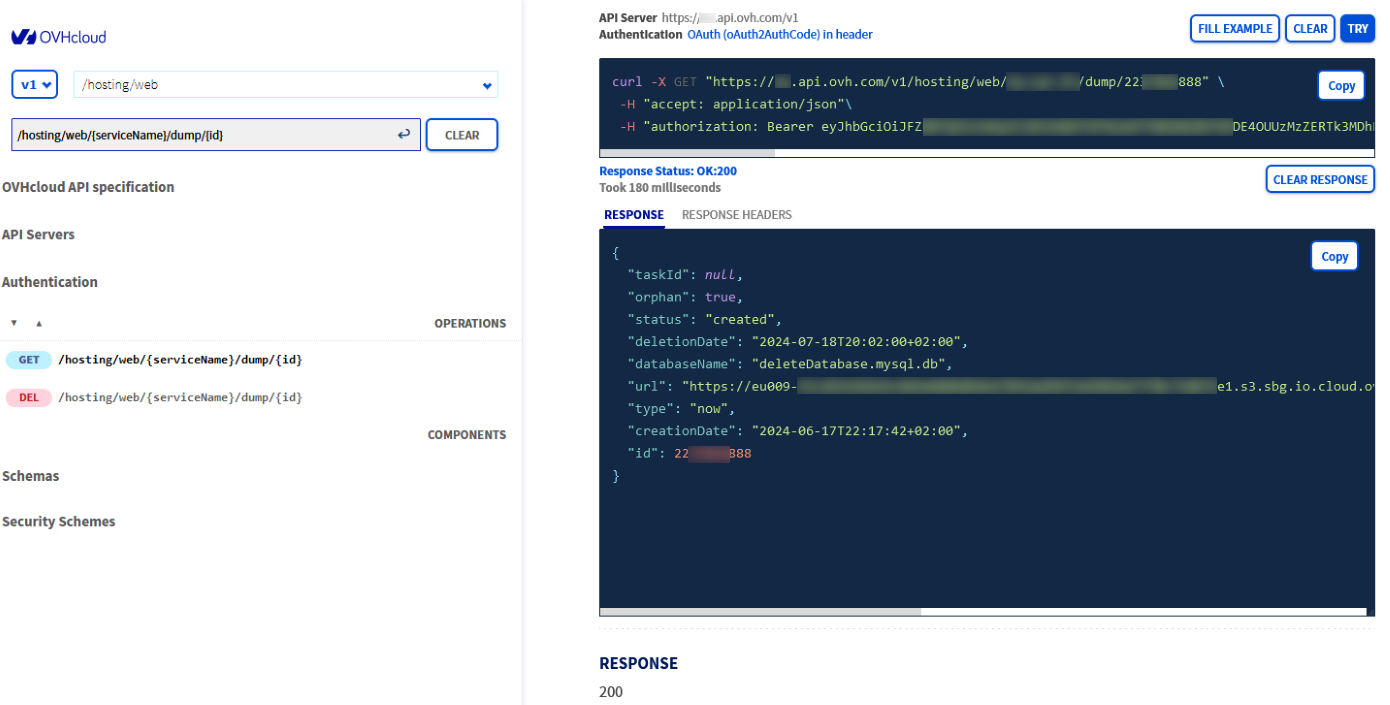
Die Zeilen im obigen Ergebnisbeispiel werden nicht immer in dieser Reihenfolge angezeigt.
Kopieren Sie in Ihrer Ergebnisausgabe die gesamte URL in HTTPS ohne Anführungszeichen aus der Zeile "url": und fügen Sie diese in die Adresszeile Ihres Browsers ein, um den Download des Backups zu starten.
5 - Neue Datenbank erstellen, Backup-Datei importieren und Verbindung zwischen Ihrer Website und der neuen Datenbank wiederherstellen
Nachdem Sie das Backup Ihrer Datenbank wiederhergestellt haben, müssen Sie eine neue Datenbank erstellen. Weitere Informationen finden Sie in unserer Anleitung "Datenbank auf Ihrem Webhosting erstellen".
Importieren Sie nach der Erstellung dieser neuen Datenbank das Backup mithilfe unserer Anleitung "Backup in eine Webhosting-Datenbank importieren".
Verbinden Sie zum Schluss Ihre OVHcloud-Datenbank mit der Konfigurationsdatei Ihrer Website im FTP-Speicherplatz Ihres OVHcloud Hostings. Ersetzen Sie hierzu die Login-Daten der versehentlich gelöschten Datenbank durch die Login-Daten Ihrer neuen OVHcloud Datenbank. Diese Informationen finden Sie in der Datei "Konfiguration/Verbindung mit Ihrer Datenbank" Ihrer Website.
Um Ihre neue Datenbank zu verknüpfen, wenn Sie ein Content Management System (CMS) wie WordPress, Joomla!, Drupal oder PrestaShop verwenden, finden Sie die Informationen zu ihren Konfigurationsdateien in Schritt 2 der Anleitung "Datenbankpasswort ändern".
Weiterführende Informationen
Eine Datenbank auf Ihrem Webhosting erstellen.
Backup in eine Webhosting-Datenbank importieren.
Kontaktieren Sie für spezialisierte Dienstleistungen (SEO, Web-Entwicklung etc.) die OVHcloud Partner.
Wenn Sie Hilfe bei der Nutzung und Konfiguration Ihrer OVHcloud Lösungen benötigen, beachten Sie unsere Support-Angebote.
Treten Sie unserer User Community bei.