
Backup Licenses - Troubleshooting-Guide
Erfahren Sie, wie Sie mögliche Probleme mit Backup Licenses und bei der Verbindung Ihres Veeam Backup & Replication Servers lösen
Ziel
Diese Seite listet die Probleme auf, die beim Produkt Backup Licenses auftreten können, sowie deren Lösungen.
Voraussetzungen
- Sie haben eine Backup Licenses Lizenz bestellt und die zugehörige Auslieferungs-E-Mail erhalten. Weitere Informationen finden Sie in unserem Guide "Ihre erste Lizenz bestellen und konfigurieren".
- Sie verfügen über einen installierten und betriebsbereiten Veeam Backup & Replication Server.
Zugriff auf das OVHcloud Kundencenter
Backup Licenses ist in zwei Universen Ihres Kundencenters verfügbar, mit identischer Oberfläche:
Bare Metal Cloud:
- Direkter Link:
- Navigationspfad:
Bare Metal Cloud>Storage und Backup>Backup Licenses
Hosted Private Cloud:
- Direkter Link:
- Navigationspfad:
Hosted Private Cloud>Storage und Backup>Backup Licenses
Liste möglicher Probleme
Mein VBR-Server erscheint direkt nach dem Assistenten noch nicht in der VSPC.
Auf einem VBR-Server unter Windows dauert die Registrierung des Servers nach dem Abschluss des Assistenten Add Service Provider mindestens 15 Minuten. Solange diese Frist nicht abgelaufen ist, ist es normal, dass Ihr Server nicht in der VSPC sichtbar ist und die Lizenz noch nicht angewendet wurde.
Warten Sie das Ende dieser Frist ab, bevor Sie die folgenden Punkte durchgehen.
Ich kann meinen VBR-Server nicht mit Ihrer Konsole (VSPC) verbinden.
Dies betrifft den Fall, in dem der Assistent Add Service Provider in Ihrer Veeam Backup & Replication Konsole fehlschlägt: Die Verbindung zu unserer Infrastruktur kommt nicht zustande.
Prüfen Sie, ob Ihre Firewall die ausgehende Verbindung von Ihrem VBR-Server zu unserem Server zulässt, das heißt zur DNS-Adresse des Cloud-Gateways, die in Ihrer Auslieferungs-E-Mail angegeben ist (in der Form vspc-adv-cgw…), über Port 6180.
Prüfen Sie außerdem, ob:
- die im Assistenten eingegebene DNS-Adresse und der Port genau mit denen in der Auslieferungs-E-Mail übereinstimmen;
- die von Ihnen eingegebenen Company Tenant Zugangsdaten diejenigen aus der Auslieferungs-E-Mail sind;
- Ihr VBR-Server in Version 12 oder höher läuft (siehe die bekannten Einschränkungen).
Mein VBR-Server ist noch immer nicht verbunden, nachdem sich unsere Konsole (VSPC) mit ihm verbunden hat.
Dies betrifft den Fall, in dem der Assistent ohne Fehler abgeschlossen wurde, der Server jedoch nicht im VSPC erscheint – oder als nicht erreichbar angezeigt wird. Die ausgehende Verbindung funktioniert; es ist der Rückweg zu Ihrem Server, der blockiert ist, oder der Management-Agent, der nicht bereitgestellt wurde.
Prüfen Sie die folgenden beiden Punkte:
- Ihre Firewall lässt Verbindungen zu Ihrem Server von unserer IP-Adresse aus über die erforderlichen Ports zu. In Europa erreicht unsere Infrastruktur Ihren VBR-Server von der Adresse
79.137.44.43aus. Die freizugebenden Ports hängen vom Betriebssystem des Servers ab:- zu einem Windows-Server (Veeam Backup & Replication, Veeam Backup Enterprise Manager, Veeam ONE, Veeam Backup for Microsoft 365, Veeam Cloud Connect): TCP 135, 443, 445 und 49152-65535.
- zu einem Linux-Server (Veeam Backup & Replication oder Veeam Backup Enterprise Manager): TCP 443.
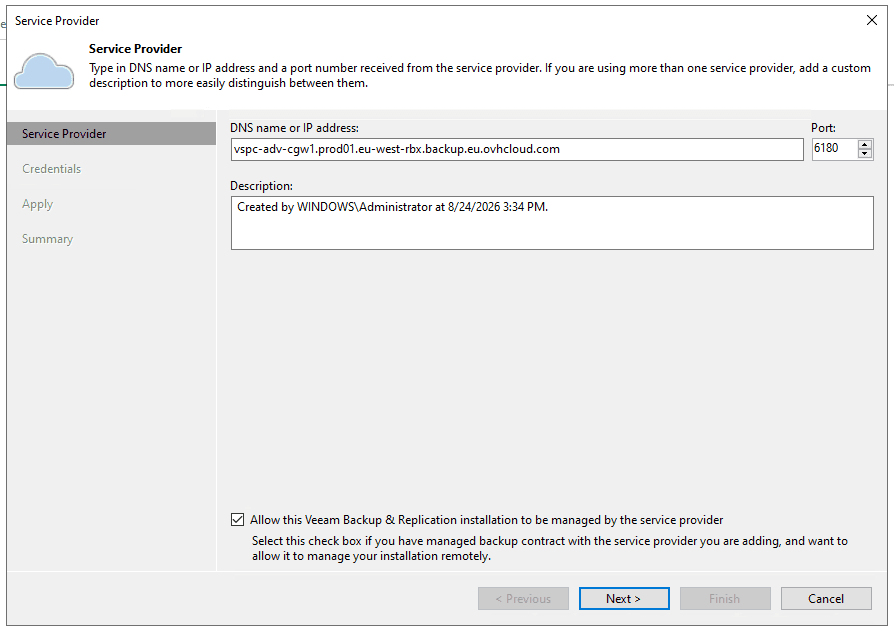
- Sie haben die Option
Allow this Veeam Backup & Replication installation to be managed by the service provideraktiviert, als Sie den Service Provider hinzugefügt haben. Ohne diese Option wird der Management-Agent nicht installiert und Ihr Server kann nicht über das VSPC verwaltet werden.
Falls die Option nicht aktiviert war, bearbeiten Sie den Service Provider in Ihrer VBR-Konsole (Backup Infrastructure > Service Providers > Rechtsklick > Edit provider), aktivieren Sie die Option und führen Sie den Assistenten anschließend vollständig durch.
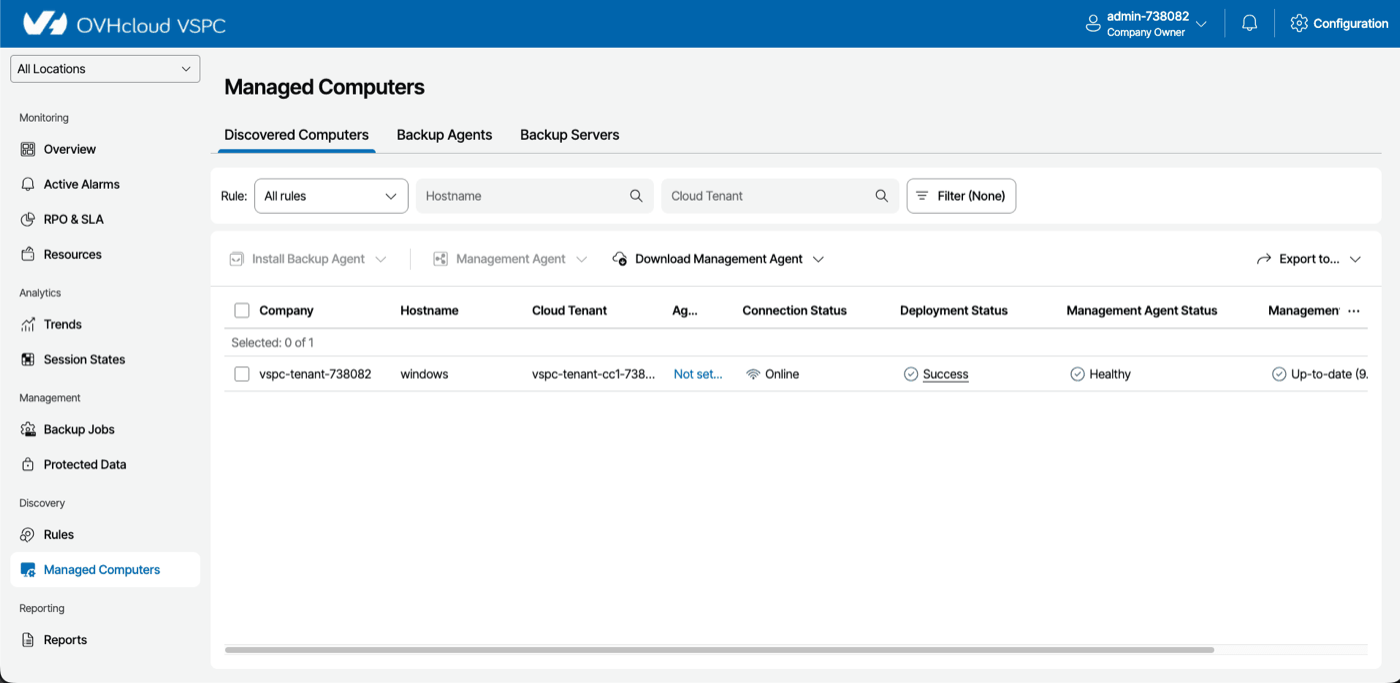
Um die Ursache der Blockade zu ermitteln, melden Sie sich am VSPC-Portal an und öffnen Sie den Bereich Managed Computers, Tab Discovered Computers. Die Spalten Connection Status, Deployment Status und Management Agent Status zeigen an, wie weit die Bereitstellung des Verwaltungsagenten auf Ihrem Server fortgeschritten ist.
Mein VBR-Server wird im VSPC als "Inaccessible" angezeigt.
Wenn auf dem verbundenen VBR-Server MFA (Multi-Faktor-Authentifizierung) aktiviert ist, kann er im VSPC mit dem Status Inaccessible angezeigt werden.
Die Lösungsprozedur finden Sie unter Veeam KB 4431.
Die Lizenz erscheint nicht oder ist auf meinem VBR-Server ungültig.
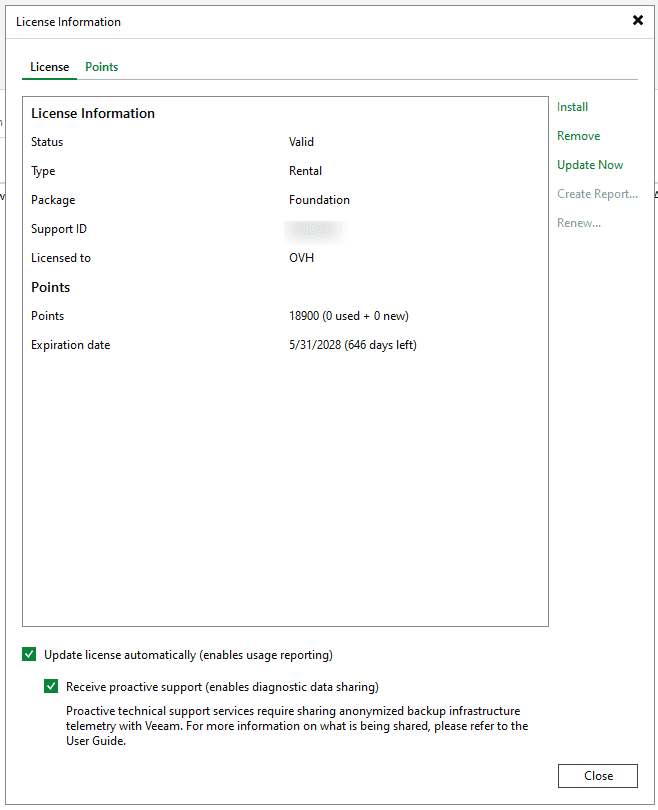
Öffnen Sie in der Veeam Backup & Replication Konsole das Hauptmenü und klicken Sie auf License, um das Fenster License Information anzuzeigen.
- Wenn der Status nicht
Validist, prüfen Sie zunächst, ob Ihr VBR-Server korrekt mit dem VSPC verbunden ist (siehe die ersten beiden Punkte auf dieser Seite). - Prüfen Sie, ob die angezeigte Edition mit der von Ihnen bestellten übereinstimmt und ob Ihr Betriebssystem mit dieser Edition kompatibel ist (siehe die bekannten Einschränkungen).
Falls das Problem weiterhin besteht, während die Verbindung hergestellt ist, kontaktieren Sie den OVHcloud Support und stellen Sie Screenshots des Fensters License Information bereit.
Die öffentliche IP-Adresse meines VBR-Servers hat sich geändert.
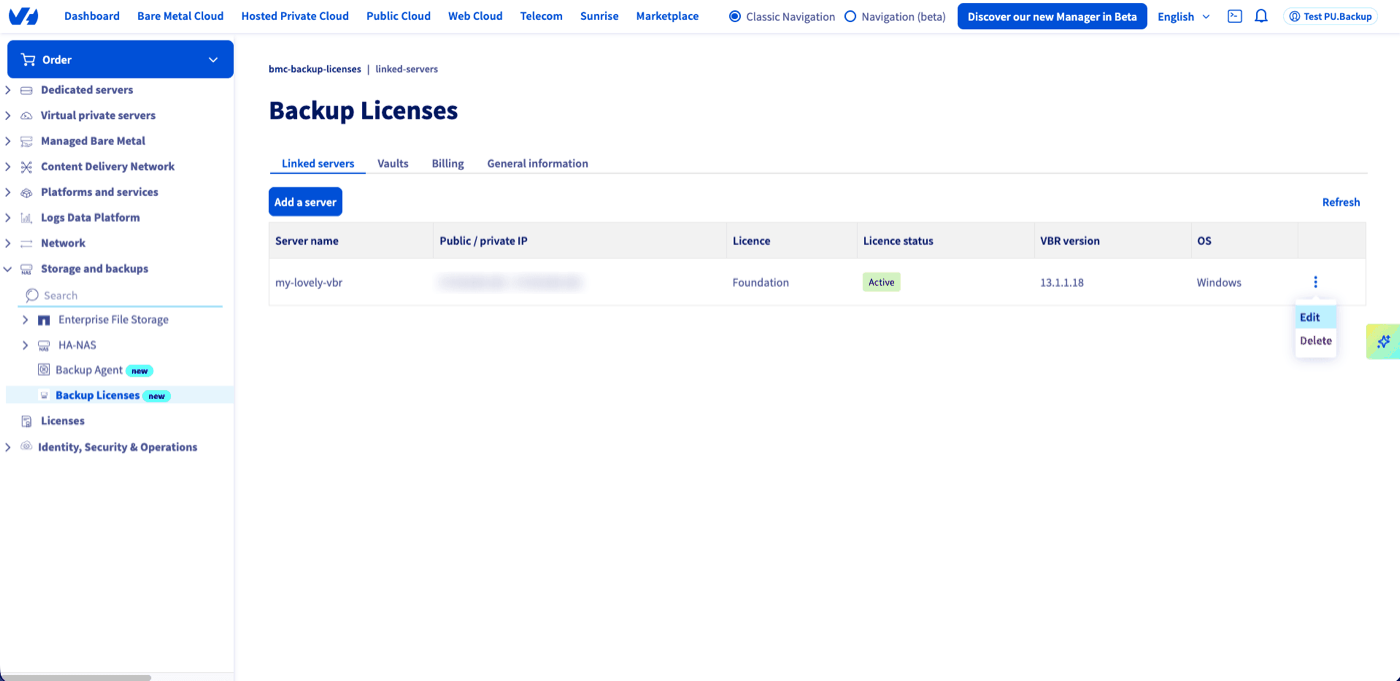
Die bei der Bestellung angegebene IP-Adresse erlaubt den Datenaustausch zwischen unserer Infrastruktur und Ihrem Server. Wenn sie sich ändert, aktualisieren Sie sie in Ihrem Kundencenter: Tab Verknüpfte Server, Menü ... rechts neben dem Server, dann Ändern.
Ich habe denselben VBR-Server zweimal verbunden und die angezeigten Daten sind inkonsistent.
Verbinden Sie einen VBR-Server, der bereits mit dem VSPC verbunden ist, nicht mit anderen Zugangsdaten: Dies verfälscht die im VSPC angezeigten Daten.
Entfernen Sie den doppelten Service Provider aus Ihrer VBR-Konsole (Backup Infrastructure > Service Providers > Rechtsklick > Remove provider) und behalten Sie anschließend nur die Verbindung bei, die zu Ihren aktuell gültigen Zugangsdaten passt.
Mein VBR ist Teil eines Hochverfügbarkeits-Clusters und es erscheint nur ein Knoten.
Wenn Ihr VBR der primäre Knoten eines Hochverfügbarkeits-Clusters ist, registriert das VSPC ihn als Cluster-Knoten. Der sekundäre Knoten muss separat verbunden werden, wobei dieselbe Service-Provider-Prozedur befolgt wird.
Weiterführende Informationen
- Backup Licenses - Ihre erste Lizenz bestellen und konfigurieren
- Backup Licenses - Bekannte Einschränkungen
Falls Sie Ihr Problem nicht lösen können, kontaktieren Sie den OVHcloud Support. Stellen Sie dabei sicher, dass Sie Logs und Screenshots bereitstellen.
Treten Sie unserer User Community bei.