
Garry's Mod-Server über das Game Panel bereitstellen
Stellen Sie einen Garry's Mod-Server im Game Panel bereit, treten Sie über Steam bei, passen Sie die Einstellungen an und wechseln Sie zu TTT oder DarkRP
Ziel
Mit dem Game Panel können Sie einen Garry's Mod-Server mit automatisierter Installation und Portkonfiguration bereitstellen.
In dieser Anleitung erfahren Sie, wie Sie über das Game Panel einen Garry's Mod-Server bereitstellen und sich mit ihm verbinden.
Voraussetzungen
- Sie verfügen über einen VPS oder einen dedizierten Server in Ihrem OVHcloud Account, bei dem die Game-Panel-Funktion aktiviert ist.
- Sie haben Zugriff auf das Game Panel. Weitere Informationen finden Sie unter Beim Game Panel anmelden.
Unsere Empfehlungen
In der praktischen Anwendung
Schritt 1 – Auf das Game Panel zugreifen
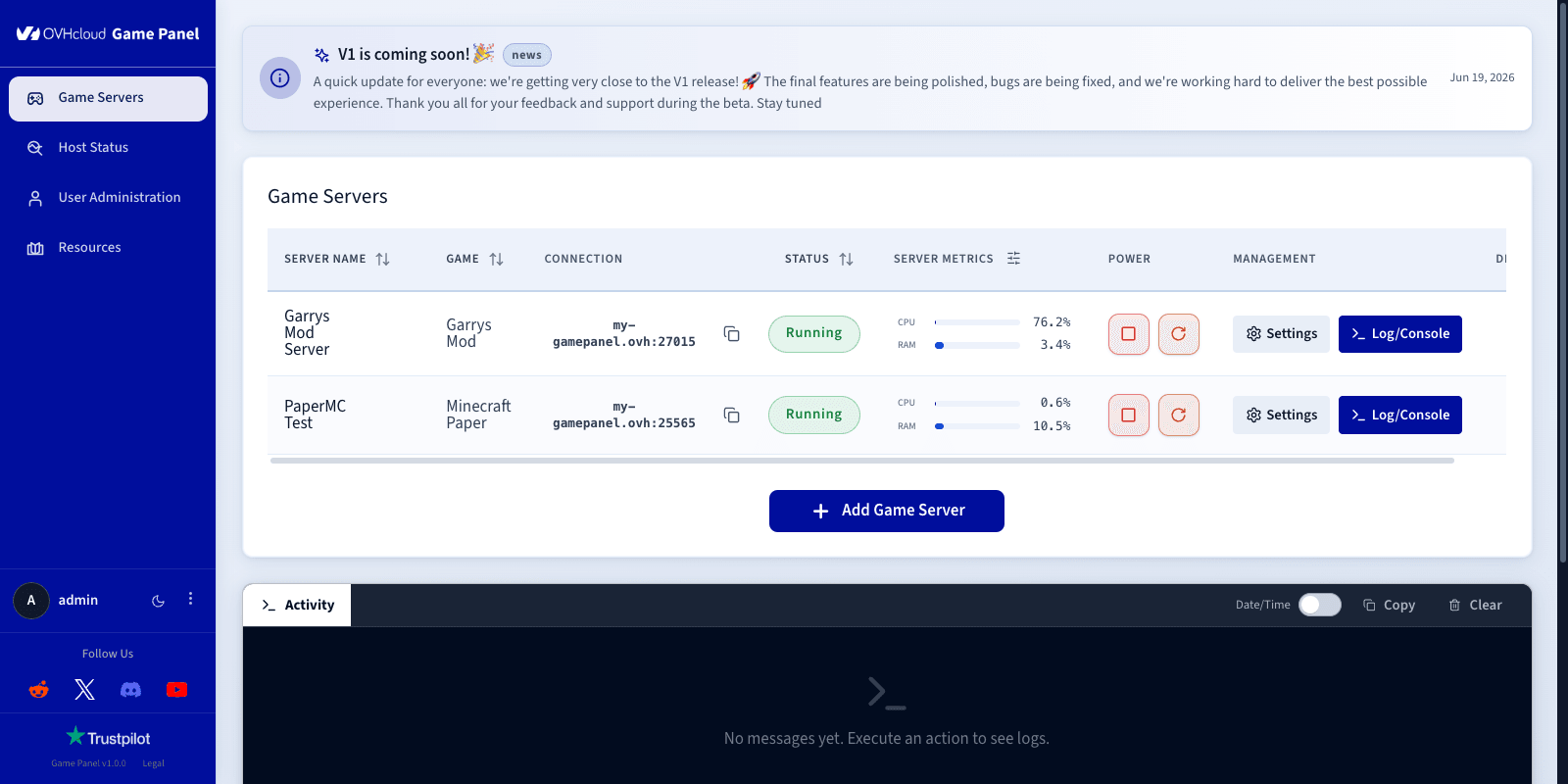
Melden Sie sich bei Ihrem Game Panel an. Gehen Sie im Menü auf der linken Seite zum Bereich Game Servers und klicken Sie auf Add Game Server.
Schritt 2 – Einen Garry's Mod-Server erstellen
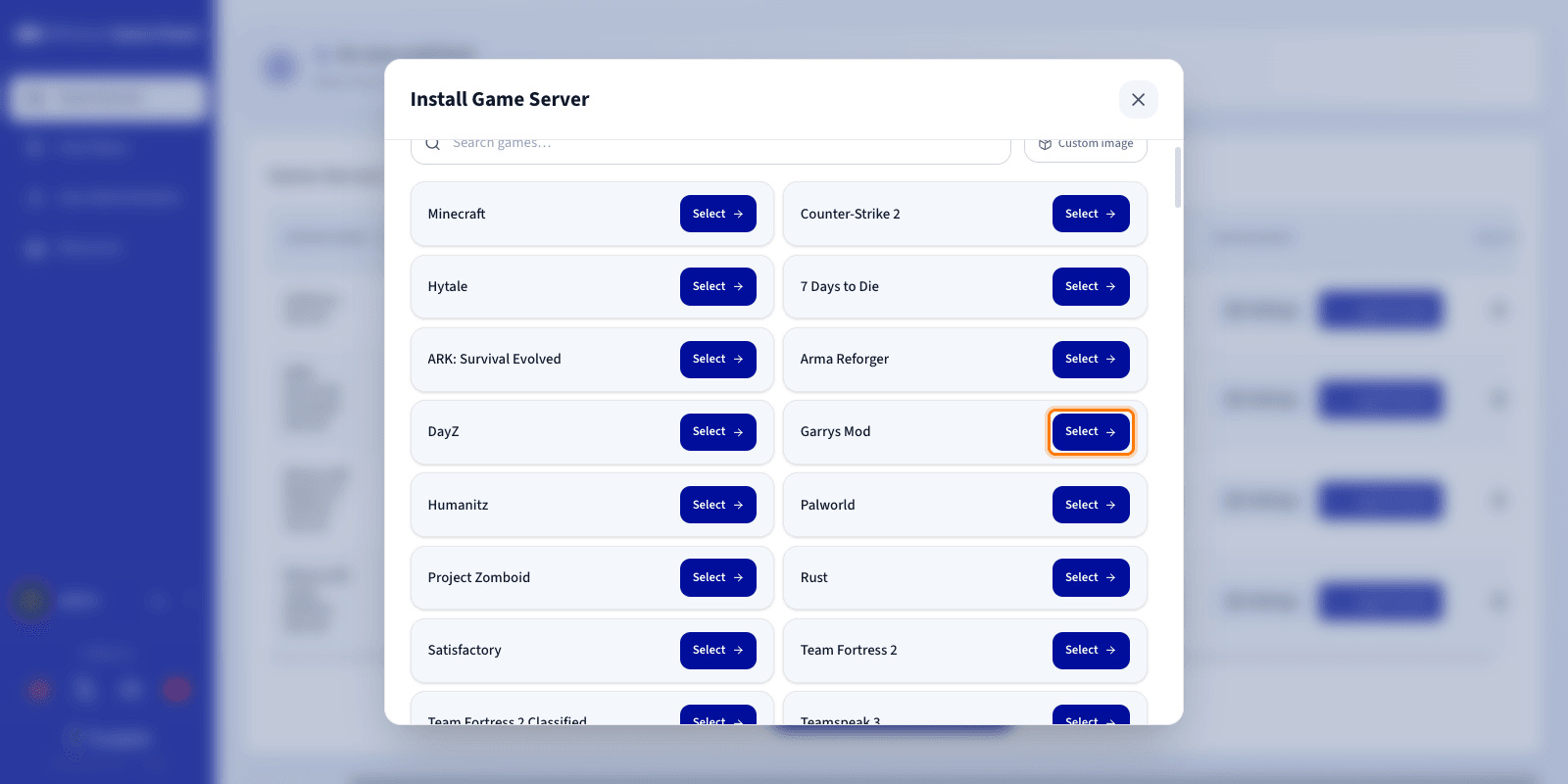
Wählen Sie Garry's Mod aus der Spieleliste aus. Ein Konfigurationsfenster wird geöffnet.
Schritt 3 – Den Garry's Mod-Server konfigurieren
Geben Sie einen Server Name ein (z. B. Garry's Mod Server). Die erforderlichen Netzwerkports werden während der Installation automatisch konfiguriert.
Sie können Advanced settings aufklappen, um Optionen wie die Portzuordnung (Ports Binding) und Ressourcenlimits anzupassen. Die Standardwerte sind für die meisten Game-Server geeignet.
Schritt 4 – Die Installation starten
Klicken Sie auf Install. Die Bereitstellung startet automatisch. Warten Sie einige Minuten, während das Image heruntergeladen und der Server installiert wird.
Schritt 5 – Die Installation verfolgen
Klicken Sie auf Log/Console, um den Fortschritt in Echtzeit zu verfolgen. Der Status zeigt Installing an.
Schritt 6 – Den Abschluss der Installation bestätigen
Sobald die Installation abgeschlossen ist und der Server gestartet wurde, ändert sich der Status zu Running.
Schritt 7 – Überprüfen, ob der Server läuft
Prüfen Sie, ob die CPU- und RAM-Aktivität sichtbar ist. Sie können die Schaltflächen Log/Console und Settings verwenden, um den Server zu verwalten.

Schritt 8 – Verbindungsinformationen abrufen
Kopieren Sie die IP-Adresse und den Port aus der Spalte Connection der Game-Servers-Liste.
Schritt 9 – Ihrem Server in Garry's Mod beitreten
Fügen Sie Ihren Server zunächst zu Ihren Steam-Favoriten hinzu:
- Gehen Sie in Steam auf View > Game Servers.
- Öffnen Sie den Tab Favorites und klicken Sie auf Add a server.
- Fügen Sie die IP-Adresse und den Port aus der Spalte Connection ein und klicken Sie anschließend auf OK.
Treten Sie dem Server anschließend über das Spiel bei:
- Starten Sie Garry's Mod und klicken Sie auf Find Multiplayer Game.
- Öffnen Sie den Tab Favorites.
- Wählen Sie Ihren Server aus und verbinden Sie sich per Doppelklick.
Spieleinstellungen konfigurieren
Gehen Sie zu Settings > Game Config, um die wichtigsten Einstellungen Ihres Servers anzupassen, ohne eine einzige Konfigurationsdatei zu bearbeiten.
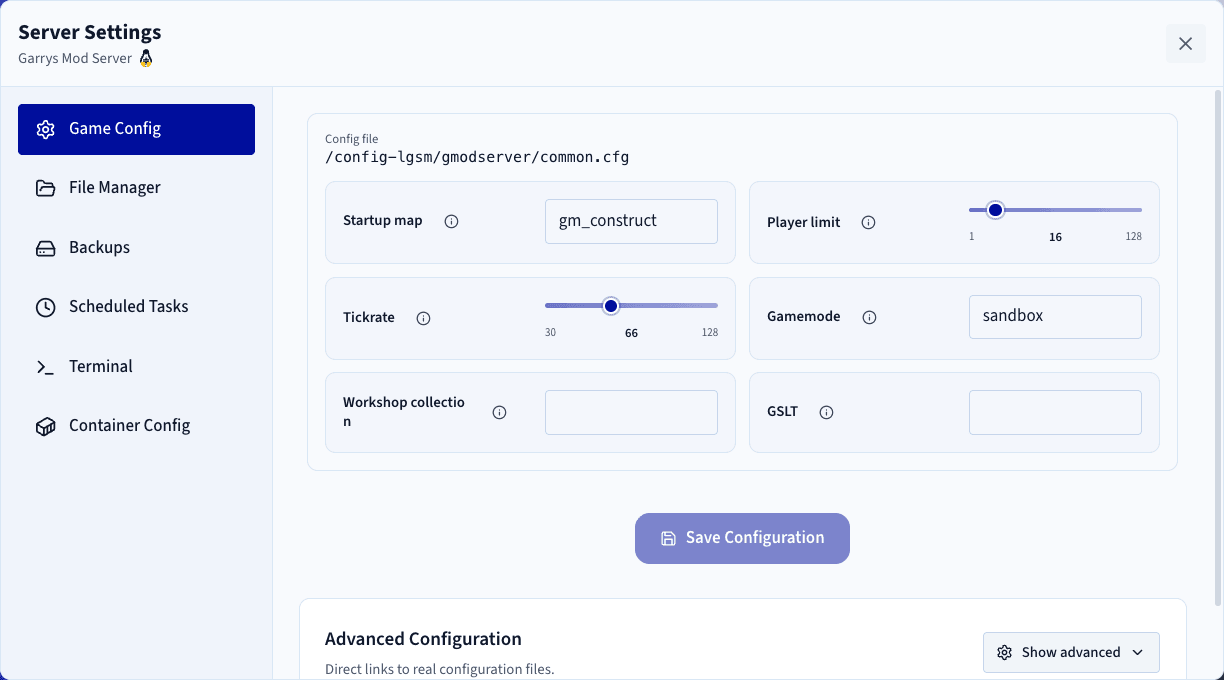
Änderungen werden beim Neustart des Servers wirksam.
Spielmodus ändern
Die Felder Game mode und Map sind Freitextfelder: Das Dropdown-Menü schlägt nur die mit dem Spiel ausgelieferten Werte vor, Sie können aber jeden beliebigen Namen eingeben.
Trouble in Terrorist Town ist in Garry's Mod enthalten. Wählen Sie es unter Game mode aus und starten Sie Ihren Server neu. Prüfen Sie die Karte: Construct und Flatgrass sind Sandbox-Karten, ein TTT-Server benötigt dagegen ttt_-Karten aus dem Workshop.
DarkRP ist nicht im Spiel enthalten und stammt aus dem Workshop:
- Erstellen Sie eine öffentliche oder nicht gelistete Steam-Workshop-Sammlung mit DarkRP, seinen Abhängigkeiten und einer
rp_-Karte. - Geben Sie ihre ID unter
Workshop collectionein. - Geben Sie
darkrpunterGame modeund den Namen Ihrer Karte unterMapein. - Aktivieren Sie
Counter-Strike: Source content, dessen Texturen viele DarkRP-Addons verwenden. - Starten Sie Ihren Server neu.
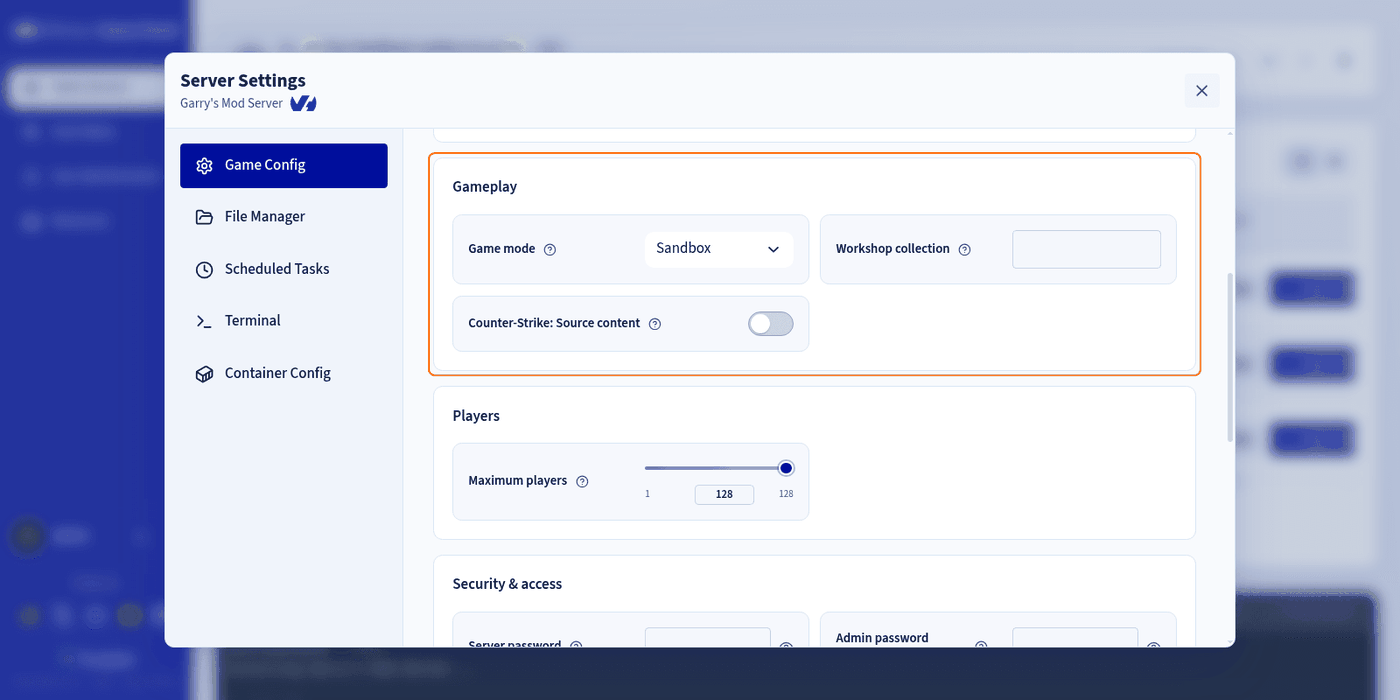
Das Feld Map gibt die zu ladende Karte an, lädt sie aber nicht herunter. Eine Karte, die nicht in Ihrer Workshop-Sammlung enthalten ist, wird beim Start nicht gefunden, und der Server lässt sich nicht starten.
Weiterführende Informationen
Treten Sie unserer User Community bei.