
Wdrażanie serwera Garry's Mod w Game Panel
Wdróż serwer Garry's Mod w OVHcloud Game Panel, dołącz do niego przez Steam, dostosuj ustawienia gry i przełącz serwer na tryb TTT lub DarkRP
Wprowadzenie
Game Panel umożliwia wdrożenie serwera Garry's Mod z automatyczną instalacją i konfiguracją portów.
Ten przewodnik wyjaśnia, jak wdrożyć serwer Garry's Mod w Game Panel i połączyć się z nim.
Wymagania początkowe
- VPS lub serwer dedykowany na koncie OVHcloud z włączoną funkcją Game Panel.
- Dostęp do Game Panel. Zapoznaj się z przewodnikiem Logowanie do Game Panel OVHcloud.
Nasze rekomendacje
W praktyce
Etap 1 — Uzyskanie dostępu do Game Panel
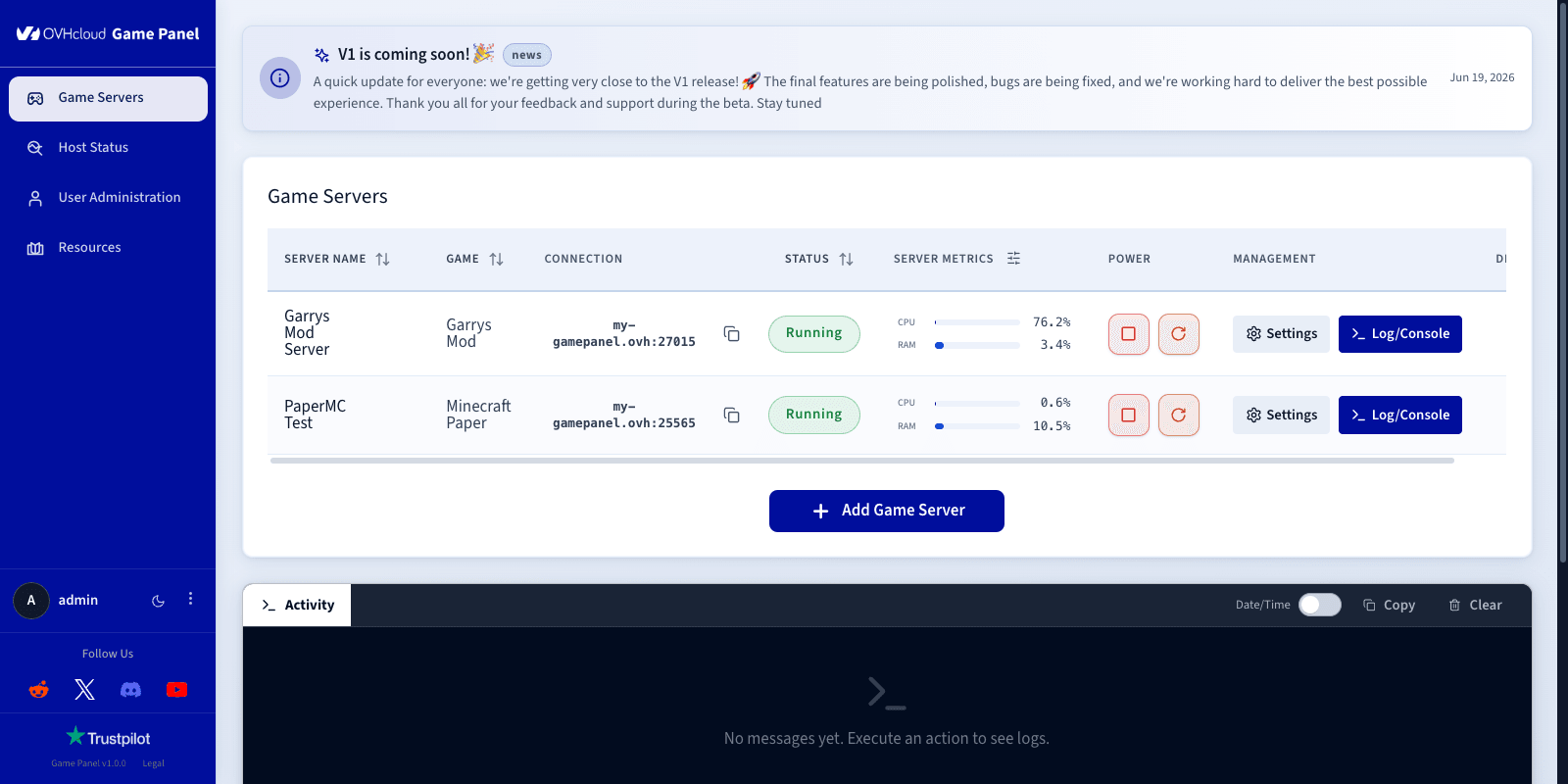
Zaloguj się do Game Panel. Przejdź do sekcji Game Servers w menu po lewej stronie i kliknij Add Game Server.
Etap 2 — Utworzenie serwera Garry's Mod
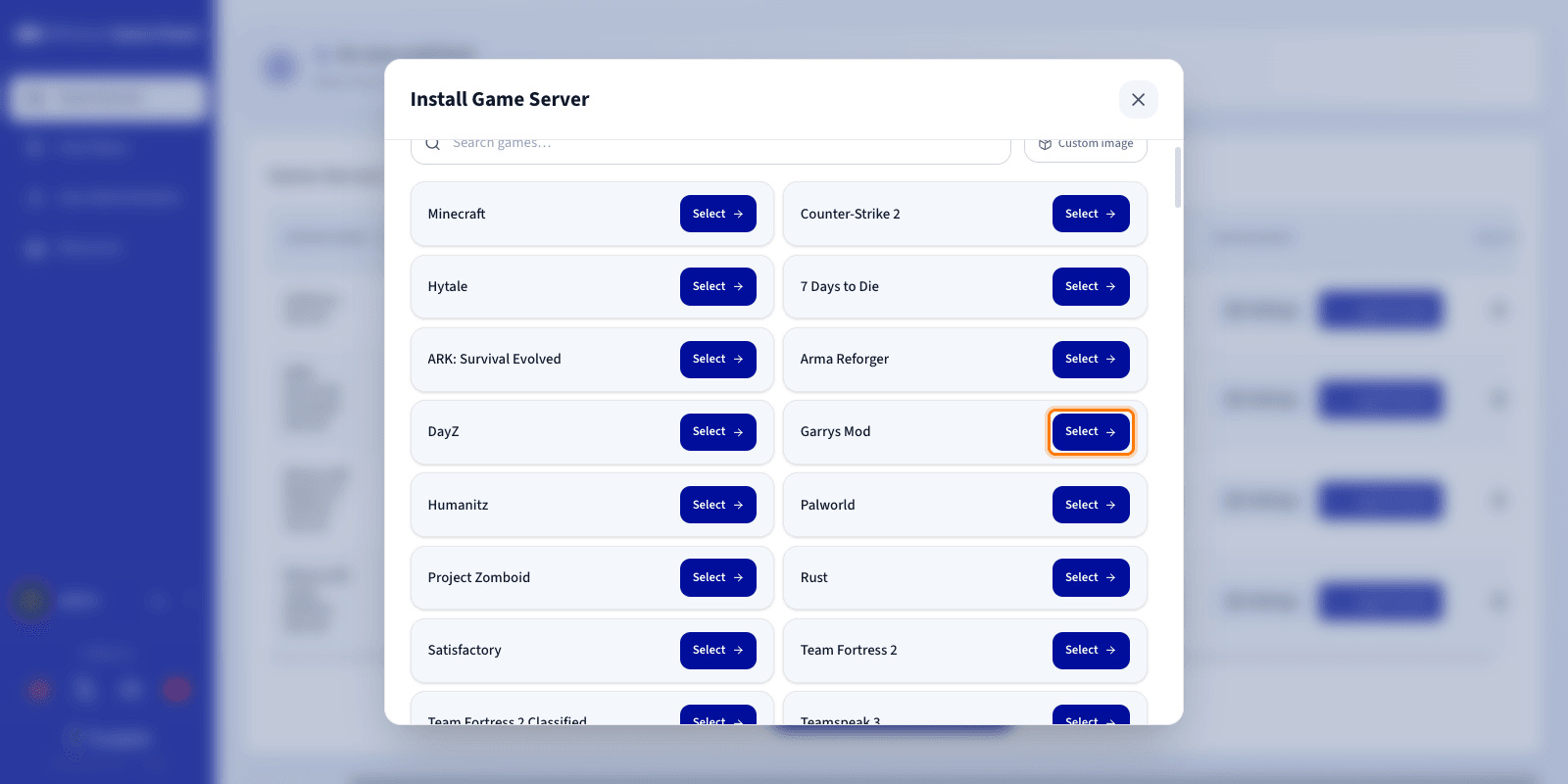
Wybierz Garry's Mod z listy gier. Otworzy się okno konfiguracji.
Etap 3 — Konfiguracja serwera Garry's Mod
Wprowadź Server Name (na przykład Garry's Mod Server). Wymagane porty sieciowe są konfigurowane automatycznie podczas instalacji.
Możesz rozwinąć sekcję Advanced settings, aby dostosować opcje takie jak przypisanie portów (ports binding) i limity zasobów. Wartości domyślne są odpowiednie dla większości serwerów gier.
Etap 4 — Uruchomienie instalacji
Kliknij Install. Wdrożenie rozpocznie się automatycznie. Poczekaj kilka minut, aż obraz zostanie pobrany, a serwer zainstalowany.
Etap 5 — Monitorowanie instalacji
Kliknij Log/Console, aby śledzić postęp w czasie rzeczywistym. Status wyświetla się jako Installing.
Etap 6 — Potwierdzenie zakończenia instalacji
Po zakończeniu instalacji i uruchomieniu serwera status zmienia się na Running.
Etap 7 — Sprawdzenie, czy serwer działa
Upewnij się, że widoczna jest aktywność CPU i RAM. Do zarządzania serwerem możesz używać przycisków Log/Console i Settings.

Etap 8 — Pobranie informacji o połączeniu
Skopiuj adres IP i port z kolumny Connection na liście Game Servers.
Etap 9 — Dołączenie do serwera w grze Garry's Mod
Najpierw dodaj serwer do ulubionych w Steam:
- W Steam przejdź do View > Game Servers.
- Otwórz kartę Favorites i kliknij Add a server.
- Wklej adres IP i port z kolumny Connection, a następnie kliknij OK.
Następnie dołącz do serwera z poziomu gry:
- Uruchom Garry's Mod i kliknij Find Multiplayer Game.
- Otwórz kartę Favorites.
- Wybierz swój serwer i kliknij go dwukrotnie, aby się połączyć.
Konfiguracja ustawień gry
Przejdź do Settings > Game Config, aby dostosować główne ustawienia serwera bez edytowania żadnego pliku konfiguracyjnego.
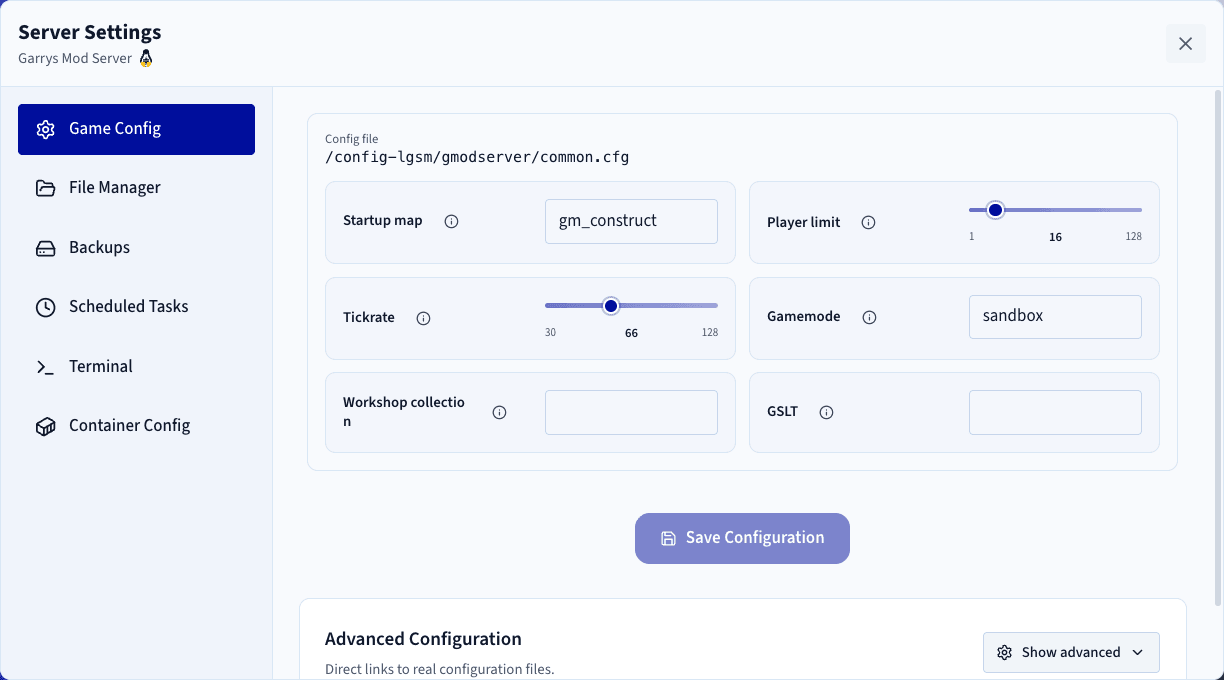
Zmiany zostaną zastosowane po ponownym uruchomieniu serwera.
Zmiana trybu gry
Pola Game mode i Map są polami tekstowymi: lista rozwijana podpowiada tylko wartości dostarczane z grą, ale możesz wpisać w nich dowolną nazwę.
Trouble in Terrorist Town jest dostarczany z Garry's Mod. Wybierz go w polu Game mode, a następnie uruchom ponownie serwer. Sprawdź mapę: Construct i Flatgrass to mapy trybu sandbox, a serwer TTT wymaga map ttt_ z Workshopu.
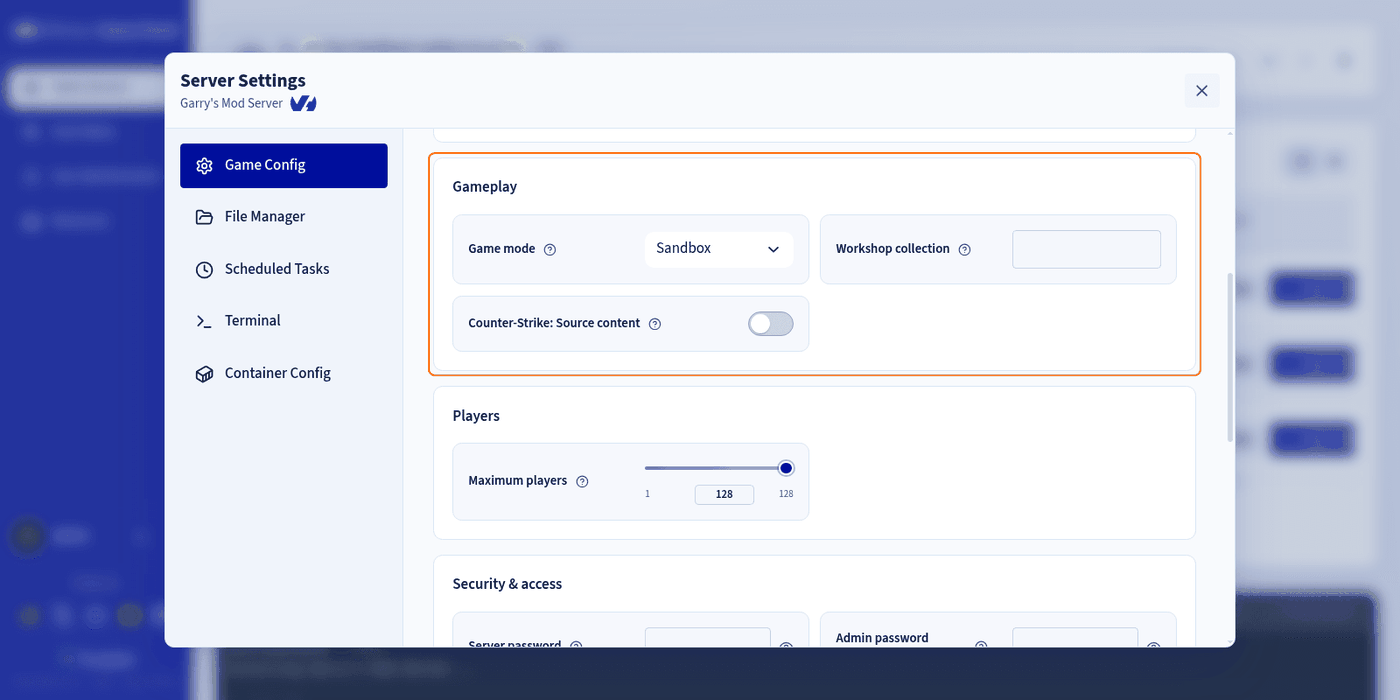
DarkRP nie jest dostarczany z grą i pochodzi z Workshopu:
- Utwórz publiczną lub niepubliczną kolekcję Steam Workshop zawierającą DarkRP, jego zależności i mapę
rp_. - Wprowadź jej identyfikator w polu
Workshop collection. - Wpisz
darkrpw poluGame mode, a nazwę mapy w poluMap. - Włącz
Counter-Strike: Source content— wiele dodatków DarkRP korzysta z tekstur tej gry. - Uruchom ponownie serwer.
Pole Map wskazuje mapę do załadowania, ale jej nie pobiera. Mapa, której nie ma w kolekcji Workshop, nie zostanie znaleziona podczas uruchamiania, a serwer się nie uruchomi.
Sprawdź również
Dołącz do grona naszych użytkowników.