
Zarządzanie książkami adresowymi SMS
Dowiedz się, jak tworzyć, importować i zarządzać książkami adresowymi SMS na koncie OVHcloud za pomocą Panelu klienta oraz arkuszy kalkulacyjnych
Wprowadzenie
Wszystkie konta SMS OVHcloud mogą korzystać z jednej lub kilku książek adresowych. Z tego przewodnika dowiesz się, jak utworzyć je w Panelu klienta OVHcloud.
Wymagania początkowe
- aktywne konto SMS OVHcloud
- narzędzie typu arkusz kalkulacyjny lub edytor tekstu
Dostęp do Panelu klienta OVHcloud
- Link bezpośredni: SMS
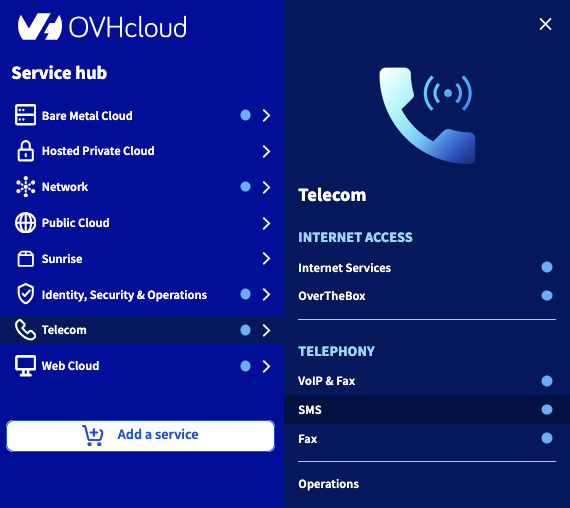
- Ścieżka nawigacji:
Telefonia>SMS> Wybierz konto SMS
W praktyce
Etap 1: Utworzenie książki adresowej w Panelu klienta OVHcloud
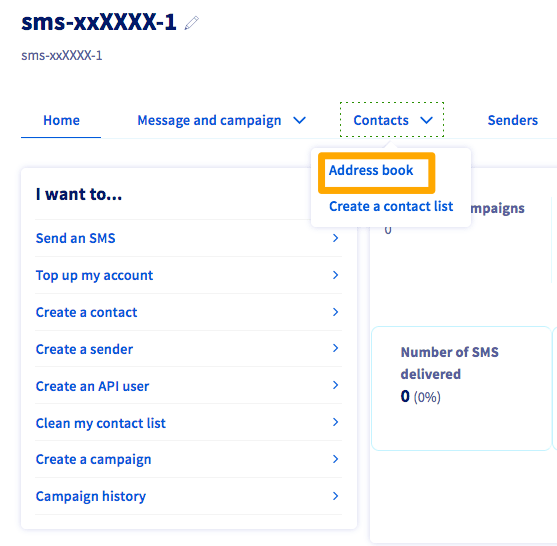
Kliknij dane konto SMS, wybierz kartę Kontakty, a następnie Książka adresowa.
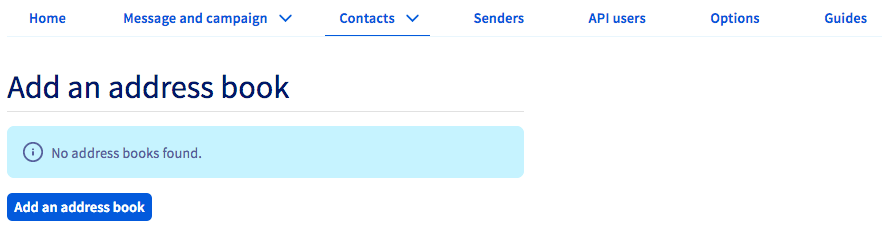
Kliknij Dodaj książkę adresową i nadaj jej nazwę.
Etap 2: Dodawanie kontaktów do książki adresowej
Książka adresowa została utworzona, ale nie zawiera jeszcze żadnych kontaktów. Kontakty można dodać na kilka sposobów.
Dodawanie pojedynczych kontaktów w Panelu klienta OVHcloud
Kliknij przycisk Operacje, a następnie Dodaj.
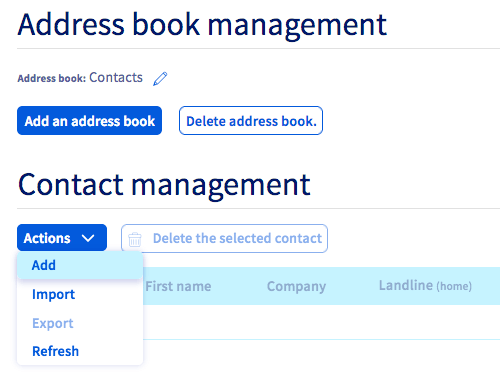
Otworzy się okno umożliwiające wprowadzenie danych kontaktu.
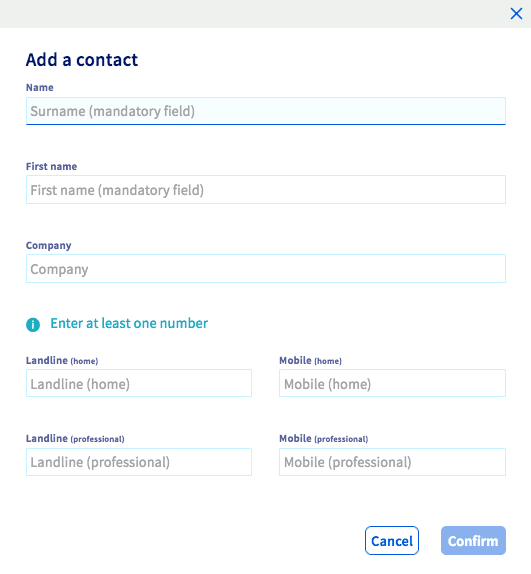
Wypełnij potrzebne pola i zatwierdź, aby zapisać zmiany. Kontakt zostanie dodany do książki adresowej. Aby dodać kolejne kontakty, powtórz ten proces.
Dodawanie wielu kontaktów poprzez import pliku z kontaktami do Panelu klienta OVHcloud
Przygotowanie pliku w arkuszu kalkulacyjnym
Jeśli chcesz wykorzystać lub utworzyć dokument w formacie arkusza kalkulacyjnego, musisz przygotować go zgodnie z poniższym układem i wyeksportować w formacie .csv.

Zdecydowana większość arkuszy kalkulacyjnych nie obsługuje formatu międzynarodowego wymaganego dla numerów telefonu / faksu (+44xxxxxxxxxx). Oznacza to, że musisz zmienić format komórek zawierających te numery (workPhone, workMobile itd.). W tym celu zaznacz odpowiednie kolumny i ustaw dla nich format "Tekst".
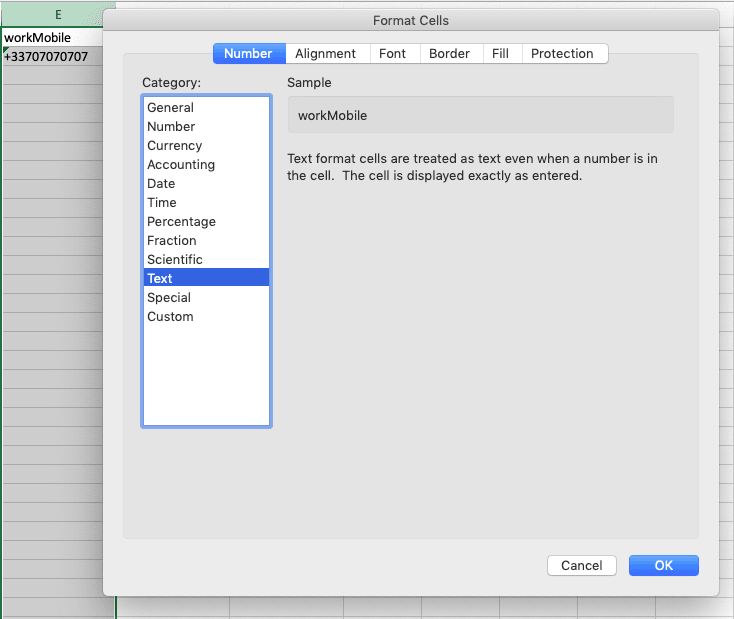
Gdy dokument jest gotowy, zapisz go w formacie arkusza kalkulacyjnego, aby móc go później edytować.
Jednocześnie zapisz go lub wyeksportuj do formatu .csv, aby przygotować import.
Zalecenia
Zapisz plik arkusza kalkulacyjnego w formacie .csv (separator: średnik).
Znaki specjalne, takie jak akcenty, nie są uwzględniane podczas importu pliku .csv, a kontakty, które je zawierają, nie zostaną zaimportowane.
Numery telefonów zapisuj w formacie międzynarodowym +44xxxxxxxxxx.
Zalecamy, aby książki adresowe nie zawierały więcej niż 2000 kontaktów.
Wszystkie kontakty muszą znajdować się na tym samym arkuszu pliku.
Import pliku do Panelu klienta OVHcloud
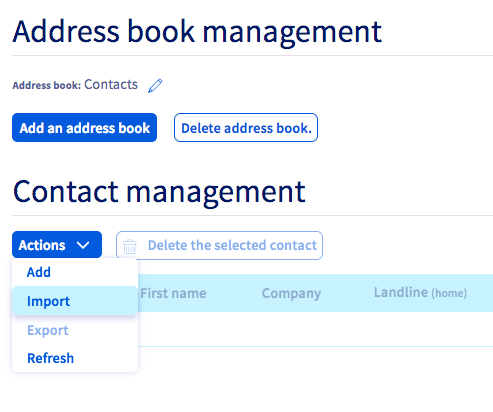
Wróć do Panelu klienta OVHcloud, kliknij przycisk Operacje, a następnie Importuj.
Pojawi się wyskakujące okno. Następnie kliknij Plik z listą kontaktów, aby wybrać plik .csv, i zatwierdź.
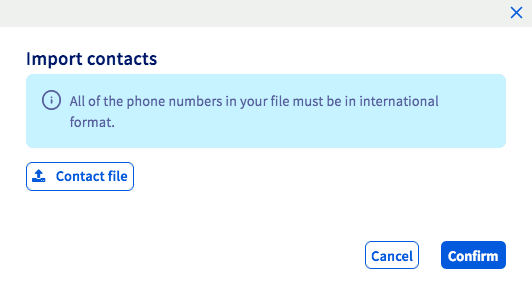
Poczekaj kilka sekund, aż plik zostanie zaimportowany do Panelu klienta OVHcloud.
Etap 3: Edycja lub usuwanie książki adresowej
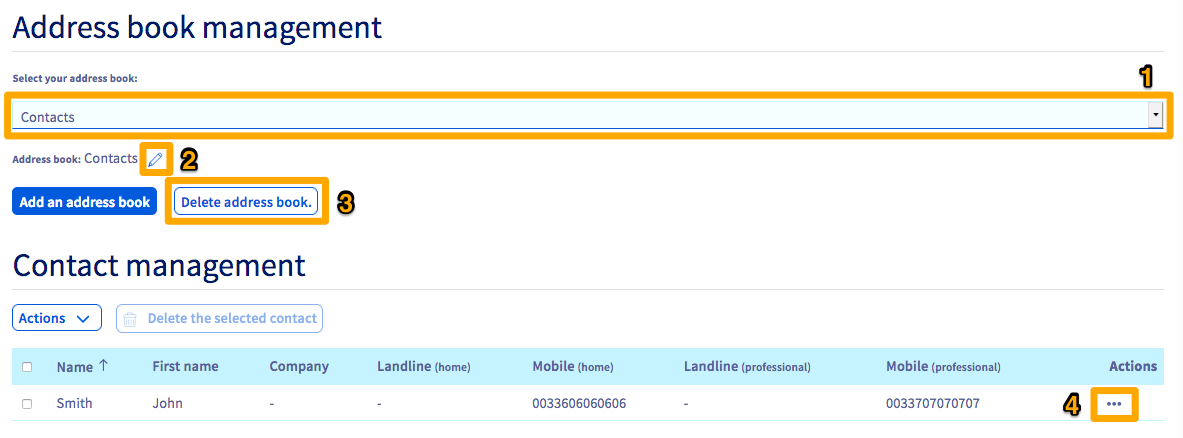
Jeśli chcesz zmienić nazwę książki adresowej, wybierz ją z rozwijanego menu (1) (jeśli masz więcej niż jedną książkę adresową), a następnie kliknij ikonę ołówka (2) przy nazwie książki adresowej.
Aby usunąć książkę adresową, wybierz ją z rozwijanego menu (1), a następnie kliknij Usuń książkę adresową.
Aby zmienić lub usunąć kontakt, kliknij ... w kolumnie Operacje (4) przy danym kontakcie. Wyświetli się wówczas menu z dostępnymi opcjami.
Sprawdź również
Dołącz do grona naszych użytkowników.