Konfiguracja Zapory systemu Windows na serwerze dedykowanym
Skonfiguruj wbudowaną zaporę systemu Windows na serwerze dedykowanym, aby kontrolować przychodzący i wychodzący ruch sieciowy
Wprowadzenie
Aby zapewnić systemowi jak najlepszą ochronę, Twój serwer dedykowany z systemem Windows Server ma własną wbudowaną zaporę sieciową. Jej konfiguracja pozwala podnieść poziom bezpieczeństwa, co gwarantuje dostępność i integralność wszystkich elementów hostowanych na serwerze, takich jak role, usługi i foldery udostępnione.
Z tego przewodnika dowiesz się, jak stosować reguły zapory sieciowej w systemie Windows.
OVHcloud udostępnia różnorodne usługi, jednak to Ty odpowiadasz za ich konfigurację i zarządzanie nimi. Ponosisz więc odpowiedzialność za ich prawidłowe funkcjonowanie.
Niniejszy przewodnik ułatwi Ci realizację bieżących zadań. Niemniej jednak, w przypadku trudności lub wątpliwości związanych z administrowaniem serwerem, korzystaniem z niego lub jego zabezpieczaniem, zalecamy skontaktowanie się z wyspecjalizowanym dostawcą lub naszą społecznością.
Wymagania początkowe
- Serwer dedykowany z zainstalowanym systemem Windows na Twoim koncie OVHcloud
- Dostęp administratora do serwera przez pulpit zdalny
W praktyce
Etap 1: dostęp do Zapory systemu Windows
Aby uzyskać dostęp do Zapory systemu Windows, wykonaj następujące czynności:
- Kliknij
Start. - Kliknij
Wyszukaj. - Wpisz "Zapora Windows Defender" na pasku wyszukiwania.
- Kliknij pozycję
Zapora Windows Defender.
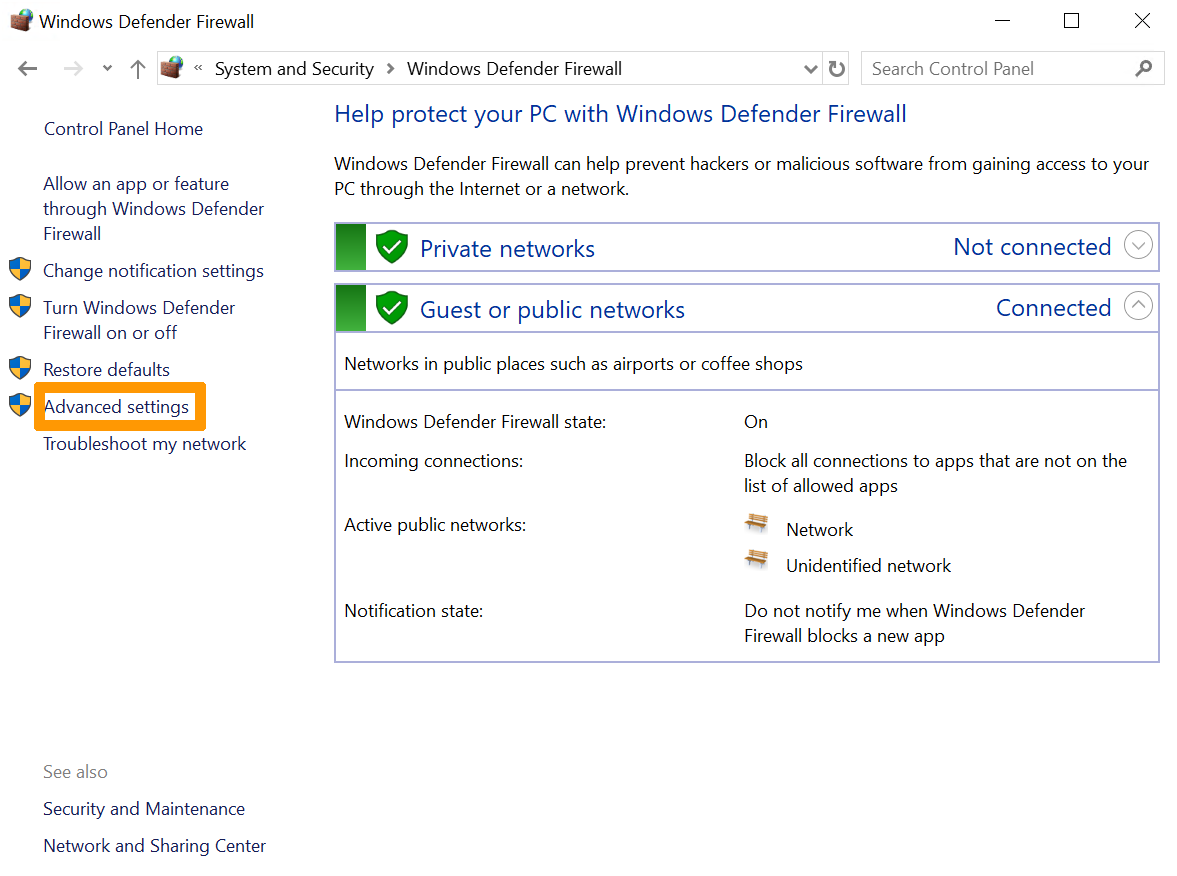
Następnie kliknij Ustawienia zaawansowane.
Etap 2: włączenie reguły ruchu przychodzącego
W wyświetlonym oknie zobaczysz ustawienia, takie jak:
- Reguły przychodzące i wychodzące
- Reguły zabezpieczeń połączeń
- Opcje monitorowania zapory serwera
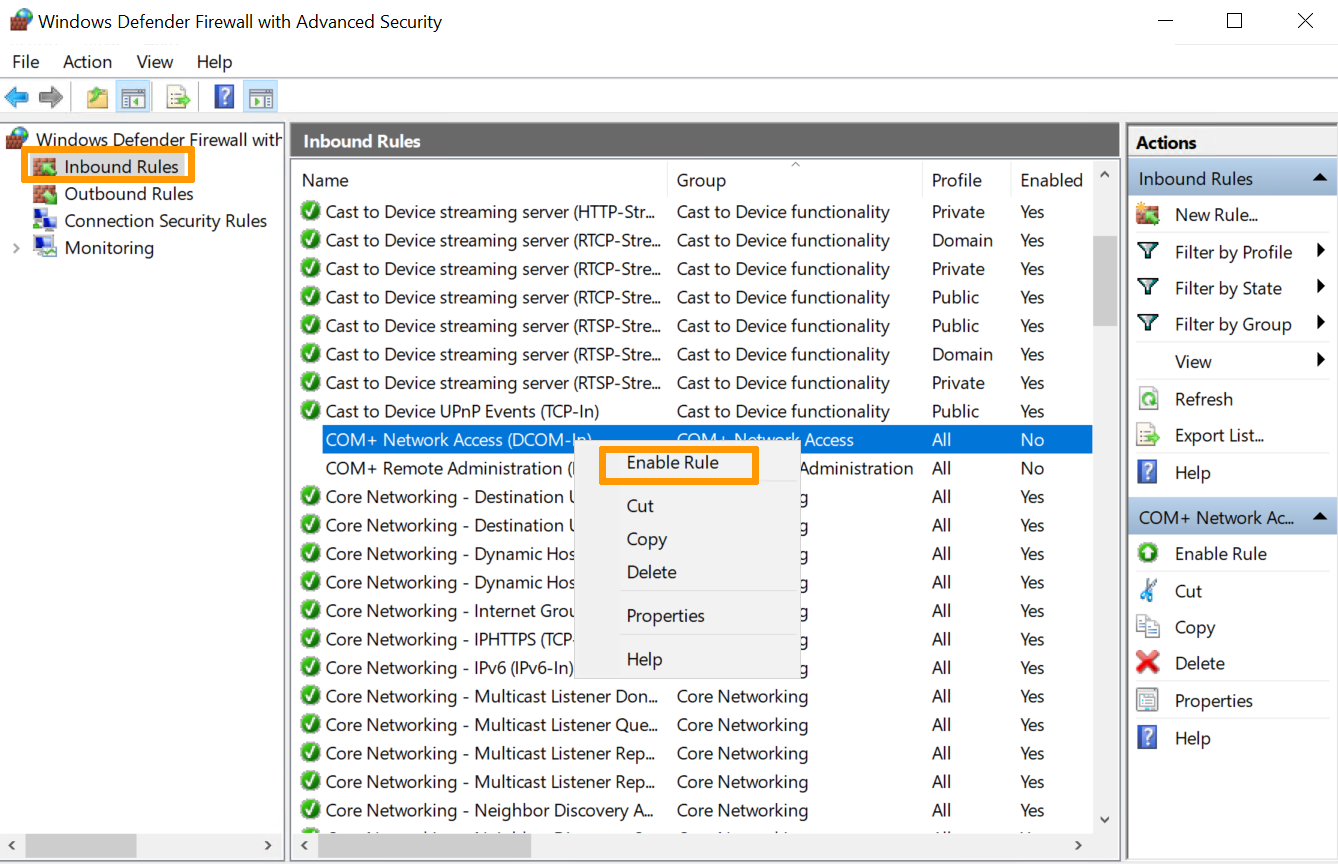
Po wybraniu pozycji Reguły przychodzące wyświetlą się wszystkie wstępnie skonfigurowane reguły systemu Windows Server związane z połączeniami sieciowymi i pakietami przychodzącymi. Niektóre z tych reguł nie są domyślnie włączone. Jeśli chcesz je włączyć, kliknij regułę prawym przyciskiem myszy i wybierz opcję Włącz regułę.
Etap 3: utworzenie nowej reguły
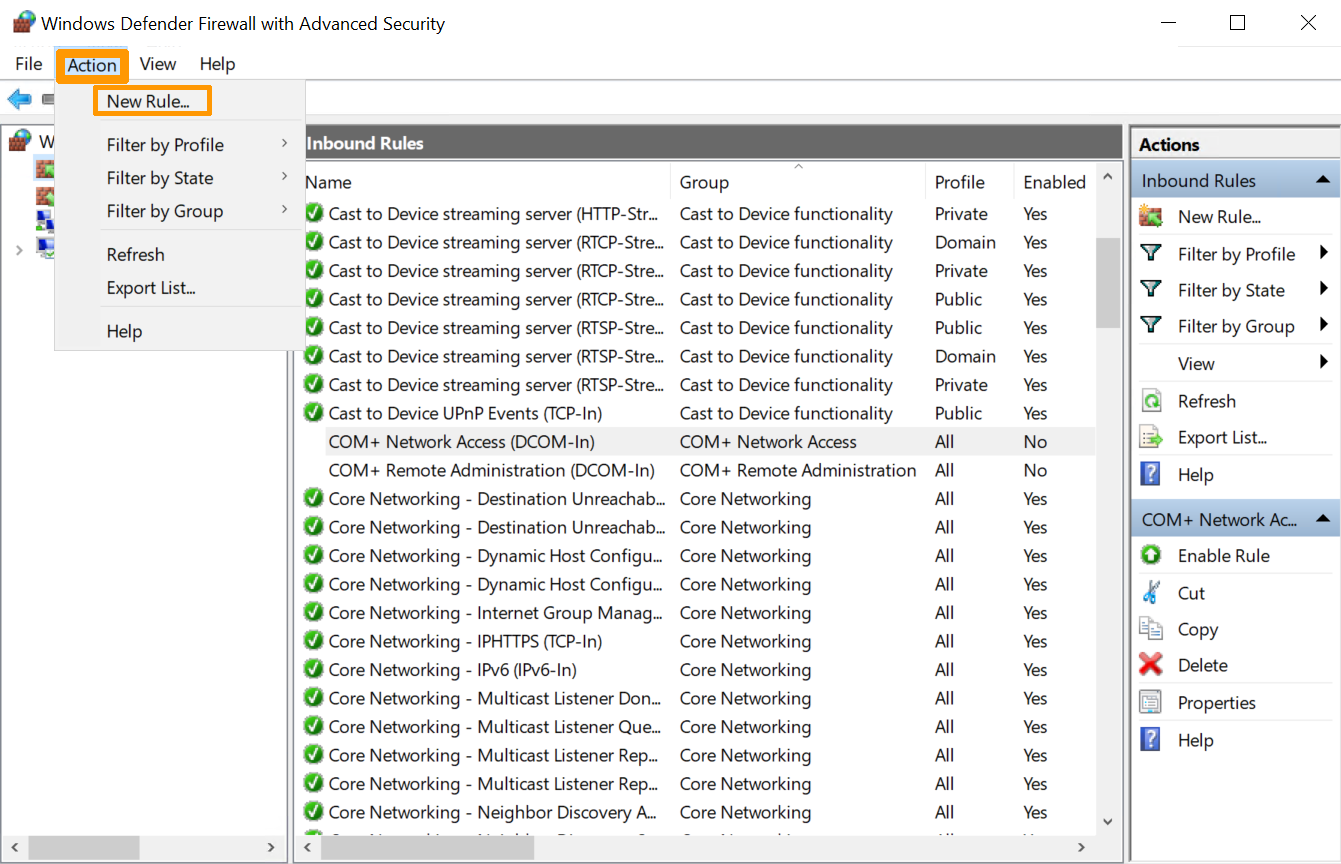
Aby utworzyć nową regułę, otwórz menu Akcja i wybierz pozycję Nowa reguła lub kliknij opcję Nowa reguła w prawym panelu.
Etap 4: określenie typu reguły do włączenia
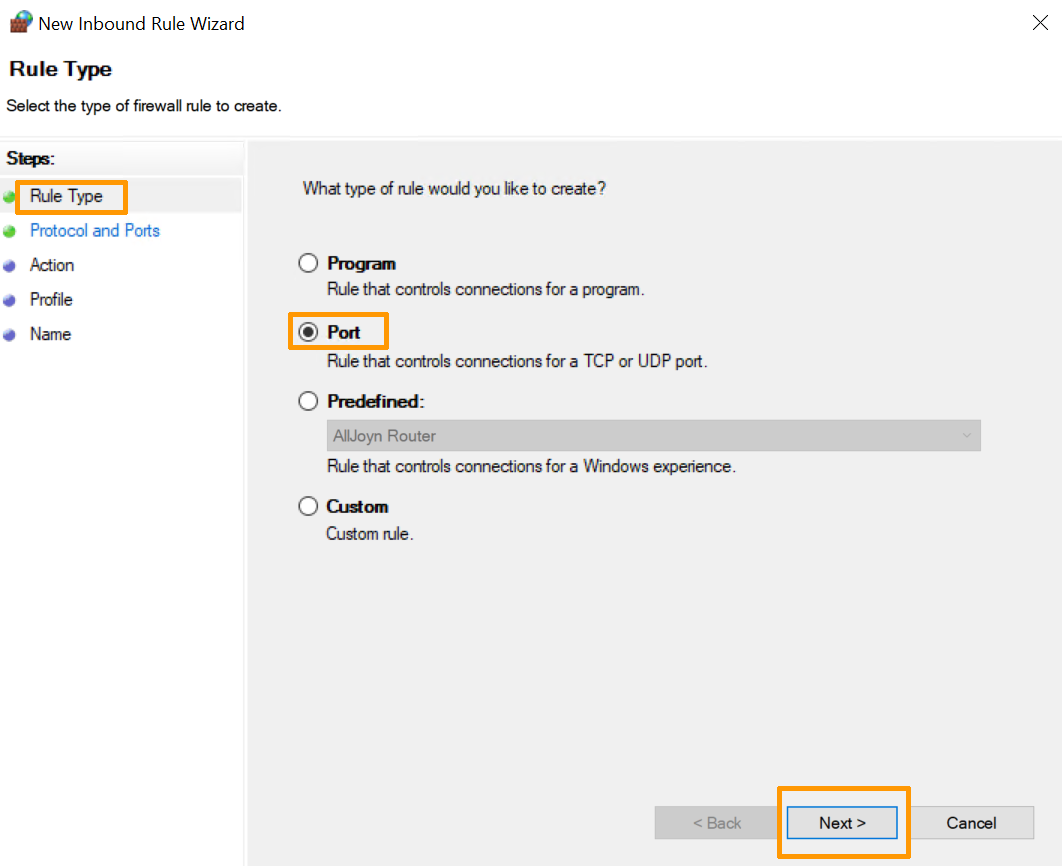
Kreator reguł udostępnia opcje pozwalające określić typ tworzonej reguły. Wybierz opcję Port.
Etap 5: określenie typu portu do włączenia
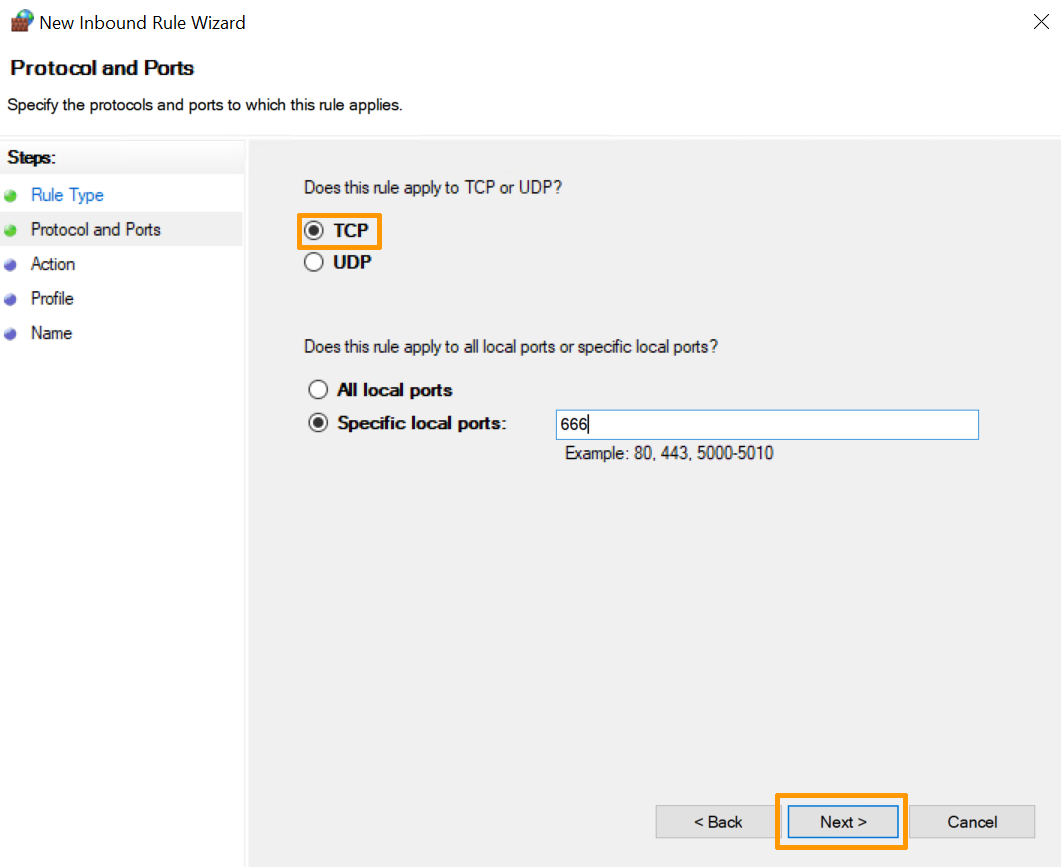
W kolejnym kroku określ typ portu, który chcesz włączyć:
-
TCP (Transmission Control Protocol)
Jest to protokół połączeniowy, co oznacza, że TCP umożliwia tworzenie połączeń między hostami w celu przesyłania strumieni danych. Protokół ten gwarantuje, że dane zostaną dostarczone odbiorcy w tej samej kolejności i bez błędów.
-
UDP (User Datagram Protocol)
Jest to protokół bezpołączeniowy. Opiera się on na wymianie datagramów i ułatwia ich przesyłanie przez sieć. Nie jest wymagane wcześniejsze nawiązanie połączenia z miejscem docelowym.
Możesz również wybrać opcję Wszystkie porty lokalne, aby włączyć wszystkie porty TCP lub UDP na niezabezpieczonym serwerze. Możesz także wybrać opcję Określone porty lokalne, aby wskazać, który port ma być dozwolony.
Etap 6: zezwolenie na połączenie lub jego zablokowanie
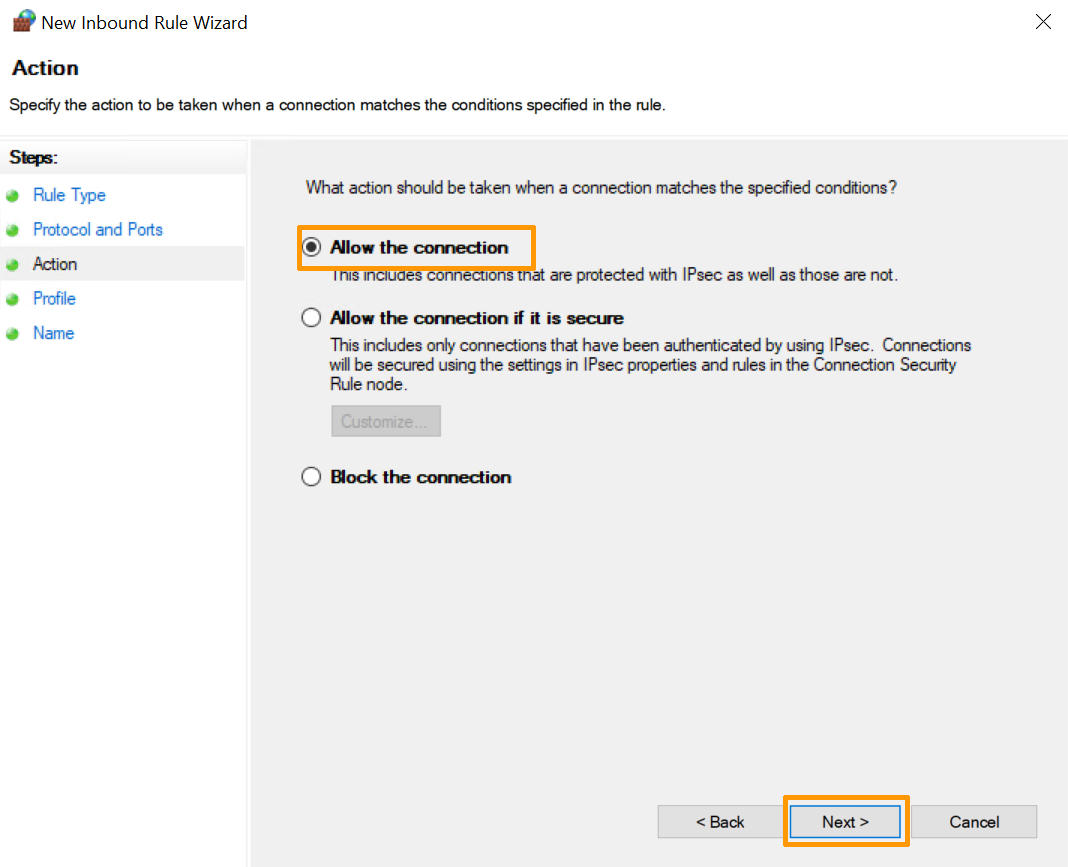
Aby określić akcję, którą wywoła ta reguła, możesz skorzystać z następujących opcji. Wybierz tę, która Ci odpowiada.
- Zezwalaj na połączenie. Ta opcja umożliwia pełną komunikację przez ten port.
- Zezwalaj na połączenie, jeśli jest bezpieczne. Ta opcja umożliwia przesyłanie danych tylko wtedy, gdy połączenie jest uwierzytelnione za pomocą protokołu IPsec.
- Blokuj połączenie. Ta opcja uniemożliwia przesyłanie danych przez ten port.
Wybierz opcję Zezwalaj na połączenie i kliknij Dalej.
Etap 7: określenie profilu i nazwy reguły
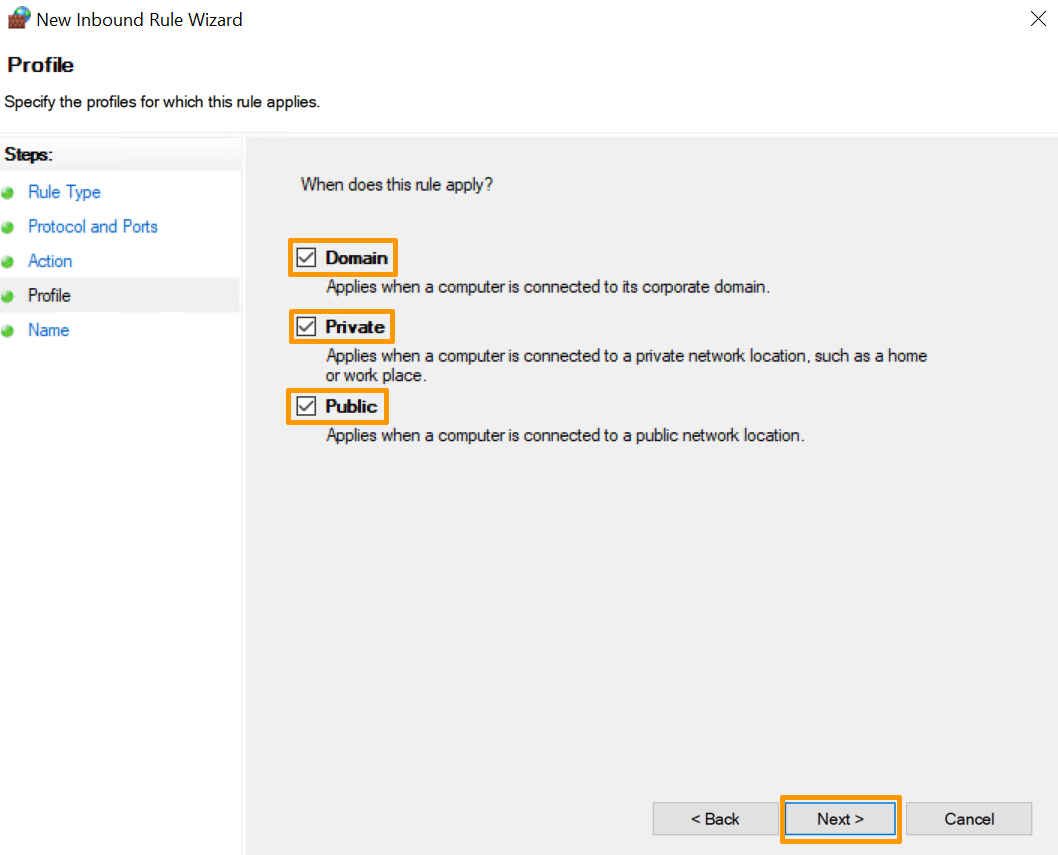
Na koniec wybierz profile, do których ma być stosowana reguła: profil publiczny, profil domeny lub profil prywatny. Jeśli chcesz, możesz włączyć je wszystkie.
Nadaj nowej regule nazwę i opis (opcjonalnie), aby ułatwić korzystanie z niej:
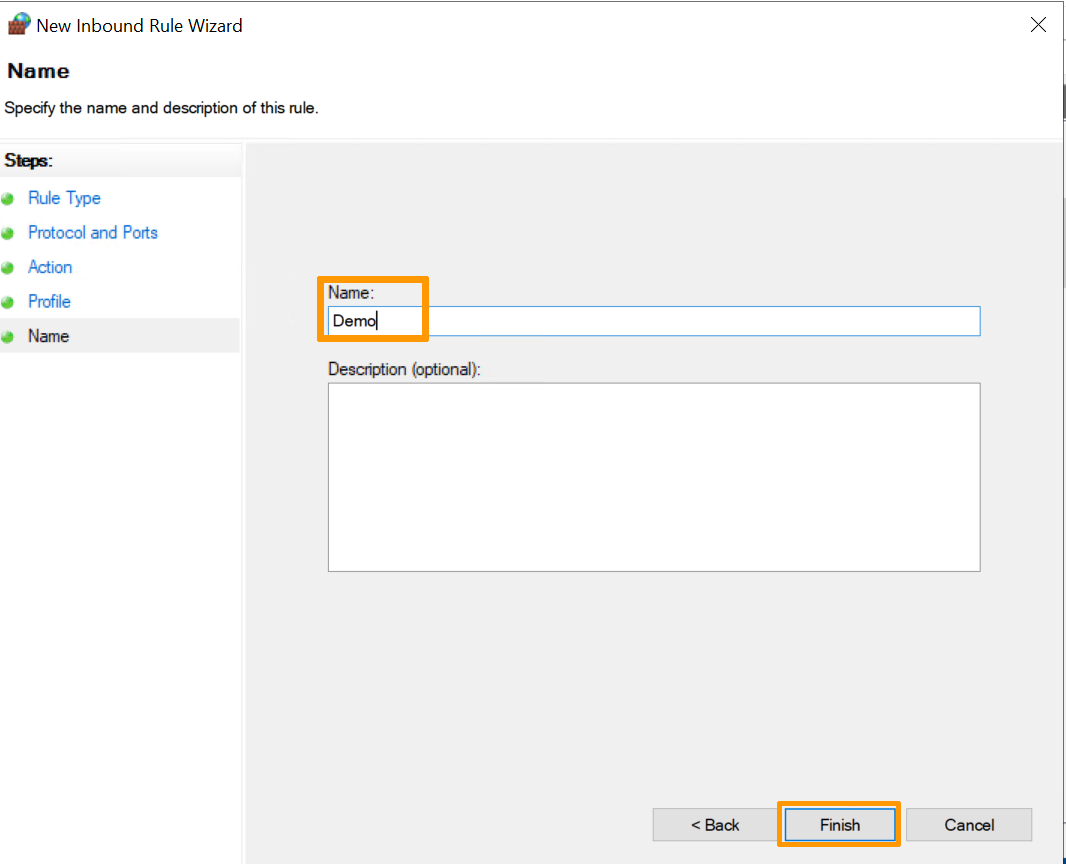
Kliknij przycisk Zakończ, aby zakończyć proces i utworzyć nową regułę.
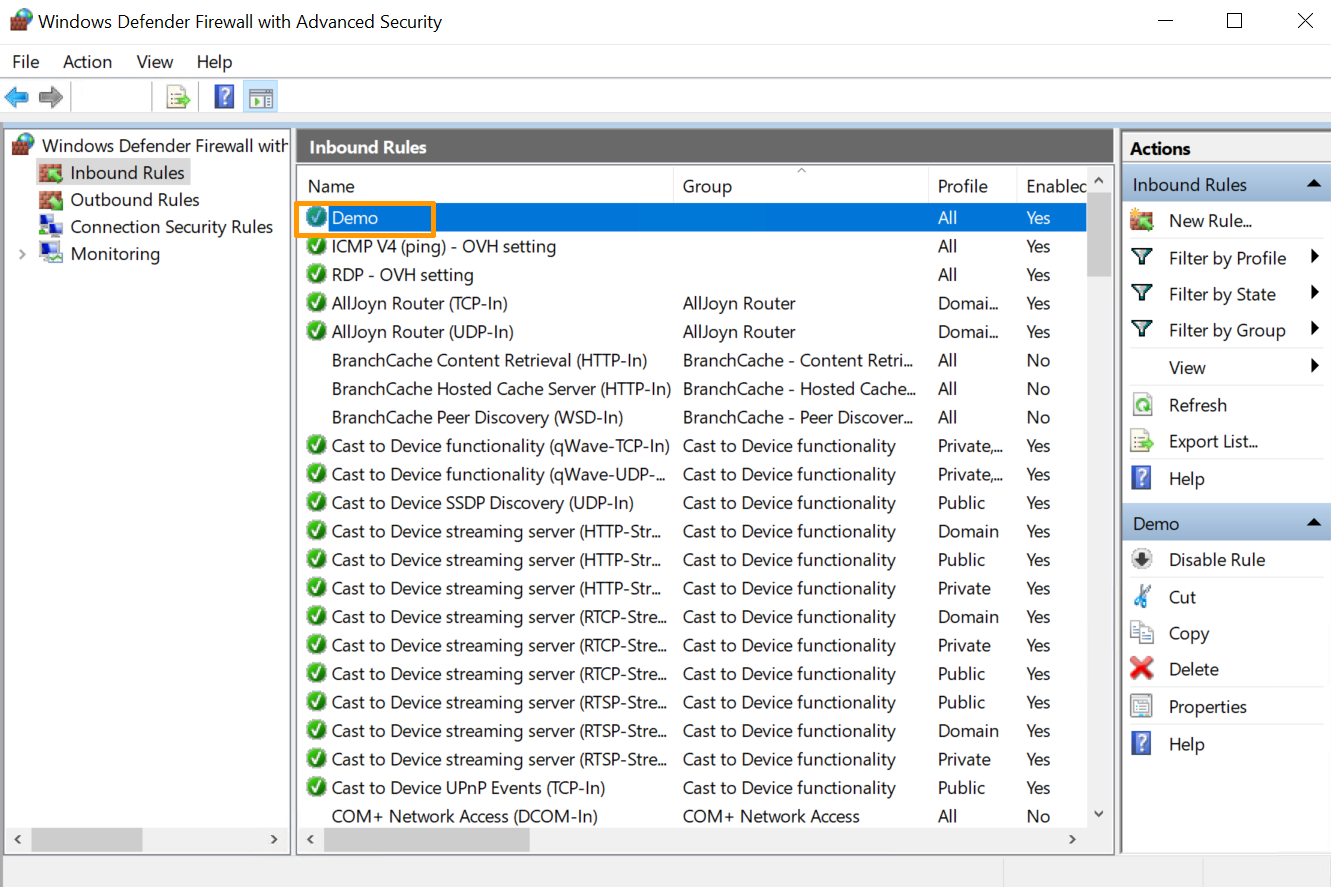
Następnie możesz zmieniać ustawienia utworzonej reguły.
Sprawdź również
Aktywacja i konfiguracja Edge Network Firewall
Monitorowanie ataków DDoS za pomocą panelu Anti-DDoS
Dołącz do grona naszych użytkowników.