---
title: "Konfiguracja zapory systemu Windows na serwerze dedykowanym"
description: "Skonfiguruj wbudowaną zaporę systemu Windows na serwerze dedykowanym, aby kontrolować przychodzący i wychodzący ruch sieciowy."
url: https://docs.ovhcloud.com/pl/guides/bare-metal-cloud/dedicated-servers/activate-port-firewall-soft-win
lang: pl
lastUpdated: 2022-01-31
---
# Konfiguracja zapory systemu Windows na serwerze dedykowanym
:::info
Tłumaczenie zostało wygenerowane automatycznie przez system naszego partnera SYSTRAN. W niektórych przypadkach mogą wystąpić nieprecyzyjne sformułowania, na przykład w tłumaczeniu nazw przycisków lub szczegółów technicznych. W przypadku jakichkolwiek wątpliwości zalecamy zapoznanie się z angielską/francuską wersją przewodnika. Jeśli chcesz przyczynić się do ulepszenia tłumaczenia, kliknij przycisk "Zgłóś propozycję modyfikacji" na tej stronie.
:::
## Wprowadzenie
Aby optymalnie chronić system, serwer z systemem Windows Server dysponuje własną zintegrowaną zaporą ogniową. Jego konfiguracja pozwala na zwiększenie poziomu bezpieczeństwa i gwarantuje dostępność i integralność wszystkich elementów hostowanych na serwerze, takich jak role, usługi, foldery współdzielone.
**Niniejszy przewodnik wyjaśnia, jak stosować reguły firewalla w systemie Windows.**
:::warning
OVHcloud oddaje do Twojej dyspozycji usługi, za które przejmujesz odpowiedzialność. Firma OVH nie ma dostępu do Twoich serwerów, nie pełni funkcji administratora i w związku z tym nie będzie mogła udzielić Ci wsparcia. Zarządzanie oprogramowaniem i wdrażanie środków bezpieczeństwa należy do klienta.
Oddajemy w Twoje ręce niniejszy przewodnik, którego celem jest pomoc w wykonywaniu bieżących zadań. W przypadku trudności lub wątpliwości związanych z administrowaniem, użytkowaniem lub zabezpieczeniem serwera rekomendujemy skorzystanie z pomocy [wyspecjalizowanego usługodawcy](https://partner.ovhcloud.com/pl/directory/). Więcej informacji znajduje się w sekcji “Sprawdź również”.
:::
## Wymagania początkowe
- Posiadanie [serwera dedykowanego](https://www.ovhcloud.com/pl/bare-metal/) z systemem Windows na koncie OVHcloud
- Dostęp administratora do serwera przez zdalny pulpit w systemie Windows
## W praktyce
### Etap 1: dostęp do firewalla Windows
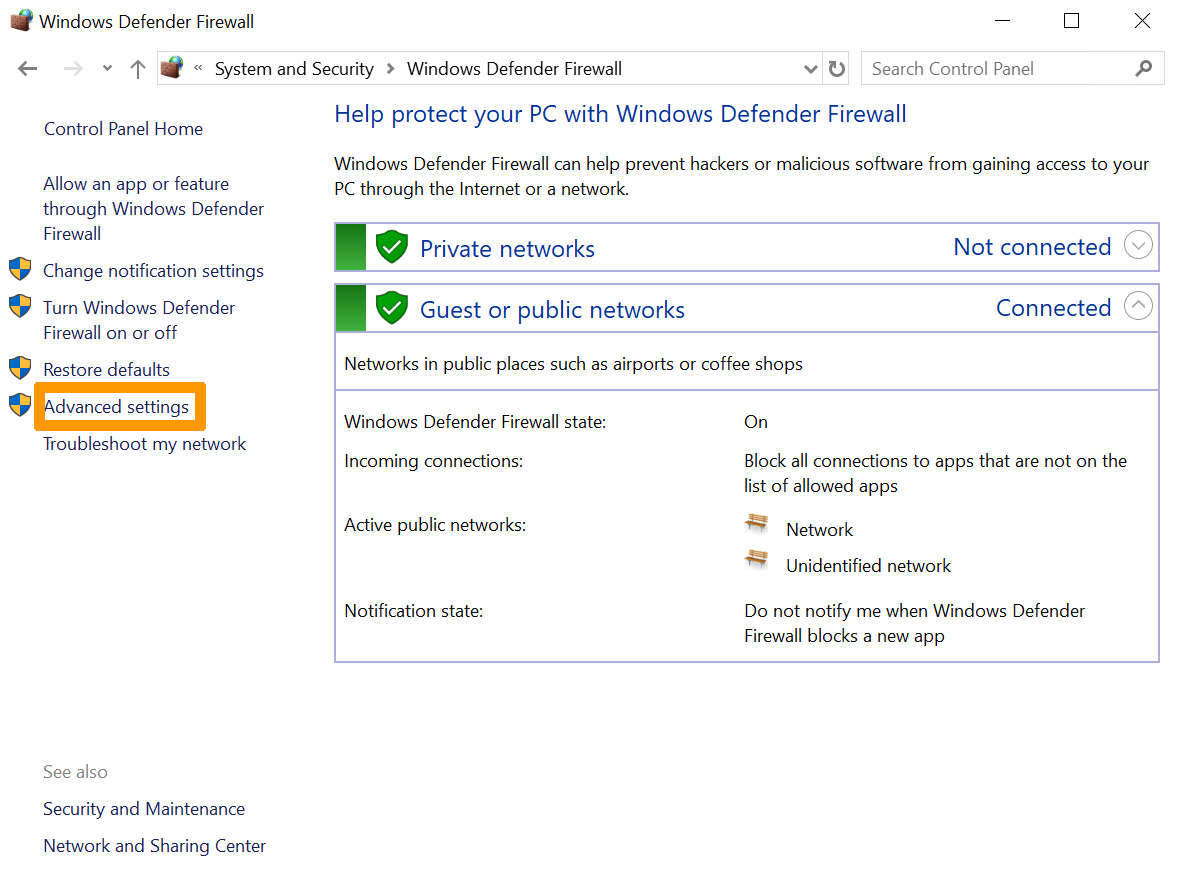
Aby uzyskać dostęp do firewalla Windows, możesz postępować zgodnie z tą kolejnością:
- kliknij przycisk Start;
- kliknij Szukaj;
- wyszukaj "Firewall Windows" na pasku wyszukiwania;
- kliknij Firewall Windows.
Następnie kliknij pozycję Konfiguracja `zaawansowana
`.
### Etap 2: aktywuj regułę ruchu przychodzącego
W wyświetlonym oknie znajdziesz parametry takie jak:
- Zasady wjazdu i wyjazdu
- Reguły bezpieczeństwa logowania
- Opcje monitorowania zapory sieciowej serwera
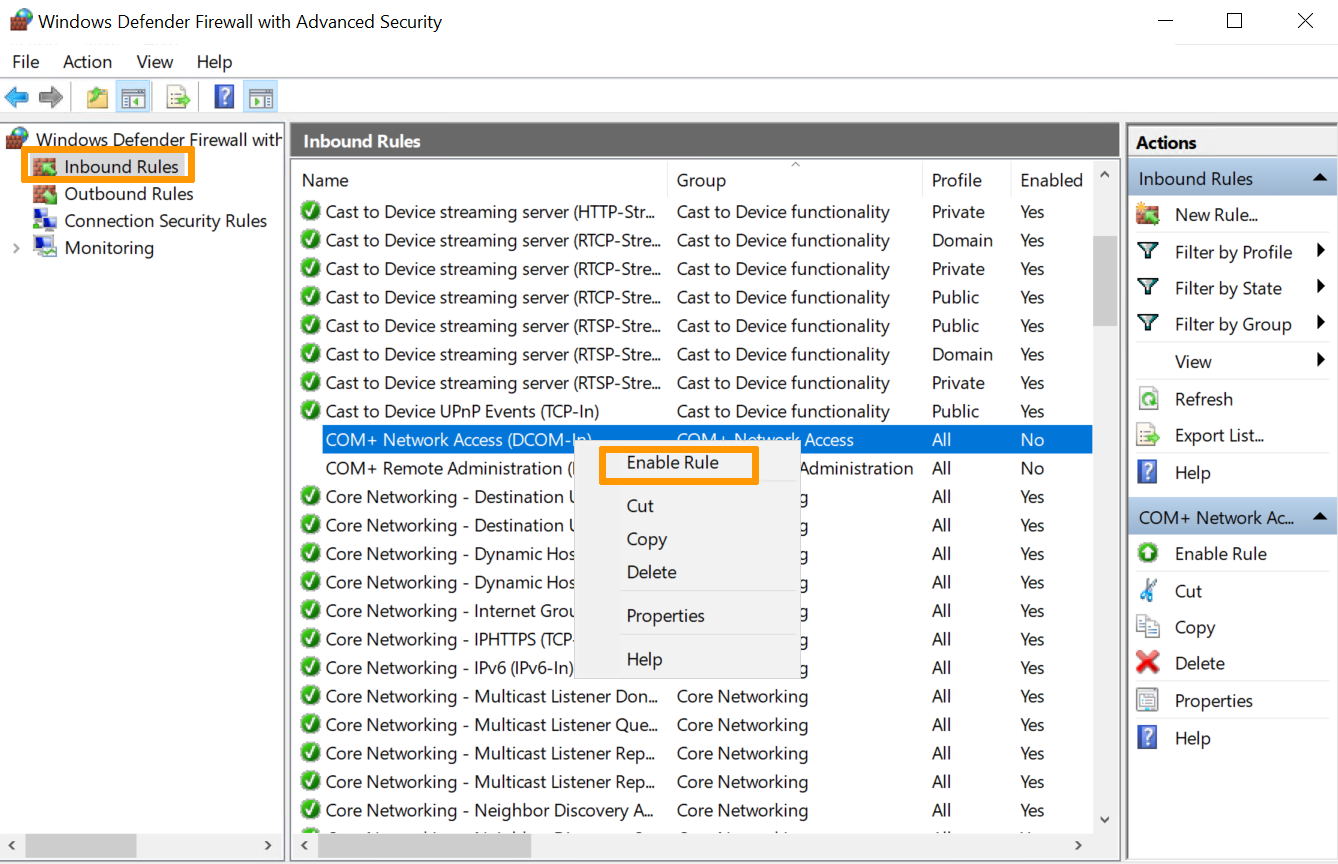
Wybierając `Reguły ruchu przychodzącego
`, wyświetlają się wszystkie wstępnie skonfigurowane reguły Windows Server związane z połączeniami sieciowymi i przychodzącymi pakietami. Niektóre z tych reguł nie są domyślnie aktywowane. Jeśli chcesz je włączyć, kliknij prawym przyciskiem myszy regułę i wybierz opcję `Włącz regułę
`.
### Etap 3: utworzyć nową regułę
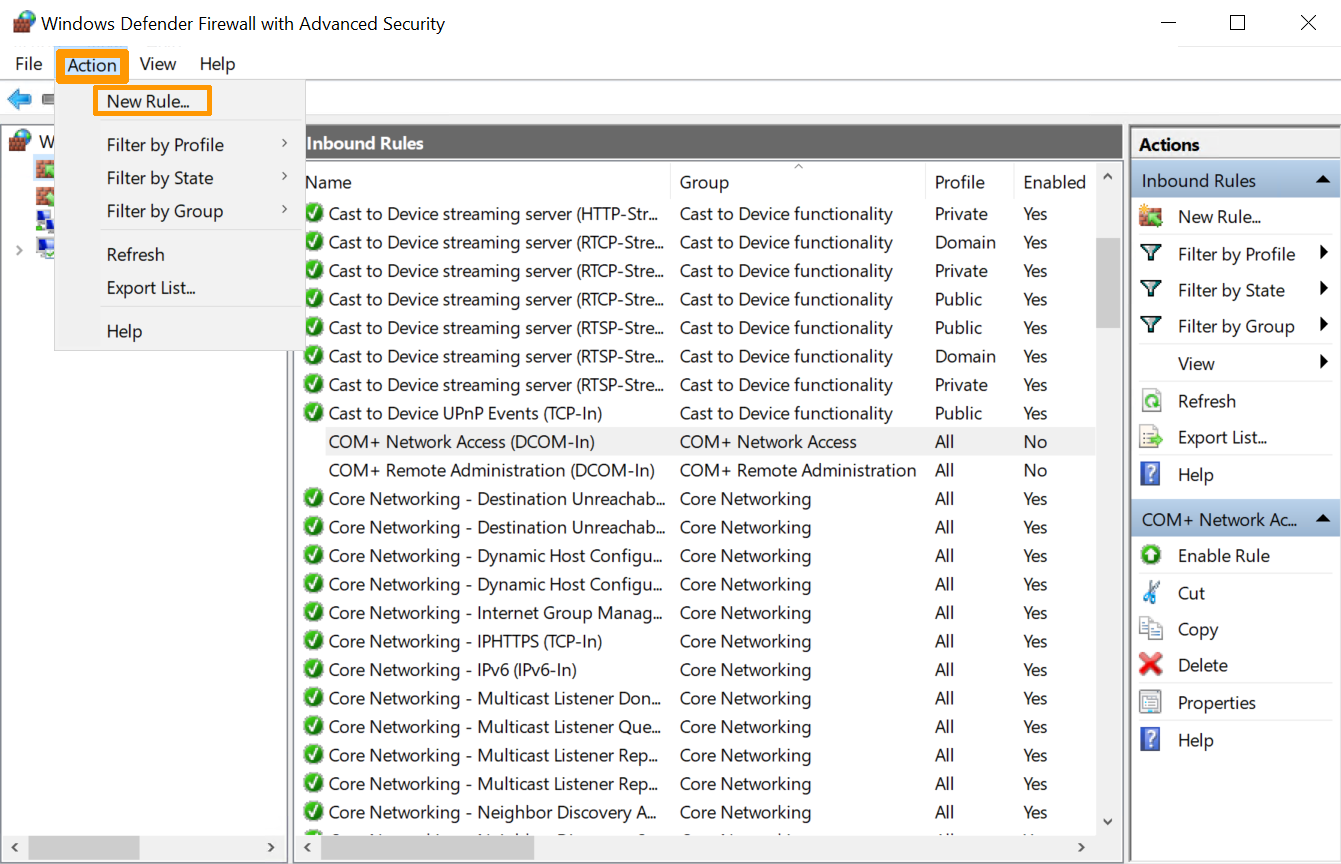
Aby utworzyć nową regułę, przejdź do menu `Action
` i wybierz `Nową regułę
`.
Kliknij opcję `Nowa reguła
` w panelu po prawej stronie.
### Etap 4: zdefiniować rodzaj reguły, którą chcesz włączyć
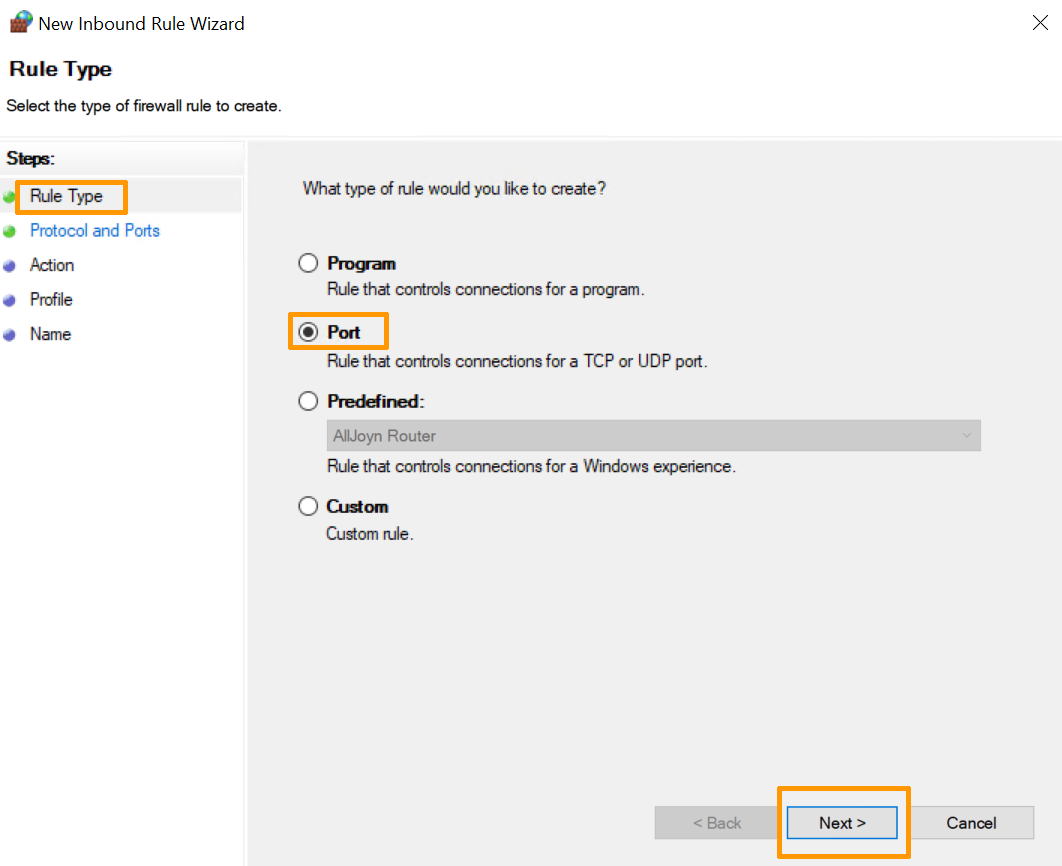
Asystent wyświetla się, aby zdefiniować rodzaj reguły, którą chcesz utworzyć. Wybierz kratkę `Port
`.
### Etap 5: zdefiniować typ portu, który ma zostać aktywowany
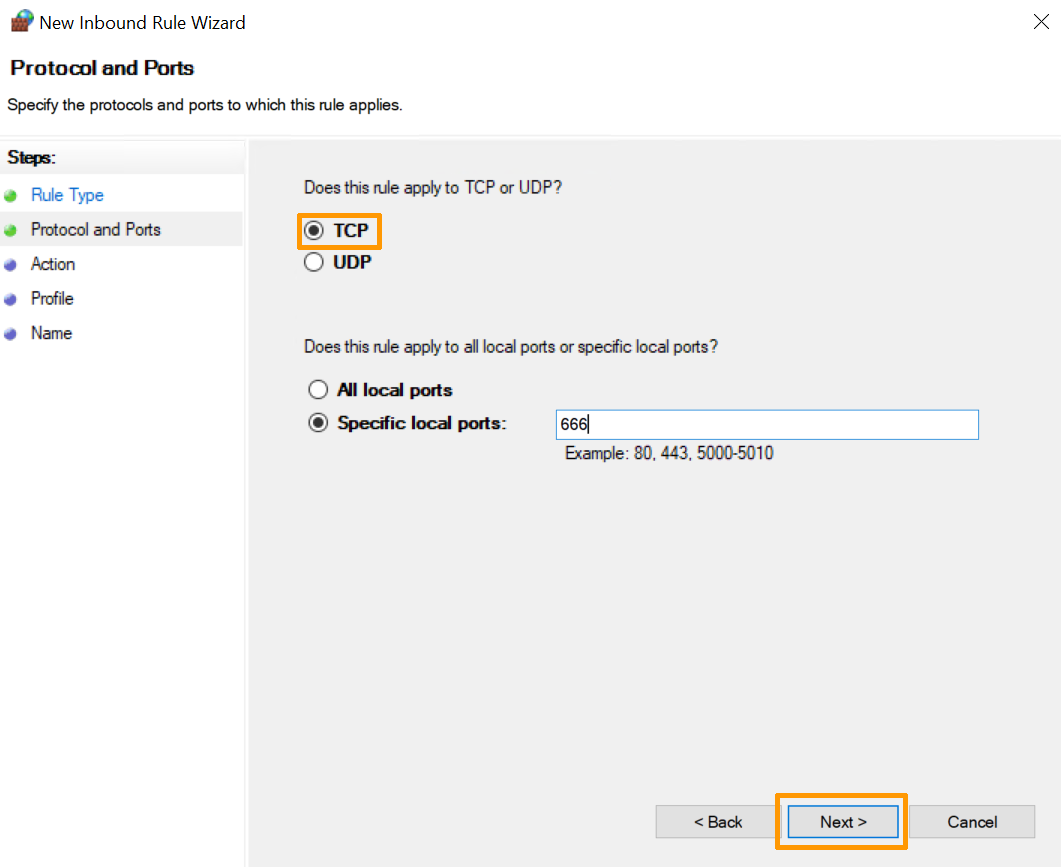
Na następnym etapie zdefiniuj rodzaj portu, który ma zostać aktywowany:
:::info
- TCP (protokół kontroli transmisji)
Jest to protokół przeznaczony do logowania, co oznacza, że dzięki TCP można utworzyć połączenia między sobą, aby wysyłać strumienie danych. Protokół ten gwarantuje, że dane są dostarczane odbiorcy bez błędów i w tej samej kolejności, w jakiej zostały wysłane.
- UDP (User Datagram Protocol - Protokół datagramu użytkownika)
To protokół nieprzeznaczony do logowania. Jego rozwój opiera się na wymianie datagramów i ułatwia wysyłkę datagramów z sieci. Konieczne jest wcześniejsze nawiązanie połączenia z miejscem przeznaczenia.
Możesz również wybrać kratkę `Wszystkie porty lokalne
`, aby aktywować wszystkie porty TCP lub UDP na niezabezpieczonym serwerze. Możesz również zaznaczyć kratkę `Porty lokalne
`, aby określić, który port ma być dozwolony.
:::
### Etap 6: autoryzuj lub blokuj połączenie
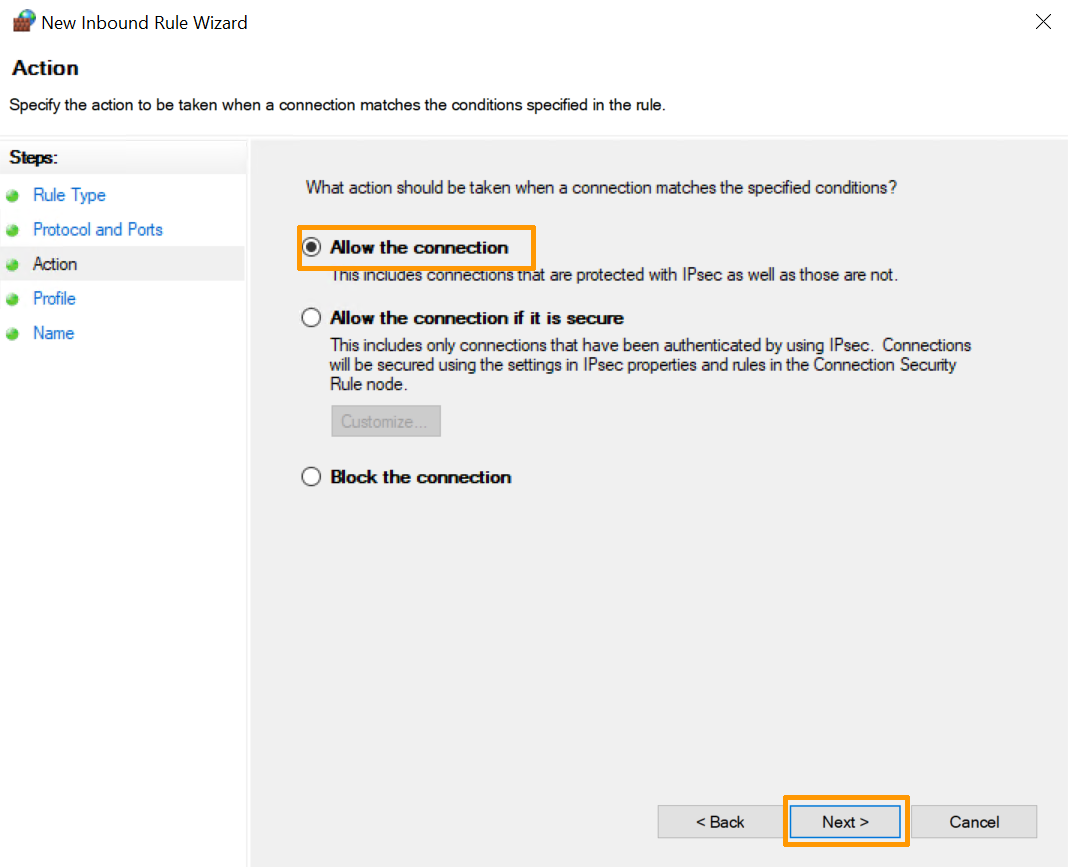
Aby określić działanie, które ta reguła wywoła, dostępne są następujące opcje. Wybierz ten, który Ci odpowiada.
- **Zezwalaj na połączenie**. Opcja ta pozwala na pełną komunikację za pośrednictwem tego portu.
- **Zezwalaj na połączenie, jeśli jest ono zabezpieczone**. Ta opcja pozwala na przesyłanie danych tylko wtedy, gdy połączenie jest uwierzytelnione przez IPsec.
- **Zablokuj połączenie**. Opcja ta uniemożliwia przesyłanie danych za pośrednictwem tego portu.
Wybierz opcję `Zezwalaj na połączenie
` i kliknij `Dalej
`.
### Etap 7: określić profil i nazwę zapory, którą należy zastosować
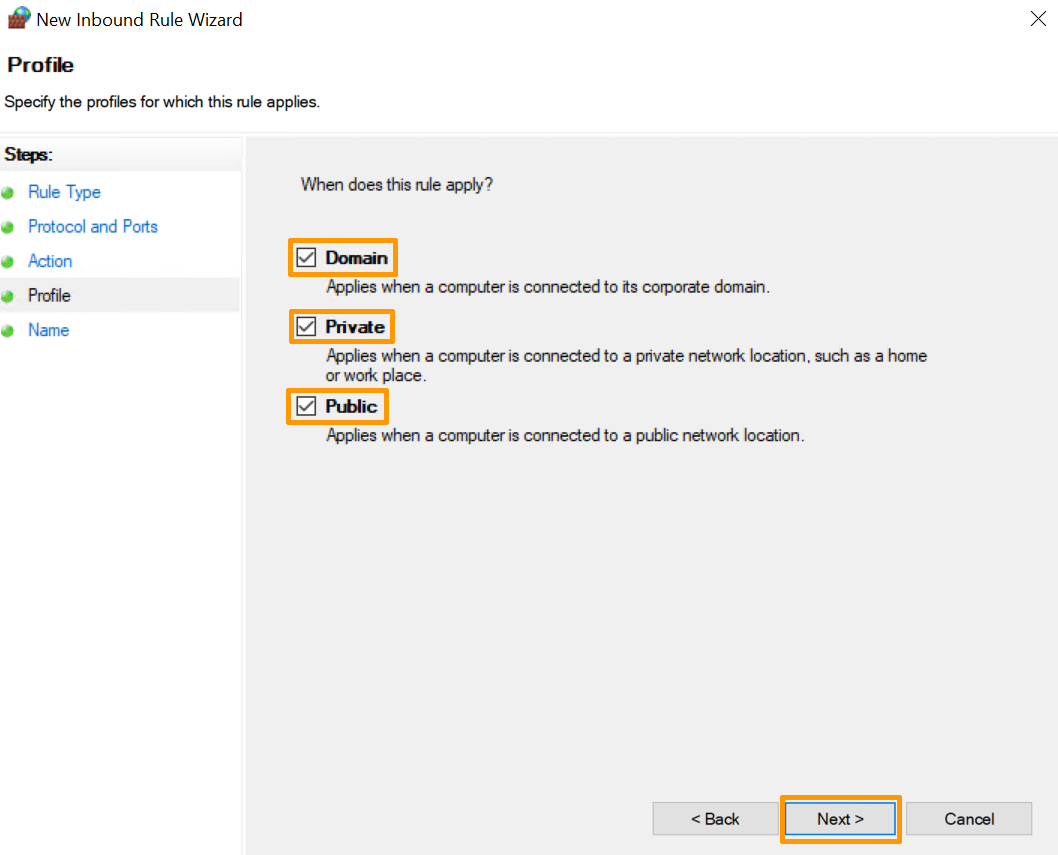
Na koniec wybierz profil, na którym ma być stosowana reguła, wybierając spośród profili publicznych, domen lub prywatnych.
Możesz je włączyć w dowolnym momencie.
Nadaj nazwę i opis nowej reguły (opcjonalnie), aby ułatwić jej korzystanie z:
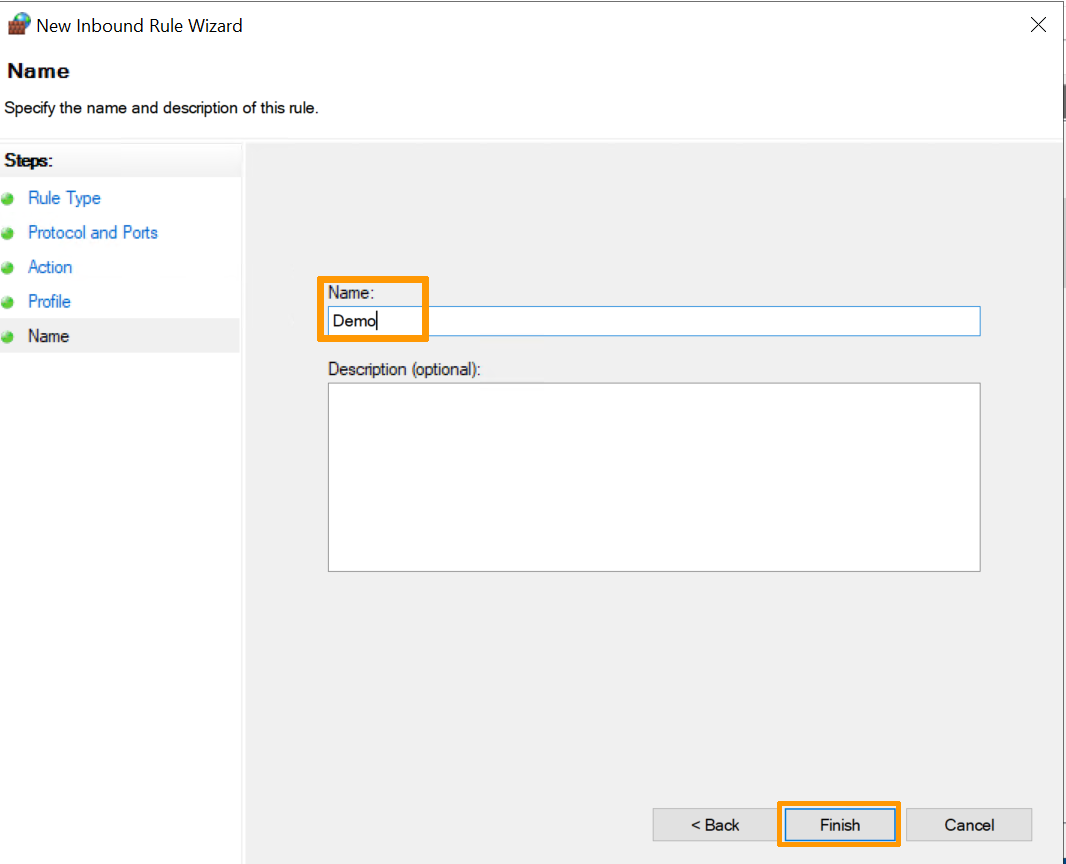
Kliknij przycisk `Zakończ
`, aby zakończyć proces i utworzyć nową regułę.
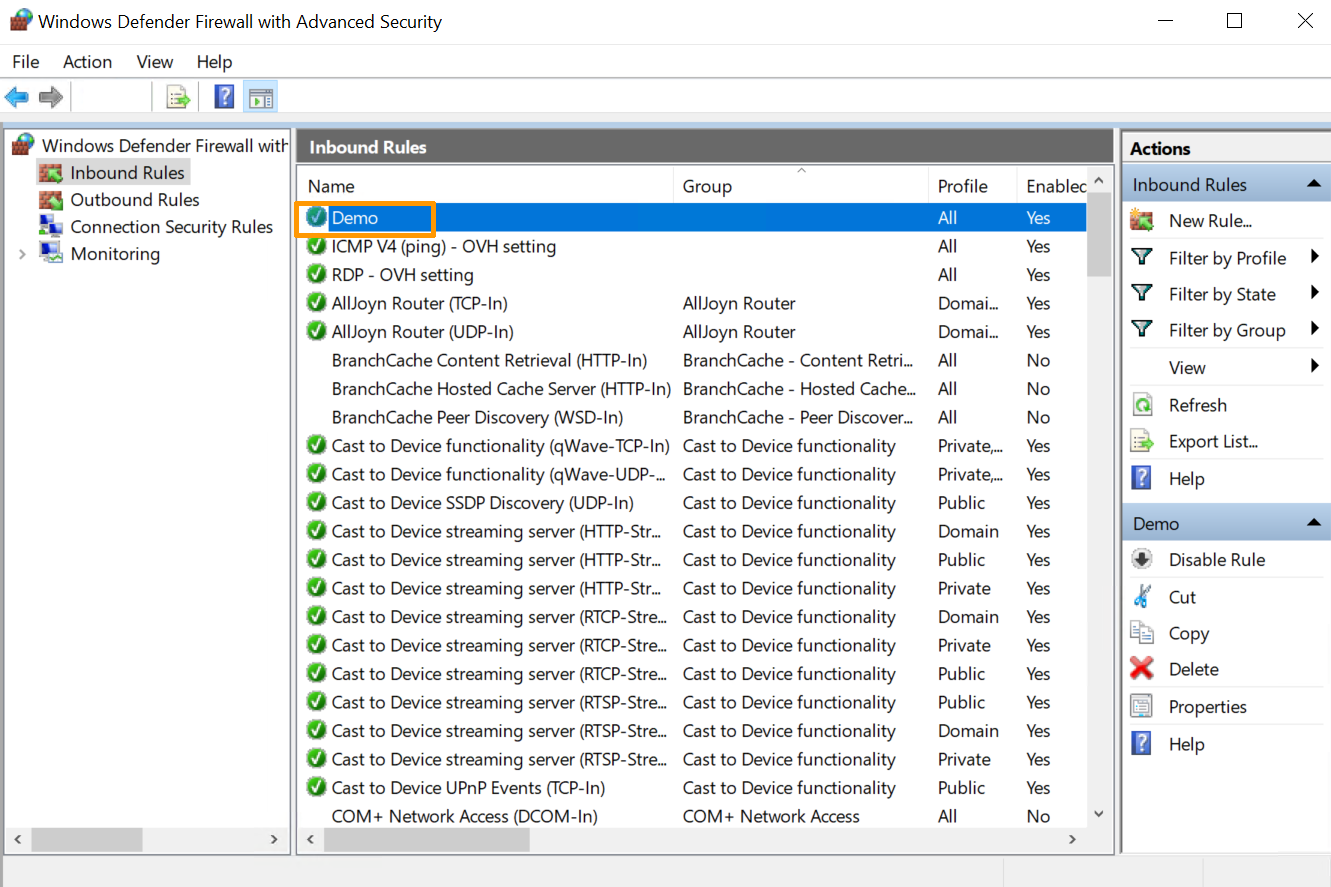
Następnie możesz wprowadzić zmiany w zakresie bezpieczeństwa nowej reguły utworzonej.
## Sprawdź również
- [Serwer dedykowany - Edge Network Firewall](/pl/guides/bare-metal-cloud/dedicated-servers/firewall-network.md)
- [Serwer dedykowany - Panel bezpieczeństwa sieci](/pl/guides/bare-metal-cloud/dedicated-servers/network-security-dashboard.md)
Dołącz do [grona naszych użytkowników](https://community.ovhcloud.com/).