Tworzenie snapshotu instancji
Dowiedz się, jak utworzyć snapshot instancji Public Cloud w konsoli OVHcloud lub za pomocą OpenStack
Wprowadzenie
Możesz utworzyć pojedynczy snapshot instancji lub skonfigurować harmonogram, aby zautomatyzować tworzenie snapshotów instancji. Snapshoty mogą być używane do przywrócenia instancji do wcześniejszego stanu lub do utworzenia nowej, identycznej instancji.
Niniejszy przewodnik wyjaśnia, jak tworzyć ręczne i automatyczne snapshoty instancji Public Cloud.
Wymagania początkowe
- Posiadanie instancji Public Cloud na Twoim koncie OVHcloud.
- CLI OpenStack. Skorzystaj z naszego przewodnika "Przygotowanie środowiska do korzystania z API OpenStack". (opcjonalnie)
Dostęp do Console OVHcloud
- Link bezpośredni:
- Ścieżka nawigacji:
Public Cloud> Wybierz projekt >Compute>Instances
W praktyce
Tworzenie snapshotu instancji
Ta opcja jest dostępna tylko przez Cold Snapshot dla instancji Metal. Instancja Metal przejdzie do trybu Rescue. Po wykonaniu snapshotu instancja zostanie zrestartowana w trybie normalnym.
Dostępne są dwa typy snapshotów:
- Lokalny: Snapshot lokalny jest przechowywany w tym samym regionie co Twoja instancja.
- Zdalny: Snapshot zdalny automatycznie tworzy kopię snapshotu lokalnego w innym, wybranym przez Ciebie regionie.
Każdy snapshot jest rozliczany oddzielnie. Snapshot zdalny zostanie rozliczony zgodnie z cennikiem przestrzeni dyskowej w wybranym regionie zdalnym.
Uwaga: Local Zones nie obsługują snapshotów zdalnych.
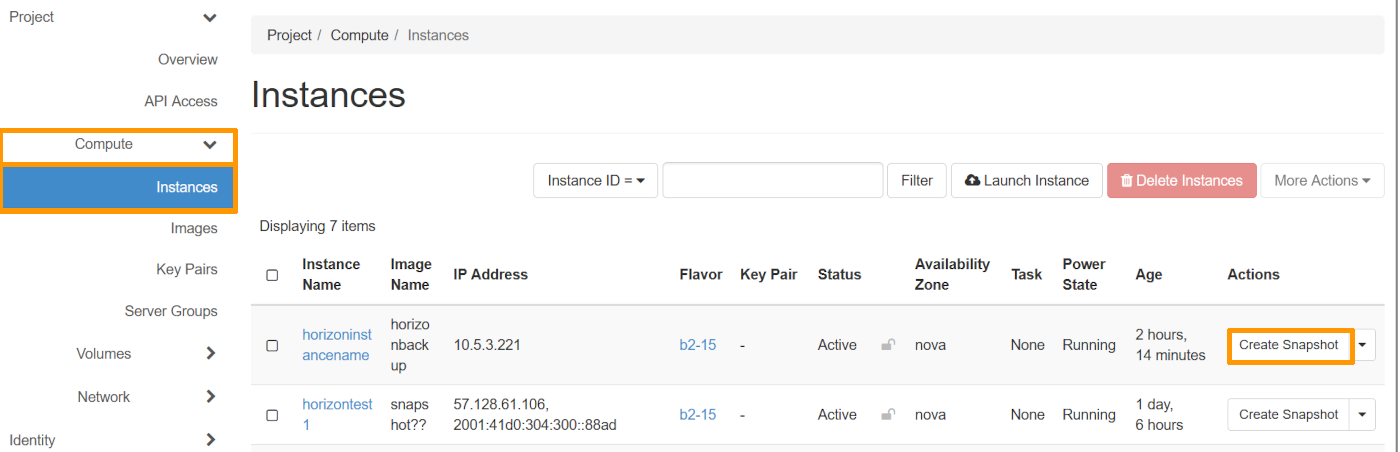
W menu po lewej stronie projektu Public Cloud kliknij Instances w sekcji Compute.
Kliknij przycisk ... po prawej stronie instancji i wybierz Utwórz snapshot. Otworzy się strona tworzenia snapshotu z instancją wstępnie wybraną w sekcji Wybierz instancję.
Snapshot lokalny
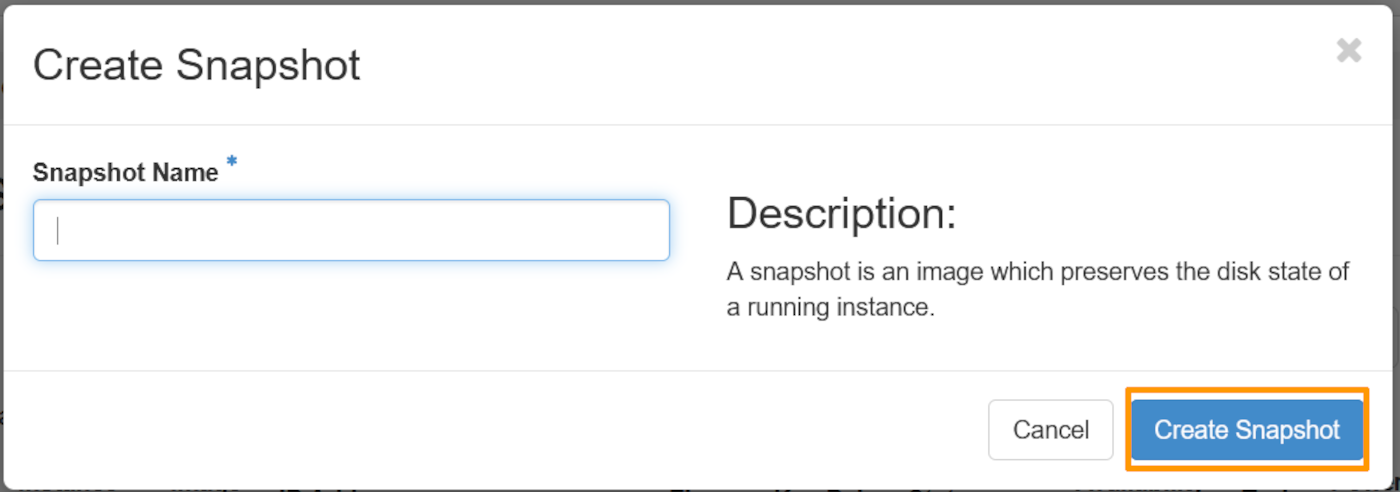
W sekcji Nadaj nazwę snapshotowi wprowadź nazwę snapshotu. Zapoznaj się z informacjami o cenach i kliknij Utwórz.
Snapshot zdalny
W sekcji Nadaj nazwę snapshotowi wprowadź nazwę snapshotu. Zapoznaj się z informacjami o cenach. Włącz opcję Dodaj zdalny snapshot (opcjonalnie), wprowadź nazwę w polu Nazwa zdalnego snapshotu, wybierz region i kliknij Utwórz.
Podczas wykonywania snapshotu instancja jest zawieszana na kilka sekund. Nie jest możliwe monitorowanie postępu snapshotu w czasie rzeczywistym. Jednak na stronie Snapshoty instancji (Instance Snapshot w sekcji Compute w menu po lewej stronie) w trakcie procesu wyświetlany jest status snapshotu.
Po zakończeniu snapshot będzie dostępny na stronie Snapshoty instancji oraz w zakładce Snapshoty instancji.
Tworzenie automatycznego snapshotu instancji
Jeśli chcesz automatyzować tę funkcję bezpośrednio za pomocą OpenStack, możesz utworzyć workflow Mistral powiązany z cron trigger.
W menu po lewej stronie projektu Public Cloud kliknij Instances w sekcji Compute. Kliknij przycisk ... po prawej stronie instancji i wybierz Utwórz automatyczny snapshot.
Otworzy się strona Utwórz harmonogram. Możesz skonfigurować następujące ustawienia:
Workflow (Przepływ pracy)
Harmonogram tworzy automatyczny snapshot instancji i jej głównego wolumenu. Nie trzeba wybierać typu workflow.
Zasób
W sekcji Wybierz docelowy zasób możesz wybrać instancję, której snapshot ma zostać utworzony.
Nazwa
W sekcji Nadaj nazwę harmonogramowi wprowadź nazwę harmonogramu automatycznego snapshotu. Zapoznaj się z informacjami o cenach w podsumowaniu po prawej stronie, a następnie utwórz harmonogram, klikając Utwórz.
Harmonogram
W sekcji Określenie kolejności możesz zdefiniować własny harmonogram (Spersonalizowany, w formacie cron UNIX, w strefie UTC) lub wybrać jedną z domyślnych częstotliwości:
- Rotacja 7: codzienny snapshot z przechowywaniem 7 ostatnich snapshotów
- Rotacja 14: codzienny snapshot z przechowywaniem 14 ostatnich snapshotów
Dodawanie zdalnego snapshotu
Włącz opcję Dodaj zdalny snapshot, wybierz lokalizację, zapoznaj się z informacjami o cenach i kliknij przycisk Utwórz.
Zarządzanie snapshotami i harmonogramami
Harmonogramy są wyświetlane i usuwane na stronie Zarządzanie workflowami: kliknij Workflow w sekcji Compute w menu po lewej stronie.
Snapshoty instancji są zarządzane na stronie Snapshoty instancji: kliknij Instance Snapshot w sekcji Compute w menu po lewej stronie.
Opcja snapshotu instancji musi zostać usunięta oddzielnie, jeśli nie chcesz już ponosić za nią opłat. Usunięcie instancji nie powoduje usunięcia powiązanych z nią opcji.
Nie można usunąć snapshotu instancji, jeśli instancja utworzona z tego snapshotu jest uruchomiona w chwili usuwania.
Dowiedz się, jak w tym przewodniku wykorzystać snapshoty do klonowania lub przywracania instancji.
Sprawdź również
Używanie snapshotów instancji do tworzenia lub przywracania instancji
Dołącz do grona naszych użytkowników.