
Zarządzanie użytkownikami w Game Panel
Twórz konta użytkowników i zarządzaj nimi z szczegółowymi uprawnieniami w Game Panel OVHcloud, aby kontrolować dostęp do swoich serwerów gier.
Wprowadzenie
Game Panel OVHcloud umożliwia tworzenie kont użytkowników i zarządzanie nimi za pomocą szczegółowych uprawnień. Możesz kontrolować dostęp zarówno na poziomie globalnym, jak i poszczególnych serwerów, przypisując predefiniowane role lub niestandardowe uprawnienia.
Ten przewodnik wyjaśnia, jak zarządzać użytkownikami w Game Panel OVHcloud.
Wymagania początkowe
- VPS lub serwer dedykowany na koncie OVHcloud z włączoną funkcją Game Panel.
- Dostęp administratora do Game Panel. Zapoznaj się z przewodnikiem Logowanie do Game Panel.
W praktyce
Etap 1 — Uzyskaj dostęp do administracji użytkownikami
Kliknij User Administration w menu po lewej stronie Game Panel.
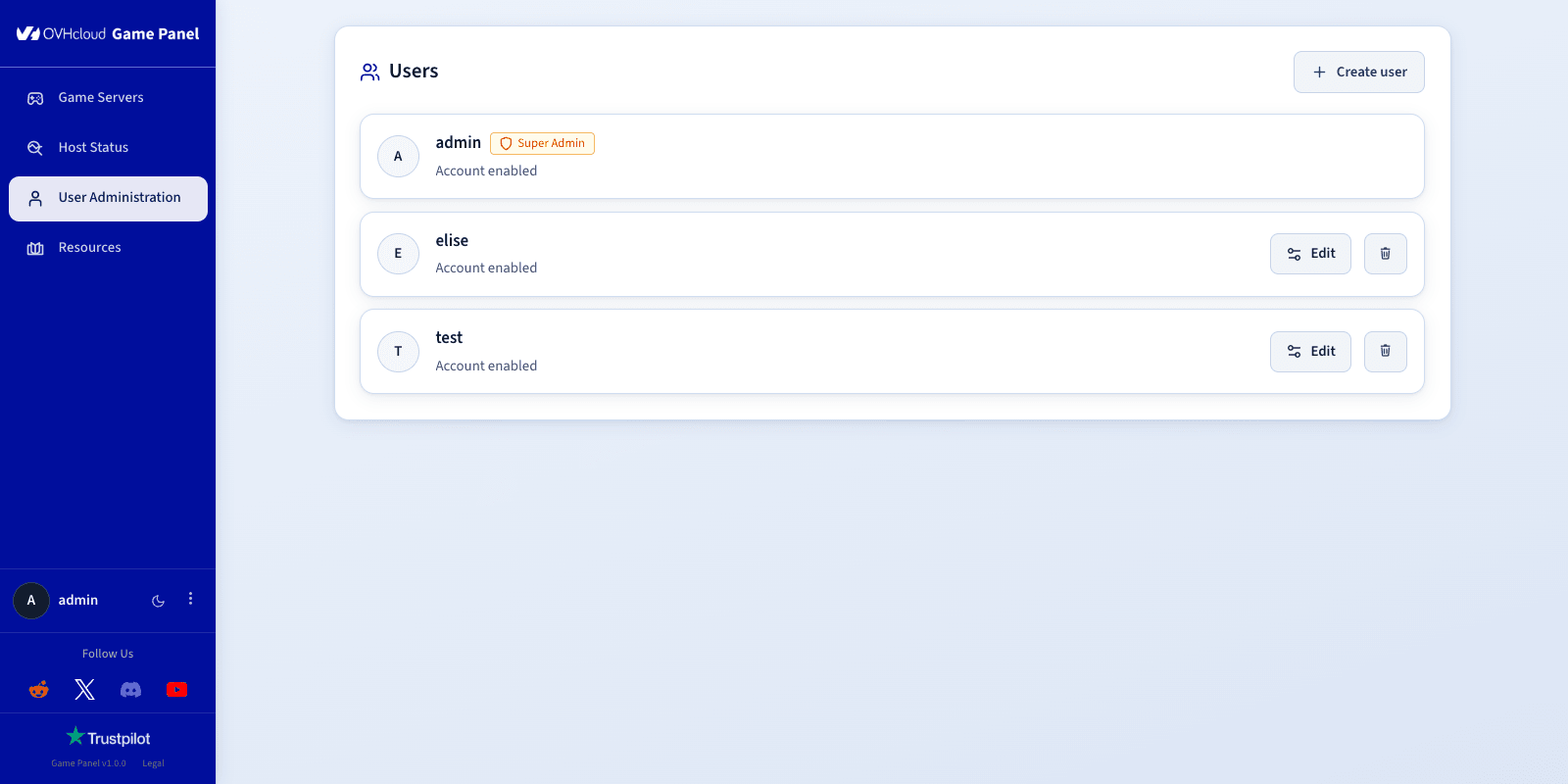
Wyświetlana jest lista istniejących użytkowników. Użyj Edit lub Delete user, aby zmodyfikować lub usunąć użytkownika.
Etap 2 — Utwórz nowego użytkownika
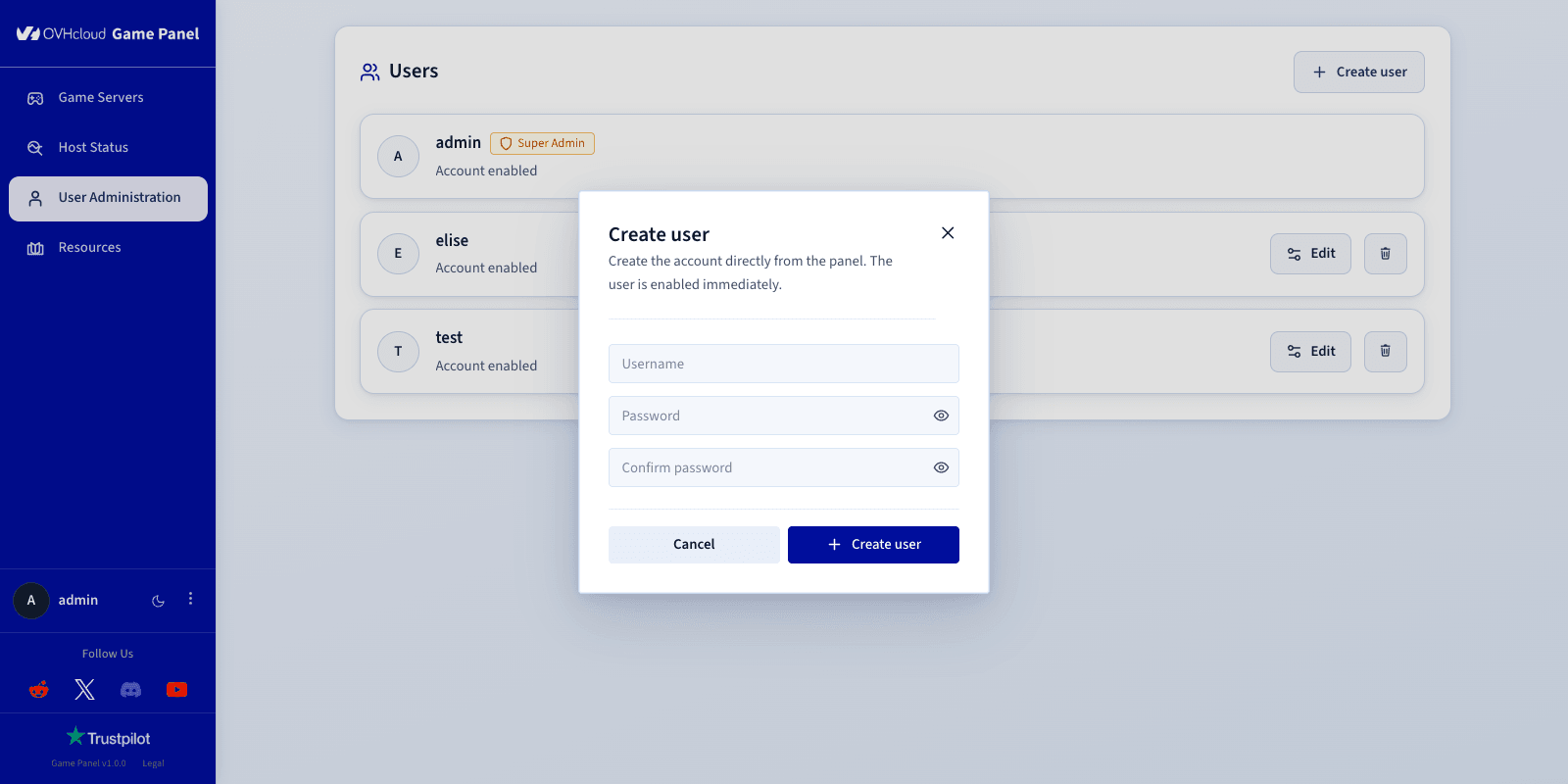
Kliknij Create user w prawym górnym rogu.
Wypełnij następujące pola:
- User name: nazwa użytkownika (na przykład
Florian). - New password: bezpieczne hasło.
- Retype new password: potwierdź hasło.
Etap 3 — Skonfiguruj uprawnienia dla poszczególnych serwerów
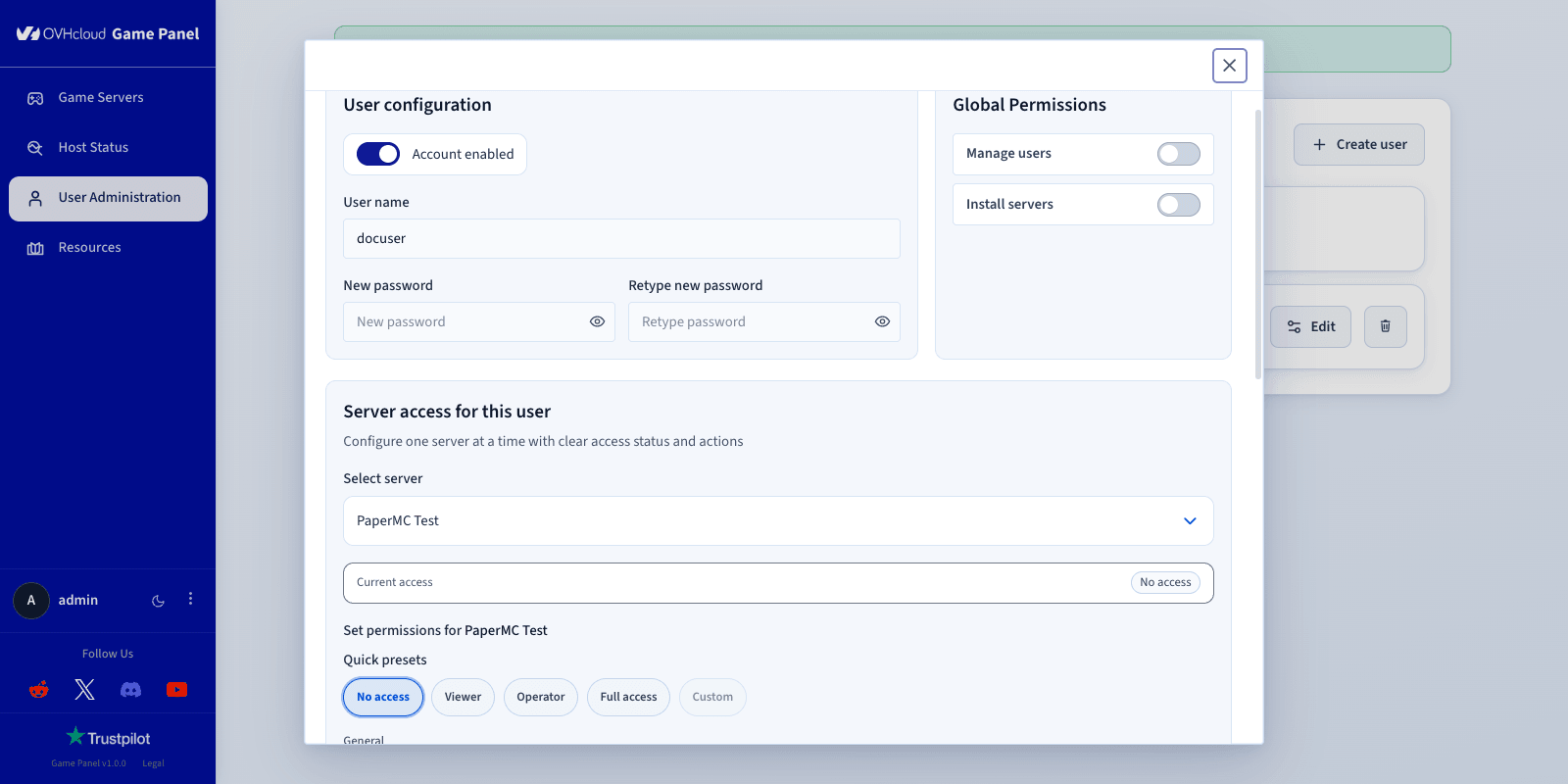
W sekcji Server access for this user wybierz serwer z listy rozwijanej.
Ustaw poziom dostępu
Dostępne są szybkie ustawienia wstępne:
Dostosuj uprawnienia
Włącz przełączniki odpowiadające określonym działaniom, pogrupowane według kategorii:
General
- Start/Stop/Restart: uruchamianie, zatrzymywanie lub ponowne uruchamianie serwera.
- Read server logs: przeglądanie logów serwera.
- Access server console: dostęp do konsoli serwera.
- Edit container properties: modyfikowanie konfiguracji kontenera serwera.
- Manage environment variables: dodawanie, edytowanie lub usuwanie zmiennych środowiskowych serwera.
- Access container terminal: otwieranie terminala serwera.
- Delete server: usuwanie serwera.
File Manager
- Read files / Write files: odczytywanie i zapisywanie plików serwera.
Scheduled Tasks
- View scheduled tasks: przeglądanie zaplanowanych zadań serwera.
- Manage scheduled tasks: tworzenie zaplanowanych zadań i zarządzanie nimi.
Backups
- View backups: przeglądanie kopii zapasowych serwera.
- Create backups: tworzenie nowych kopii zapasowych.
- Restore backups: przywracanie kopii zapasowej.
- Download backups: pobieranie archiwów kopii zapasowych.
- Delete backups: usuwanie archiwów kopii zapasowych.
- Rename backups: zmiana nazw archiwów kopii zapasowych.
- Edit backup settings: modyfikowanie konfiguracji przechowywania kopii zapasowych.
Etap 4 — Zapisz zmiany
Kliknij Save changes, aby potwierdzić.
Usuwanie użytkownika
Kliknij Delete user obok użytkownika, którego chcesz usunąć, a następnie potwierdź usunięcie.
Sprawdź również
Dołącz do grona naszych użytkowników.