
Wdrażanie serwera Palworld w Game Panel
Wdróż serwer Palworld w Game Panel OVHcloud, monitoruj instalację, połącz się z poziomu gry i zarządzaj serwerem za pomocą dostępnych poleceń.
Wprowadzenie
Game Panel OVHcloud umożliwia wdrożenie serwera Palworld z automatyczną instalacją i konfiguracją portów.
Ten przewodnik wyjaśnia, jak wdrożyć serwer Palworld w Game Panel OVHcloud i się z nim połączyć.
Wymagania początkowe
- VPS lub serwer dedykowany na koncie OVHcloud z włączoną funkcją Game Panel.
- Dostęp do Game Panel. Zapoznaj się z przewodnikiem Logowanie do Game Panel OVHcloud.
Nasze rekomendacje
W praktyce
Etap 1 — Uzyskanie dostępu do Game Panel
Zaloguj się do Game Panel OVHcloud. W menu po lewej stronie przejdź do sekcji Game Servers i kliknij Add Game Server.
Etap 2 — Utworzenie serwera Palworld
Wybierz Palworld z listy gier. Otworzy się okno konfiguracji.
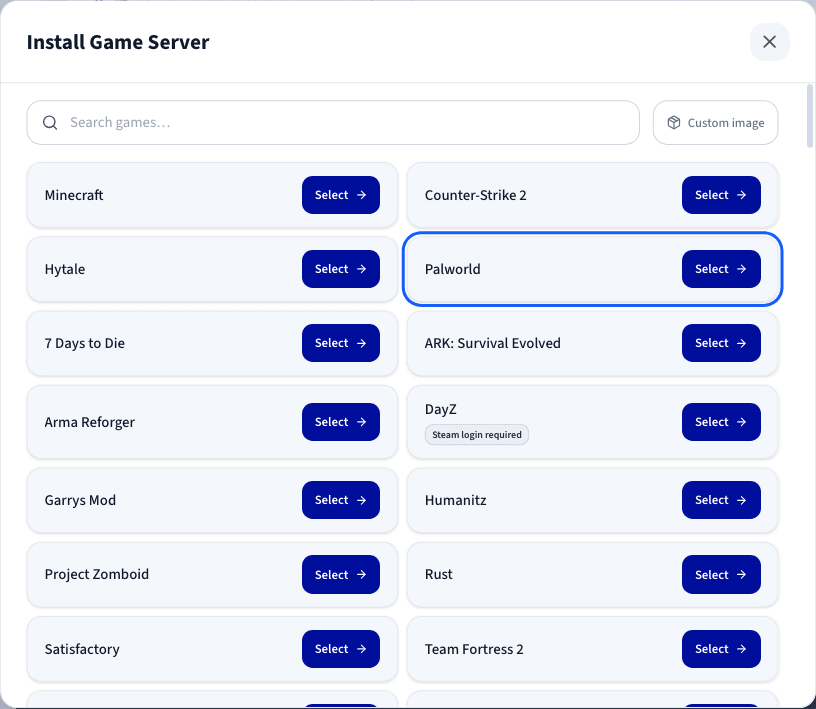
Etap 3 — Konfiguracja serwera Palworld
W tej sekcji możesz ustawić nazwę serwera. Automatycznie generowane jest również hasło administratora. Można go użyć bezpośrednio w grze, aby uzyskać uprawnienia administratora i wykonywać powiązane polecenia.
Pamiętaj, aby przechowywać to hasło administratora w bezpiecznym miejscu.
Możesz rozwinąć Advanced settings, aby dostosować opcje takie jak mapowanie portów (ports binding) i limity zasobów. Wartości domyślne są odpowiednie dla większości serwerów gier.
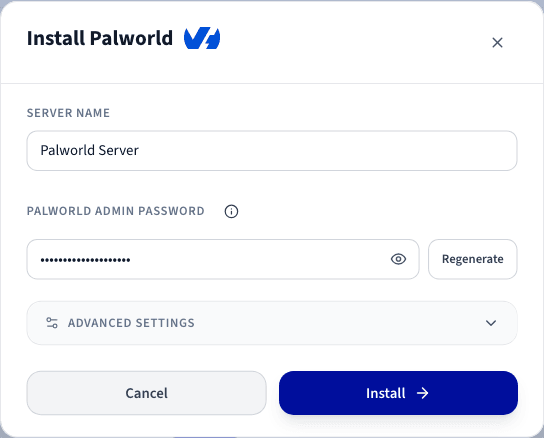
Etap 4 — Uruchomienie instalacji
Kliknij Install, aby uruchomić instalację. Wdrożenie się rozpocznie.
Etap 5 — Monitorowanie instalacji
Kliknij Log/Console, aby śledzić postęp instalacji w czasie rzeczywistym.
Podczas instalacji serwera status wyświetla Installing. Szczegółowy postęp możesz śledzić w panelu logów.
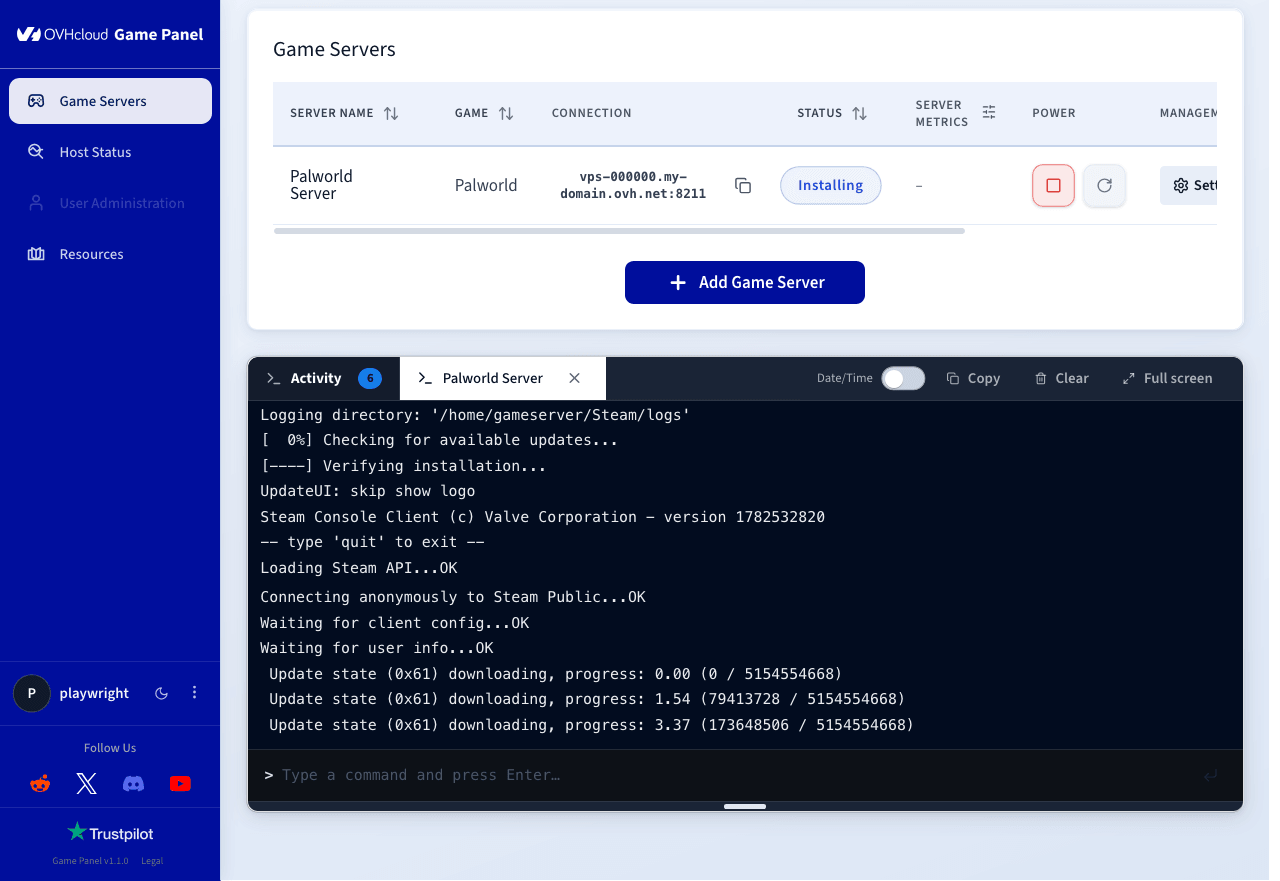
Etap 6 — Sprawdzenie, czy serwer działa
Sprawdź, czy status serwera to Running oraz czy widoczna jest aktywność CPU i RAM. Do zarządzania serwerem możesz użyć elementów sterujących Log/Console i Settings.
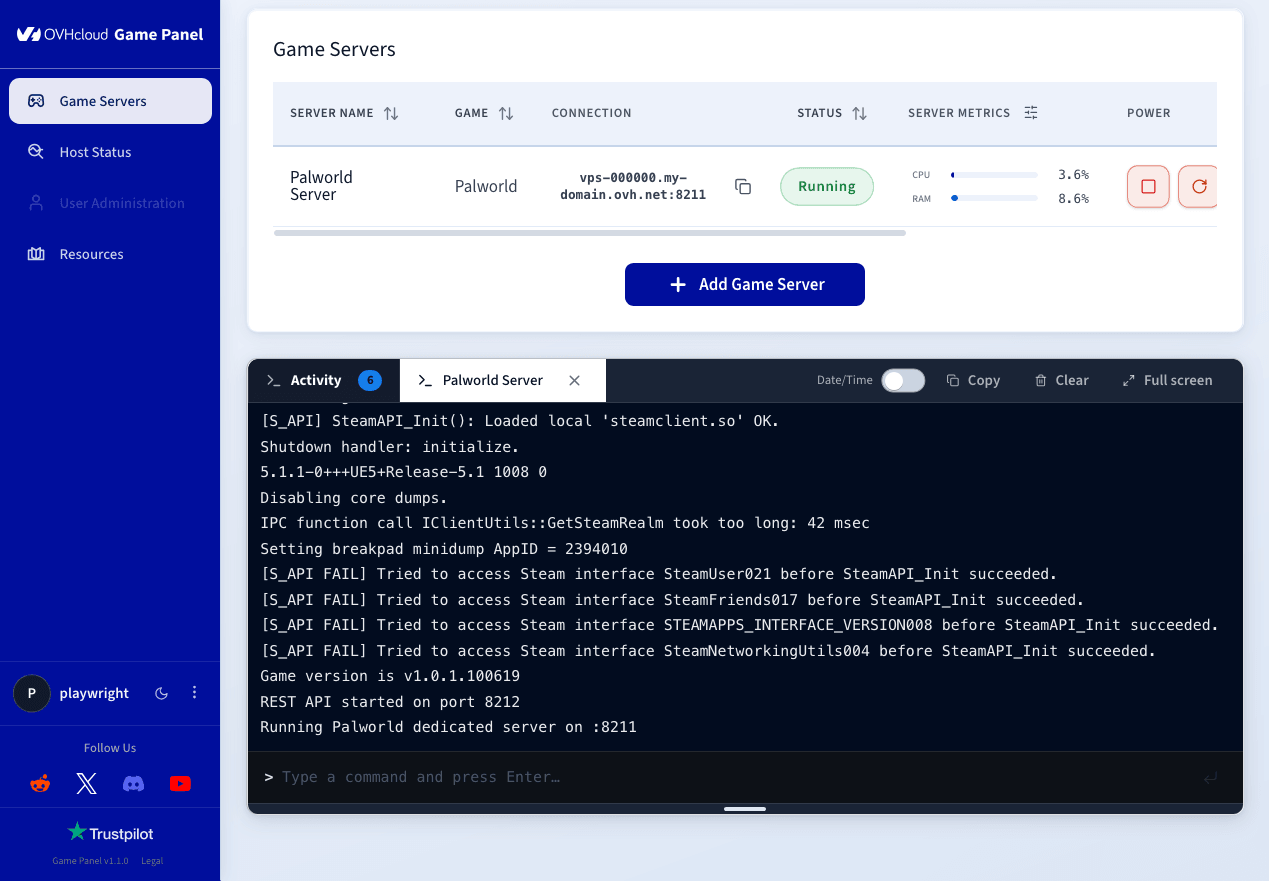
Etap 7 — Potwierdzenie zakończenia instalacji
Po zakończeniu instalacji status serwera zmienia się na Running.
Etap 8 — Pobranie informacji o połączeniu
Gdy status serwera to Running, skopiuj adres IP i port z kolumny Connection na liście Game Servers.
Etap 9 — Dołączenie do serwera w grze Palworld
Aby dołączyć do serwera z poziomu klienta Palworld:
- Otwórz Palworld i kliknij Join Multiplayer Game.
- W polu wprowadzania na dole pośrodku wklej adres IP i port z kolumny Connection.
- Kliknij Connect.
Polecenia dostępne w Palworld
Na serwerze Palworld możesz wykonywać różne polecenia bezpośrednio z pola wprowadzania znajdującego się na dole logów. Oto niektóre z dostępnych poleceń:
Nie pamiętasz hasła administratora gry? Kliknij Settings, otwórz sekcję Game Config i zmień hasło na dole strony.
Aktualizacja serwera do nowej wersji gry
Domyślnie serwer nie aktualizuje się automatycznie, gdy dostępna jest nowa wersja, aby uniknąć potencjalnych problemów ze zgodnością lub przerwania trwających rozgrywek.
Aby włączyć automatyczne aktualizacje, kliknij Settings, otwórz sekcję Game Config, a następnie włącz opcję Update on start na dole strony (domyślnie wyłączoną). Zapisz, a następnie zrestartuj serwer, aby zastosować zmiany. Serwer będzie wtedy automatycznie stosował każdą nową dostępną aktualizację.
Sprawdź również
- Pierwsze kroki z Game Panel
- Zarządzanie użytkownikami w Game Panel
- Tworzenie i przywracanie kopii zapasowych w Game Panel
Dołącz do grona naszych użytkowników.