Udostępnianie plików za pomocą narzędzia Plik
Dowiedz się, jak używać narzędzia Plik do wysyłania plików innym osobom
Wprowadzenie
Internetowe narzędzie Plik umożliwia współdzielenie plików między różnymi osobami, oferując opcje zabezpieczania dostępu do tych plików.
Dowiedz się, jak korzystać z narzędzia online Plik do udostępniania plików.
Wymagania początkowe
- Posiadanie konta OVHcloud
W praktyce
Zaloguj się za pomocą konta OVHcloud
Aby przesłać pliki, musisz zalogować się do narzędzia Plik za pomocą konta OVHcloud.
Zaloguj się do .
Jeśli aktywowałeś weryfikację dwuetapową na Twoim koncie, wpisz również kod dostarczony w metodzie uwierzytelniania, którą określiłeś na Twoim koncie.
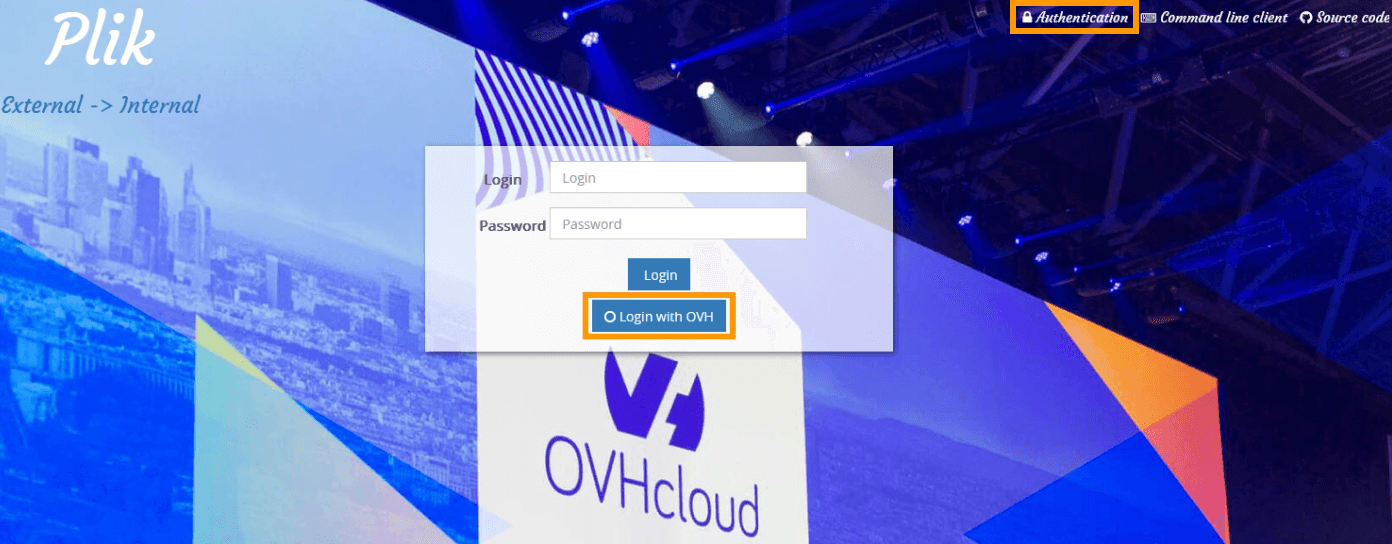
Przejdź do strony narzędzia Plik.
Kliknij Authentication w prawym górnym rogu.
Kliknij Login with OVH.
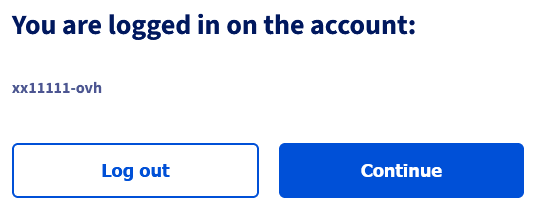
Kliknij Dalej.
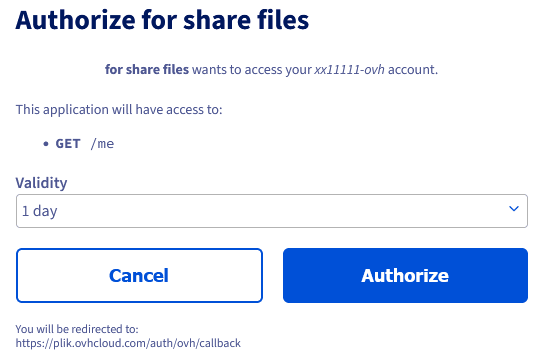
Kliknij Autoryzuj.
Prześlij pliki
Po zalogowaniu kliknij słowo Plik w lewym górnym rogu, aby uzyskać dostęp do menu dodawania plików.
Kliknij Add files i wybierz plik, który chcesz dodać, lub przeciągnij i upuść swoje pliki.
Rozmiar plików jest ograniczony do 10 GB.
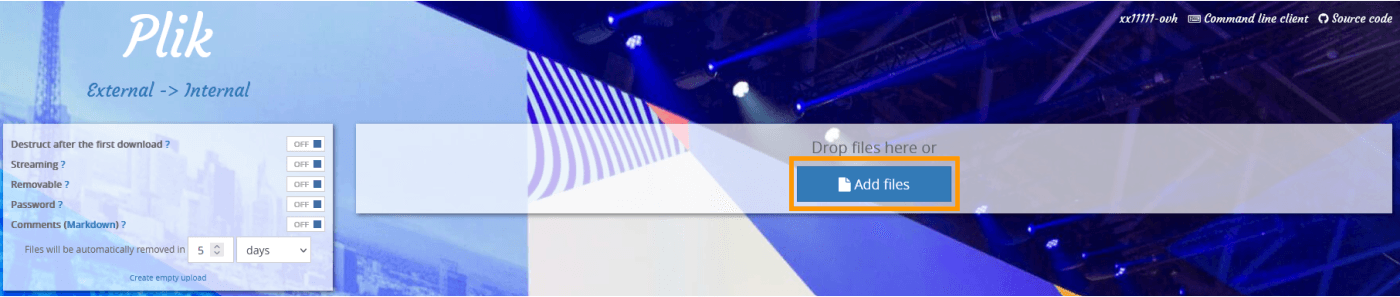
Możesz skonfigurować kilka opcji:
Destruct after the first download- Ta opcja usunie przesłany plik po pierwszym pobraniu.Streaming- Plik nie będzie przechowywany na serwerze. Zamiast tego, przesyłanie pliku rozpoczyna się, gdy zdalny użytkownik rozpoczyna pobieranie.Removable- Umożliwia użytkownikom końcowym usunięcie przesłanego pliku.Password- Zabezpiecz swoje przesłanie, ustawiając nazwę użytkownika i hasło, które zdalny użytkownik będzie musiał wpisać.Comments- Dodaj komentarze do pobrania. Obsługiwany jest język markdown.Files will be automatically removed in- Wybierz liczbę dni (maksymalnie 30), godzin lub minut, po których chcesz, aby pliki zostały automatycznie usunięte.
Kiedy chronisz przesłanie za pomocą hasła, domyślną nazwą użytkownika jest "plik".
Po dodaniu plików i wybraniu żądanych opcji kliknij zielony przycisk Upload po lewej stronie. Otworzy to nową stronę z załączonymi plikami.
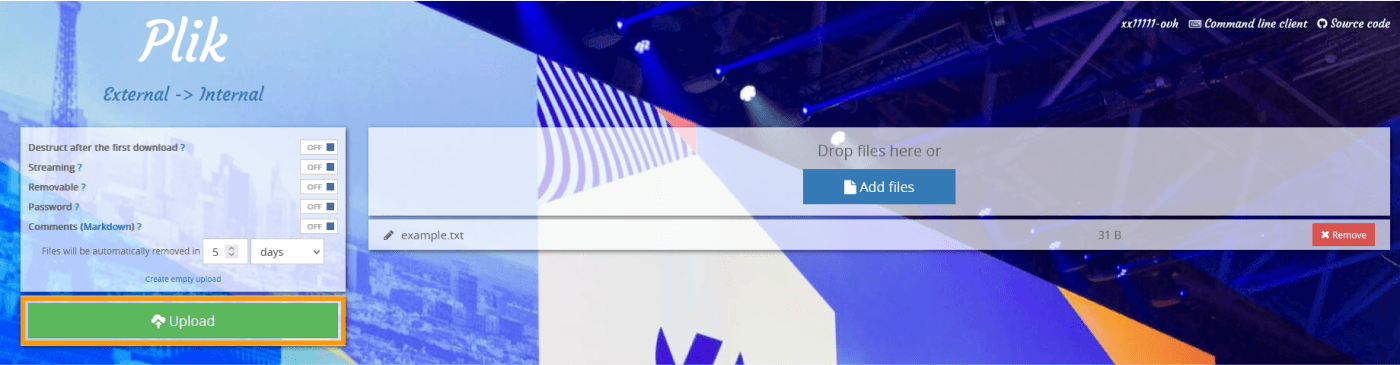
Opcje pobierania są dostępne.
Pobierz pliki
Na stronie pobierania dostępne są nowe opcje:
Zip archive- Umieszcza wszystkie przesłane pliki w skompresowanym folderze.Add files- Umożliwia dodawanie innych plików.Delete- Usuwa wszystkie wcześniej przesłane pliki.
Możesz również usunąć pojedynczo pliki, klikając przycisk X po prawej stronie każdego pliku.
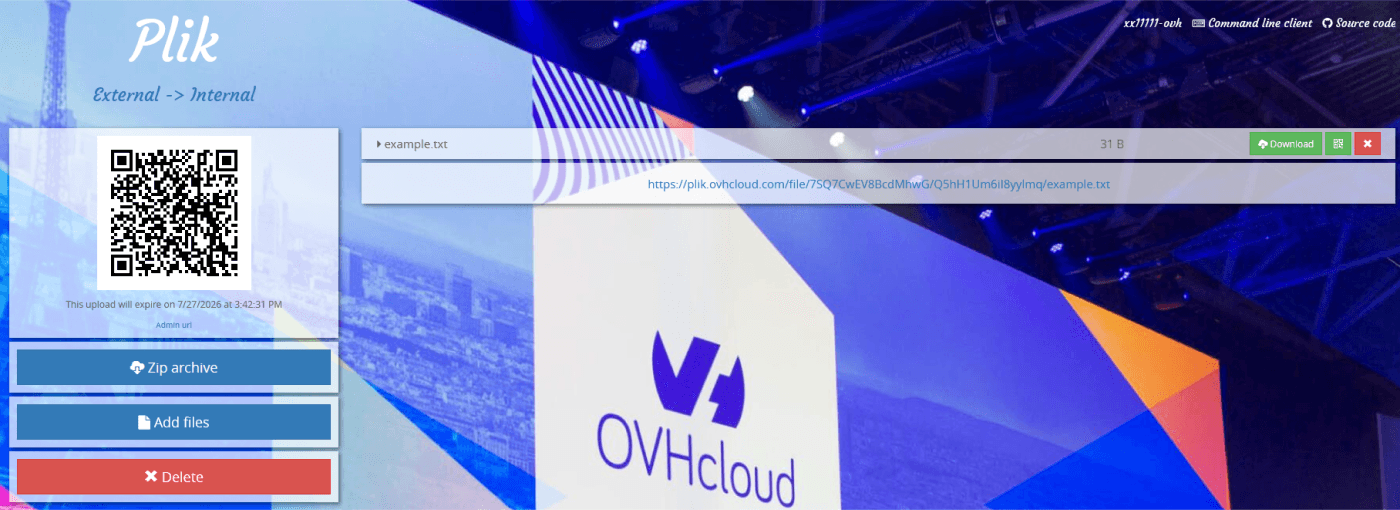
Aby umożliwić innym osobom pobranie plików, daj im link do indywidualnego pliku znajdującego się pod nazwą pliku.
Możesz również przekazać im link do wszystkich plików sesji, dzieląc się adresem URL na pasku adresowym przeglądarki.
Możesz również udostępnić kod QR po lewej stronie. Jeśli przesłałeś kilka plików, QR kod pozwoli pobrać każdy z plików.
Opcje konta
Kliknij Twój identyfikator w prawym górnym rogu, aby uzyskać dostęp do opcji konta.
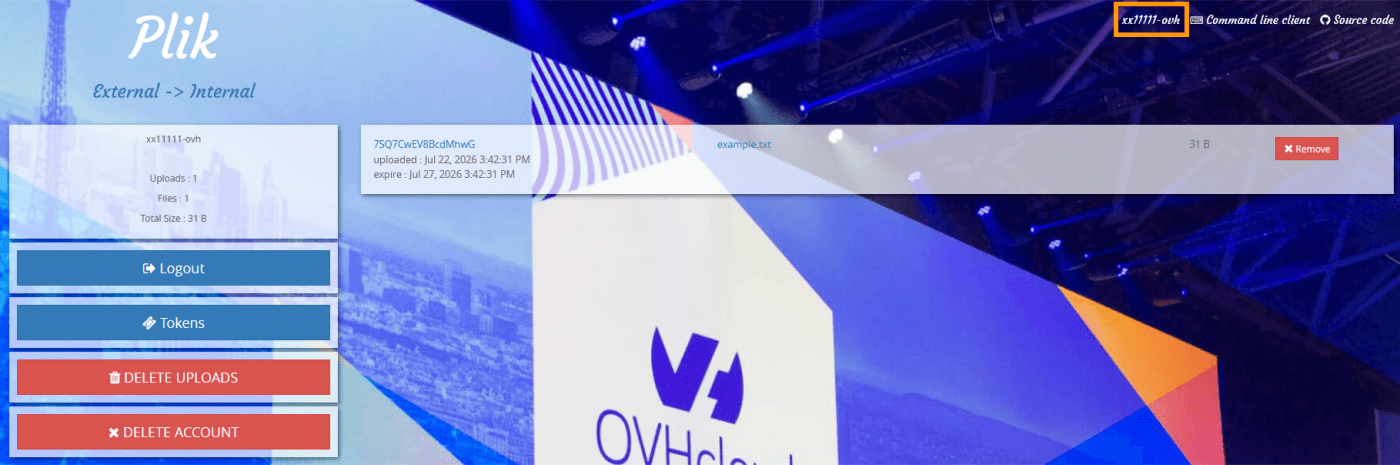
Za pomocą tego menu możesz się wylogować, wygenerować tokeny, aby używać narzędzia Plik w wierszu poleceń, usunąć każde przesłanie (za pomocą przycisku Remove z prawej strony każdego przesłania) lub usunąć wszystkie (za pomocą przycisku DELETE UPLOADS).
Sprawdź również
Dołącz do grona naszych użytkowników.