
Pierwsze kroki z usługą MX Plan
Dowiedz się, jak rozpocząć korzystanie z usługi MX Plan
Wprowadzenie
Właśnie zakupiłeś usługę MX Plan. Pozwala ona na korzystanie z kont e-mail, dzięki którym możesz wysyłać i odbierać wiadomości, korzystając z dowolnego urządzenia.
Dowiedz się, jak rozpocząć korzystanie z usługi MX Plan.
W MX Plan nie można przełączać się między technologiami poczty (na przykład między Roundcube, OWA i Zimbra). Technologia poczty przypisana do Twojej usługi jest stała i nie można jej zmienić.
Wymagania początkowe
- Posiadanie pakietu MX Plan Jest ona dostępna przez: oferta hostingu, bezpłatny hosting darmowy lub oferta MX Plan.
Dostęp do Panelu klienta OVHcloud
- Link bezpośredni:
- Ścieżka nawigacji:
Web Cloud>MX Plan> Wybierz usługę MX Plan
W praktyce
- Kliknij opcję
MX Plan. - Następnie postępuj zgodnie z technologią poczty elektronicznej używaną przez Twoją usługę MX Plan.
Sprawdzenie konfiguracji usługi MX Plan
Aby zidentyfikować technologię swojej usługi, zaloguj się do Panelu klienta OVHcloud, przejdź do karty Informacje ogólne swojej usługi e-mail: jest ona wskazana pod Webmail.
Logowanie
Webmail
ZimbraNiezależnie od technologii połączenie z pocztą webmail może wymagać dwukrotnego logowania: najpierw na stronie logowania do interfejsu webmail, a następnie w oknie logowania właściwym dla danej technologii (Roundcube, Zimbra lub OWA).
Podsumowanie
Załóż adres e-mail
Aby dowiedzieć się, jak utworzyć konto e-mail, kliknij zakładkę odpowiadającą technologii e-mail używanej przez Twoją usługę MX Plan:
Aby utworzyć konto e-mail, przejdź do zakładki Emaile. W oknie, które się wyświetla, widnieje lista utworzonych kont. Aby dodać nowe konto e-mail, kliknij przycisk Dodaj konto.
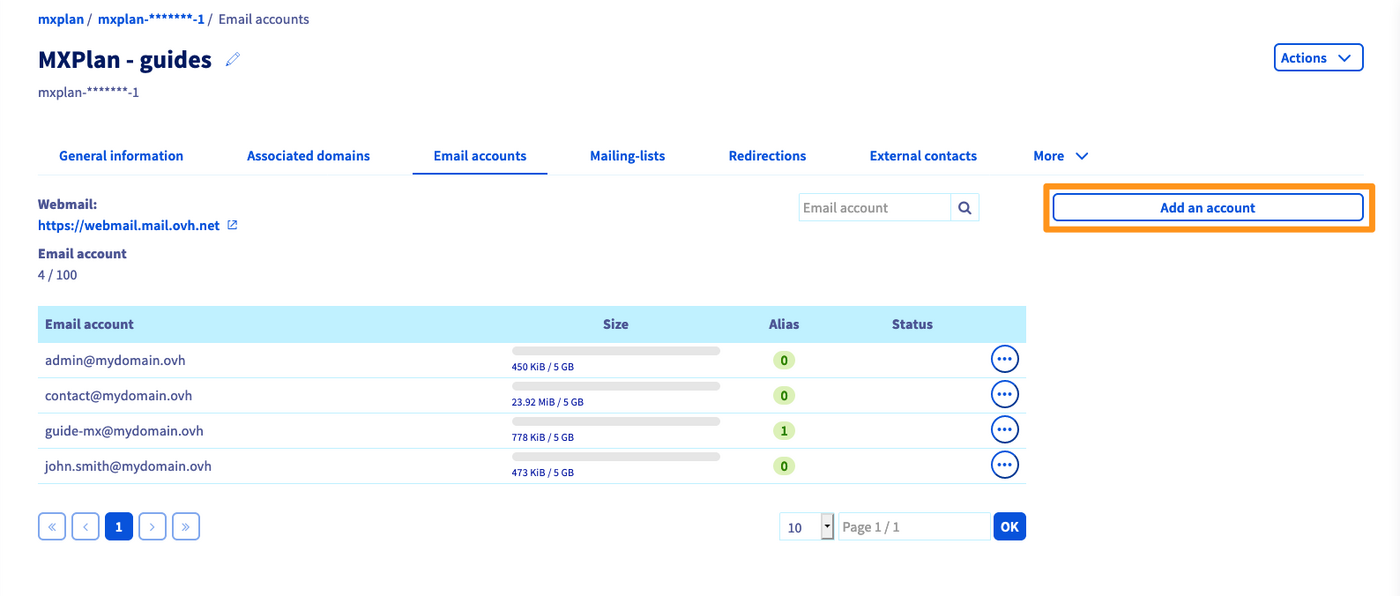
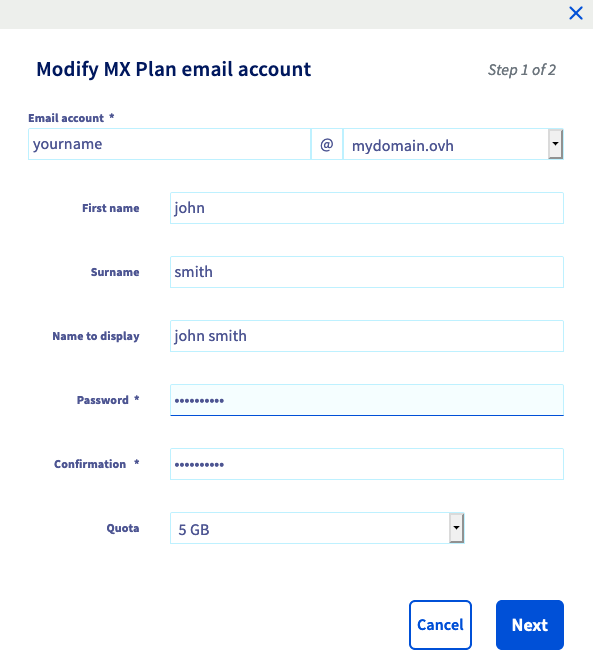
W oknie, które się wyświetla, wprowadź wymagane informacje:
- Nazwa konta: Wpisz nowy adres e-mail (na przykład Twoje imię.nazwisko). Nazwa domeny zawierająca adres e-mail jest już wstępnie zaznaczona na liście.
- Opis konta: Informacja o adresie e-mail, widoczna tylko w tabeli w zakładce
EmaileTwojej usługi e-mail. - Rozmiar konta: Określ rozmiar konta, który chcesz przypisać do konta e-mail.
- Hasło: Ustaw hasło i potwierdź je. Ze względów bezpieczeństwa zalecamy nie używać dwa razy tego samego hasła. Najlepiej wybrać hasło nie mające żadnego związku z Twoimi danymi osobistymi (należy unikać używania imienia, nazwiska, daty urodzenia) i regularnie je zmieniać.
Po uzupełnieniu pól kliknij przycisk Dalej, następnie sprawdź informacje, które wyświetlą się w podsumowaniu. Jeśli są prawidłowe, kliknij przycisk Zatwierdź. Wykonaj czynności tego etapu tyle razy, ile to konieczne, w zależności od liczby kont, które posiadasz.

Korzystanie z kont e-mail
Po utworzeniu kont e-mail możesz zacząć z nich korzystać. Możesz to zrobić na dwa sposoby: za pomocą interfejsu webmail w przeglądarce internetowej lub przy użyciu programu pocztowego.
Korzystanie z interfejsu Webmail
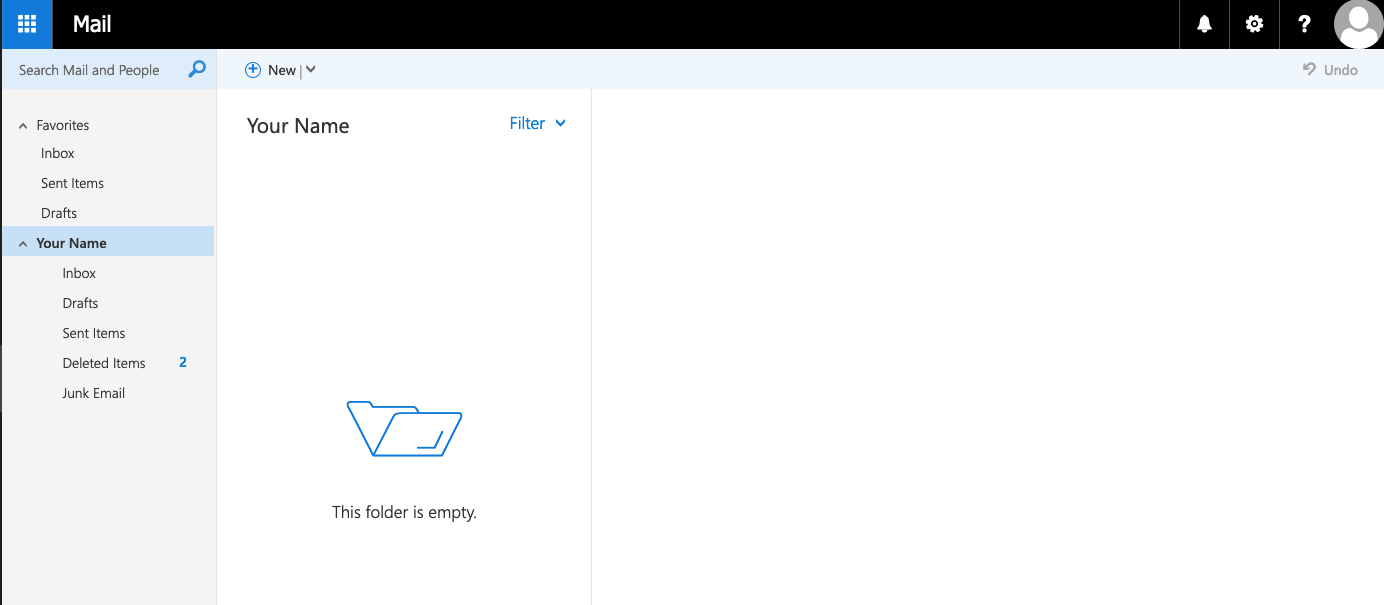
Przejdź do strony "Logowanie do interfejsu webmail", następnie wprowadź odpowiedni adres e-mail i hasło. Następnie kliknij przycisk Logowanie.
Wybierz kartę odpowiadającą technologii e-mail w Twojej usłudze MX Plan:
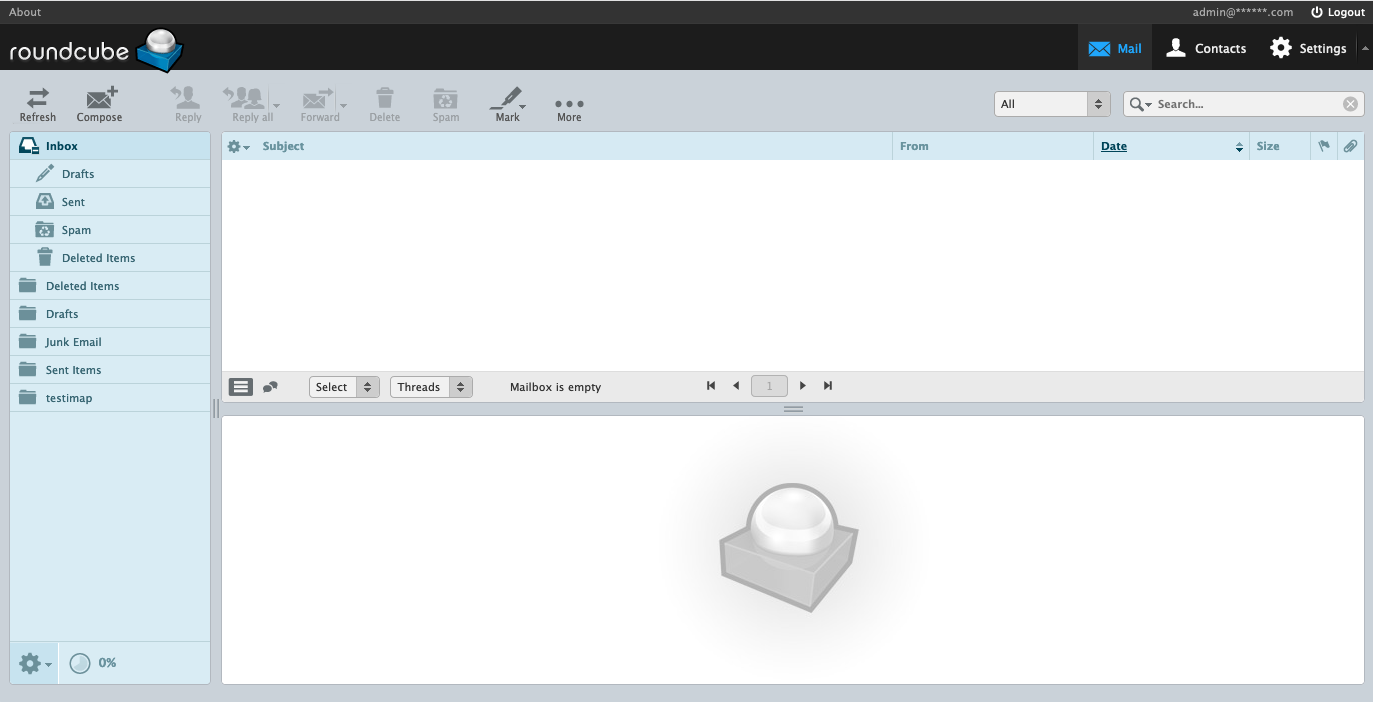
Otrzymasz interfejs podobny do poniższego obrazka z napisem "Roundcube" w lewym górnym rogu. Zapoznaj się z interfejsem Roundcube i jego wykorzystaniem w przewodniku "Korzystanie z adresu e-mail przy użyciu interfejsu Roundcube".
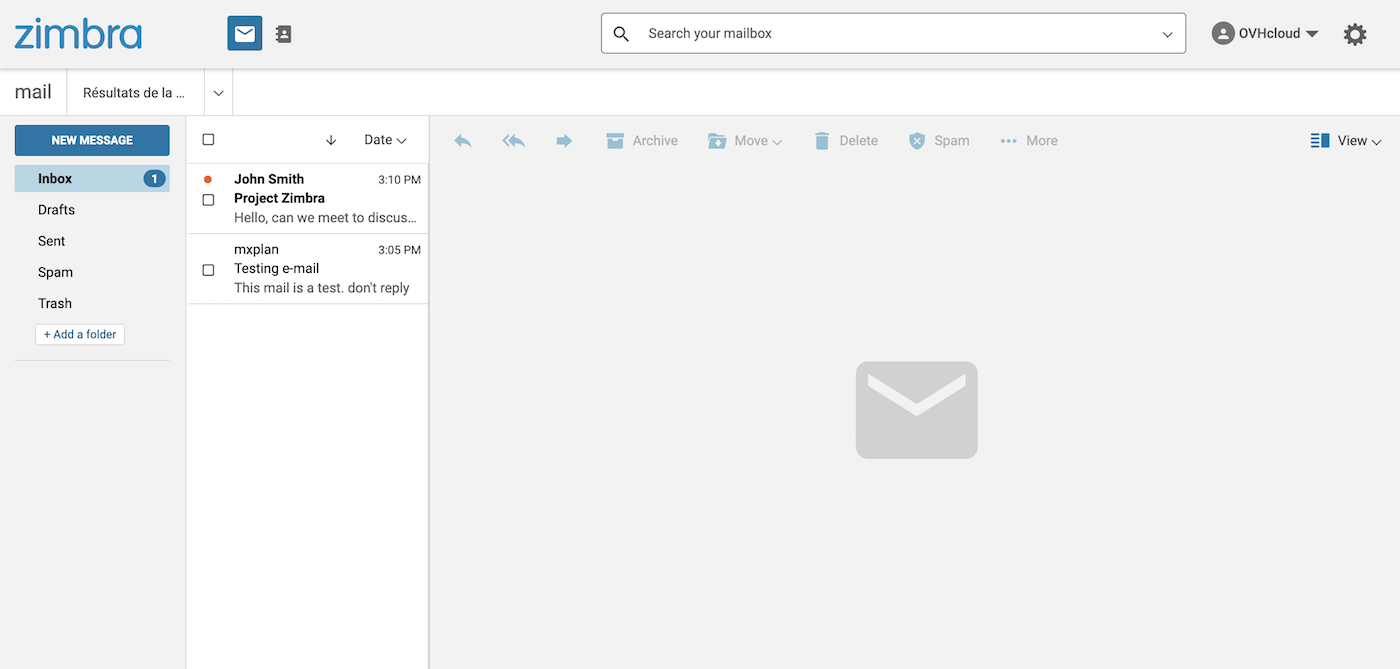
Korzystanie z klienta poczty
Konto e-mail można skonfigurować w programie pocztowym takim jak Outlook, Thunderbird, Mail na komputery Mac itd.
Poniżej znajdziesz linki przewodników dotyczących konfiguracji, które będą odpowiadać Twoim typom urządzeń:
Jeśli chcesz tylko uzyskać elementy niezbędne do konfiguracji Twojego konta e-mail, zapoznaj się z poniższymi parametrami, których należy użyć.
Parametry odbioru IMAP i POP
Jeśli chcesz otrzymywać e-maile, wybierz rodzaj konta. Zalecamy użycie IMAP. Możesz jednak wybrać POP.
Wybierz kartę odpowiadającą Twojemu typowi konfiguracji:
- Nazwa użytkownika: Wpisz pełny adres e-mail pełny.
- Hasło: Wpisz hasło wybrane dla tego konta e-mail.
- Serwer (ruch przychodzący): imap.mail.ovh.net lub ssl0.ovh.net.
- Port: 993.
- Typ bezpieczeństwa: SSL/TLS.
Parametry przesyłania SMTP
Do wysyłki e-maili należy użyć następujących ustawień SMTP:
Konfiguracja SMTP
- Nazwa użytkownika: Wpisz pełny adres e-mail pełny.
- Hasło: Wpisz hasło wybrane dla tego konta e-mail.
- Serwer (ruch wychodzący): smtp.mail.ovh.net lub ssl0.ovh.net.
- Port: 465.
- Typ bezpieczeństwa: SSL/TLS.
Przekierowania i aliasy
Chcesz przekierować wiadomości e-mail do innego odbiorcy, utworzyć alias lub systematycznie kopiować inny adres e-mail?
W tym celu kliknij kartę odpowiadającą Twojej technologii e-mail:
Aby dodać przekierowanie lub alias, kliknij na zakładkę Emaile w Twojej usłudze MX Plan i kliknij na przycisk Zarządzanie przekierowaniami po prawej stronie.
Pojawi się tabela już aktywnych przekierowań. Kliknij przycisk Dodaj przekierowanie, aby uruchomić proces tworzenia przekierowania lub aliasu po prawej stronie.
Od adresu: Wpisz tutaj adres e-mail, który chcesz przekierować.Na adres: Wpisz tutaj adres docelowy przekierowania. Może to być jeden z Twoich adresów e-mail OVHcloud lub adres zewnętrzny.Wybierz tryb kopii: Określ, czy chcesz zachować kopię wiadomości otrzymanej na docelowy adres e-mail (Z adresu), czy też przekierować ją bezpośrednio na adres przekierowania (Na adres) bez zachowywania kopii.
Zapoznaj się z przekierowaniami i aliasami usługi MX Plan z naszego przewodnika: "Korzystanie z przekierowań e-mail".
Automatyczna odpowiedź
Kiedy musisz być nieobecny, ważne jest, abyś mógł ustawić automatyczną odpowiedź, aby poinformować, że nie możesz przeglądać ani przetwarzać wiadomości e-mail.
Wybierz kartę odpowiadającą technologii e-mail w Twojej usłudze MX Plan:
Aby dodać automatyczną odpowiedź do jednego z Twoich adresów e-mail, kliknij w zakładkę Emaile w Twojej usłudze MX Plan i kliknij przycisk Zarządzanie autoresponderami po prawej stronie.
Pojawi się tabela aktywnych autoresponderów. Kliknij przycisk Dodaj autoresponder po prawej stronie, aby uruchomić proces tworzenia przekierowania lub aliasu.
Więcej informacji na temat uruchomienia automatycznej odpowiedzi z poziomu usługi MX Plan w Panelu klienta OVHcloud znajdziesz w przewodniku "MX Plan - Tworzenie automatycznej odpowiedzi na adres e-mail".
Sprawdź również
Użyj interfejsu Webmail Roundcube
Skorzystaj z poczty Zimbra Webmail
Użyj Webmail Outlook Web App (OWA)
Użyj przekierowań poczty e-mail
MX Plan - Utwórz automatyczną odpowiedź na adres e-mail
W przypadku wyspecjalizowanych usług (pozycjonowanie, rozwój, etc.) skontaktuj się z partnerami OVHcloud.
Jeśli chcesz otrzymywać wsparcie w zakresie konfiguracji i użytkowania Twoich rozwiązań OVHcloud, zapoznaj się z naszymi ofertami pomocy.
Dołącz do grona naszych użytkowników.