
Tworzenie reguł skrzynki odbiorczej w aplikacji OWA
Dowiedz się, jak utworzyć reguły przekierowania e-maili i filtry przy użyciu aplikacji OWA
Wprowadzenie
Przy użyciu opcji "Reguły skrzynki odbiorczej" można utworzyć złożone zestawy reguł do obsługi e-maili przychodzących. Ułatwia to utrzymanie porządku na koncie poczty elektronicznej dzięki automatycznemu sortowaniu wiadomości w folderach. Jest też możliwe zdefiniowanie ustawień przesyłania dalej e-maili (przekierowywania) i filtrowanie wiadomości będących spamem.
Dowiedz się, jak utworzyć filtry poczty e-mail i przekierowania przy użyciu aplikacji Outlook Web App (OWA).
Wymagania początkowe
- skonfigurowane rozwiązanie poczty elektronicznej OVHcloud (usługa MX Plan dostępna w ramach hostingu WWW, zawarta w hosting darmowy lub zamówiona oddzielnie jako rozwiązanie autonomiczne; Hosted Exchange lub E-mail Pro)
- dane do logowania dla adresu e-mail, który chcesz skonfigurować
W praktyce
Krok 1: przejście do sekcji opcji
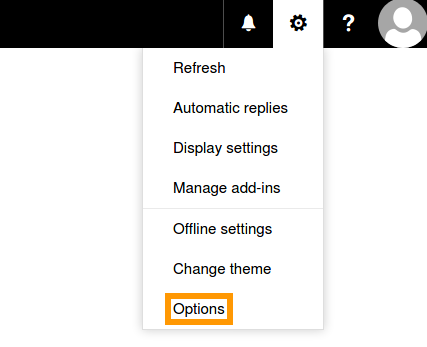
Zaloguj się na Twoje konto Exchange przy użyciu interfejsu OVHcloud webmail. Kliknij ikonę koła zębatego w prawym górnym rogu, aby rozwinąć menu "Opcje", i wybierz pozycję Opcje.
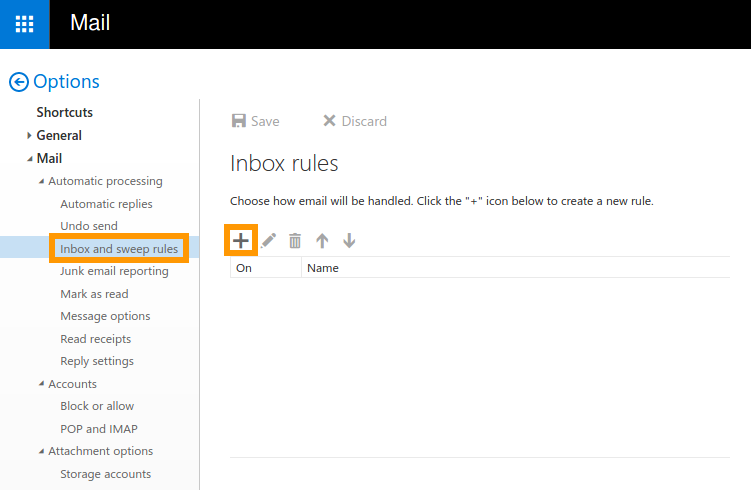
W drzewie "Opcje" wybierz pozycję Skrzynka odbiorcza i reguły oczyszczania, aby przejść do interfejsu reguł. Zostanie wyświetlona lista reguł, jakie można zastosować do danego konta. Utwórz nową regułę, klikając ikonę +.
Krok 2: tworzenie reguł
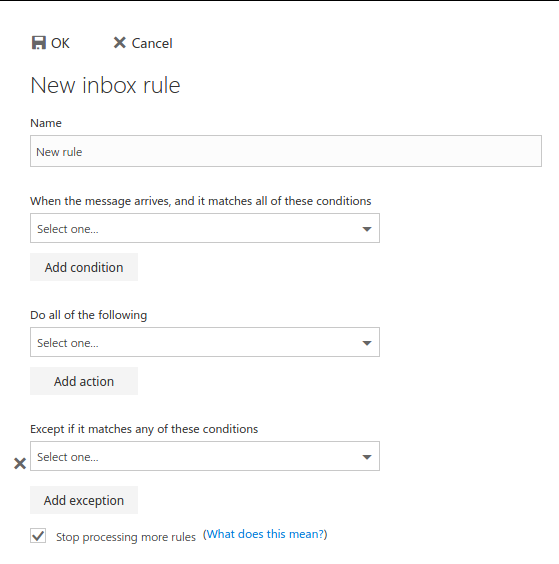
Edytor reguł pomaga w skonfigurowaniu odmiennych mechanizmów dla wszystkich e-maili przychodzących w zależności od różnych założeń. Proces zdefiniowania reguły ma trzy części:
Na przykład można ustawić warunek "Odebrana od..." i określić adres e-mail, a następnie wybrać przenoszenie tych wiadomości do konkretnego folderu.
Pole wyboru "Zatrzymaj przetwarzanie dalszych reguł"
Jeśli utworzono kilka reguł, do e-maila przychodzącego prawdopodobnie może mieć zastosowanie kilka z nich. Pozostaw tę opcję aktywną dla każdej reguły, po której nigdy nie powinny następować inne reguły. To prosty sposób, aby zapobiec dalszemu przetwarzaniu e-maili, które spełniają wiele warunków.
Tworzenie użytecznych reguł za pomocą dwóch przykładów: przekierowania i filtrowania spamu
Ponieważ jest dostępnych wiele warunków i działań, nie jesteśmy w stanie przedstawić wszystkich z nich w tym przewodniku. Poniżej znajdują się dwa przykłady zasadnicze z punktu widzenia korzystania z konta e-mail OVHcloud.
Informacje dotyczące administrowania usługami OVHcloud oraz jak znaleźć odpowiednią pomoc
Podczas korzystania z przewodników OVHcloud pamiętaj o następujących warunkach:
- Instrukcje zawierają możliwie najwięcej szczegółów, ale nie mogą obejmować wszystkich indywidualnych przypadków użycia. Może być konieczne dostosowanie opisanych działań do Twoich potrzeb.
- Ekosystem OVHcloud został zaprojektowany z myślą o elastyczności i swobodzie wyboru. Klienci są zatem odpowiedzialni za bezpieczną i prawidłową konfigurację swoich usług. Aby zapobiec utracie danych, zdecydowanie zalecamy stosowanie strategii kopii zapasowych dla wszystkich ważnych danych.
- Nasze przewodniki i tutoriale mogą odwoływać się do oprogramowania lub usług firm trzecich w połączeniu z rozwiązaniami OVHcloud. Wsparcie techniczne OVHcloud nie obejmuje konfiguracji systemów ani produktów pozostających poza naszą odpowiedzialnością. Dotyczy to między innymi:
- Systemów operacyjnych i interfejsów użytkownika (Windows, Debian, Plesk itp.).
- Wszelkiego innego oprogramowania firm trzecich (klienty FTP, programy pocztowe itp.).
- Usług oferowanych przez innych dostawców (DNS, API, interfejsy użytkownika itp.).
Aby uzyskać odpowiednią pomoc w przypadku problemów, postępuj zgodnie z poniższymi wskazówkami:
- Szukasz spersonalizowanej porady lub chcesz omówić temat, który nie został szczegółowo opisany w naszej dokumentacji?
Dołącz do społeczności OVHcloud, aby wyszukać swój temat i skontaktować się z innymi użytkownikami. - Musisz zgłosić incydent dotyczący Twojej usługi OVHcloud lub masz trudności w panelu klienta OVHcloud?
Utwórz zgłoszenie do wsparcia w naszym centrum pomocy. - Potrzebujesz profesjonalnej pomocy przy swoim projekcie lub wsparcia w zadaniach wykraczających poza zakres naszego wsparcia?
Odwiedź nasz portal partnerów, aby znaleźć ekspertów znających rozwiązania OVHcloud. - Szukasz bardziej szczegółowych informacji o naszych poziomach wsparcia i usługach Professional Services?
Odwiedź nasze strony internetowe: poziomy wsparcia OVHcloud oraz OVHcloud Professional Services.
Możesz uczestniczyć w ulepszaniu naszej dokumentacji:
- Chcesz przekazać opinię, aby ulepszyć stronę przewodnika, lub zgłosić niewystarczające informacje na konkretnej stronie?
Skorzystaj z przycisków „Czy ta strona była pomocna?” na dole strony, aby nas o tym poinformować. - Chcesz zaproponować konkretną aktualizację dokumentacji?
Skorzystaj z funkcji „Edytuj tę stronę”, dostępnej na dole strony oraz w panelu bocznym.
Przykład 1: przekierowanie e-maili na inny adres
Utwórz nową regułę, klikając ikonę +. Nadaj nazwę regule i poniżej wybierz e-maile, do których ma ona mieć zastosowanie. Na potrzeby tego przykładu początkowo wybraliśmy wszystkie wiadomości. Następnie wybierz odpowiednie działanie. Działaniem wybranym w tym przykładzie jest przekierowanie. Weź pod uwagę różnicę techniczną: jeśli "prześlesz dalej" e-mail, końcowy odbiorca zobaczy Twój adres e-mail jako nadawcę. "Przekierowanie" natomiast spowoduje wysłanie e-maila na adres docelowy bez zmiany oryginalnego adresu nadawcy.
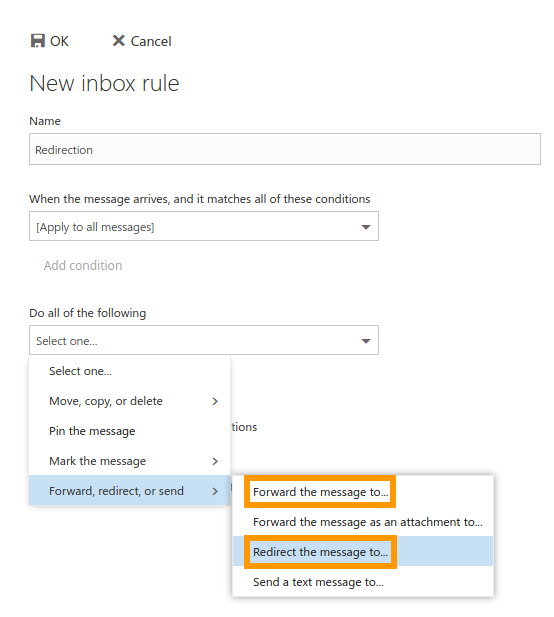
W następnym interfejsie wybierz adres e-mail z listy "Twoje kontakty" (+) lub wpisz adres w górnym pasku. Można też wyszukać użytkowników, których nie ma na liście kontaktów. Na koniec kliknij przycisk Zapisz, aby wrócić do interfejsu "Nowa reguła skrzynki odbiorczej". Regułę możesz rozszerzyć, klikając przycisk Dodaj akcję. W razie potrzeby dodaj też wyjątki, które na przykład uniemożliwią przekierowanie wiadomości przychodzącej wysłanej z konkretnego adresu e-mail lub zawierającej pewne słowa kluczowe. Zapisz regułę, klikając przycisk OK.
Nowa reguła jest widoczna na liście wraz z wyjaśnieniem jej działania. Można ją edytować, dezaktywować lub usunąć.
Przykład 2: filtrowanie niechcianych e-maili (spamu)
Poniższe instrukcje są wykonalne tylko wtedy, jeśli w domenie są właściwie używane rekordy OVHcloud MX. Inne konfiguracje usługi są również możliwe, ale mogą nie korzystać z ochrony OVHcloud przed spamem.
Utwórz nową regułę, klikając ikonę +.
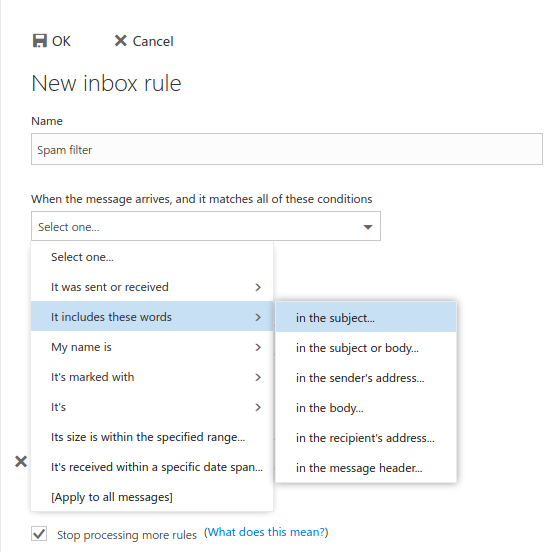
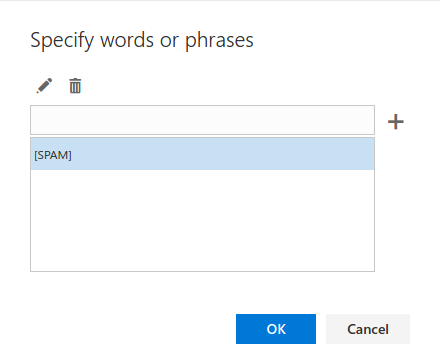
Nadaj nazwę regule, a jako warunki wybierz "Zawiera te wyrazy" i "w temacie...". W następnym interfejsie wpisz "[SPAM]", aby wybrać wiadomości, które zostały wstępnie oznaczone przez funkcję ochrony przed spamem OVHcloud. Dodaj to wyrażenie, klikając ikonę +, a następnie kliknij przycisk OK.
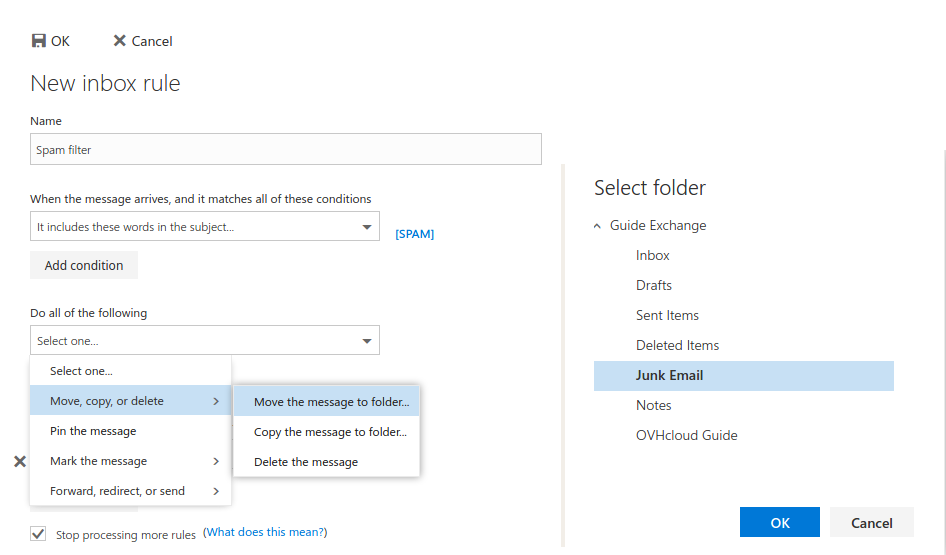
Ponieważ żadne mechanizmy ochrony antyspamowej nie są w stanie precyzyjnie określić, czy dany e-mail naprawdę jest spamem, dobrym sposobem jest zbieranie takich e-maili w dedykowanym folderze. Dzięki temu można sprawdzić zawartość folderu spamu przed jego opróżnieniem. Aby zarchiwizować e-maile, wybierz działanie "Przenieś, kopiuj lub usuń", a następnie "Przenieś wiadomość do folderu...". Wybierz folder z listy. Zapisz regułę, klikając przycisk OK.
Wiadomości błędnie oznaczonych jako spam (tzw. fałszywie pozytywnych) nie można zgłosić bezpośrednio w aplikacji OWA. Jeśli otrzymujesz e-maile błędnie oznaczone jako [SPAM], zalecamy powiadomienie naszego zespołu wsparcia klienta przez utworzenie zgłoszenia.
Sprawdź również
Exchange 2016: Uruchomienie autorespondera w interfejsie OWA
Exchange 2016: współdzielenie kalendarza w interfejsie OWA
Korzystanie z konta e-mail przy użyciu Webmail Outlook Web App (OWA)
Dołącz do grona naszych użytkowników.