
Skonfiguruj adres IP jako alias
Dowiedz się, jak dodać adresy Additional IP do konfiguracji VPS
Wprowadzenie
Alias IP (IP aliasing w języku angielskim) to specjalna konfiguracja sieci dla serwerów OVHcloud, która pozwala na przypisanie kilku adresów IP do jednego interfejsu sieciowego.
Niniejszy przewodnik wyjaśnia, jak dodawać adresy Additional IP do Twojej konfiguracji sieci.
Informacje dotyczące administrowania usługami OVHcloud oraz jak znaleźć odpowiednią pomoc
Podczas korzystania z przewodników OVHcloud pamiętaj o następujących warunkach:
- Instrukcje zawierają możliwie najwięcej szczegółów, ale nie mogą obejmować wszystkich indywidualnych przypadków użycia. Może być konieczne dostosowanie opisanych działań do Twoich potrzeb.
- Ekosystem OVHcloud został zaprojektowany z myślą o elastyczności i swobodzie wyboru. Klienci są zatem odpowiedzialni za bezpieczną i prawidłową konfigurację swoich usług. Aby zapobiec utracie danych, zdecydowanie zalecamy stosowanie strategii kopii zapasowych dla wszystkich ważnych danych.
- Nasze przewodniki i tutoriale mogą odwoływać się do oprogramowania lub usług firm trzecich w połączeniu z rozwiązaniami OVHcloud. Wsparcie techniczne OVHcloud nie obejmuje konfiguracji systemów ani produktów pozostających poza naszą odpowiedzialnością. Dotyczy to między innymi:
- Systemów operacyjnych i interfejsów użytkownika (Windows, Debian, Plesk itp.).
- Wszelkiego innego oprogramowania firm trzecich (klienty FTP, programy pocztowe itp.).
- Usług oferowanych przez innych dostawców (DNS, API, interfejsy użytkownika itp.).
Aby uzyskać odpowiednią pomoc w przypadku problemów, postępuj zgodnie z poniższymi wskazówkami:
- Szukasz spersonalizowanej porady lub chcesz omówić temat, który nie został szczegółowo opisany w naszej dokumentacji?
Dołącz do społeczności OVHcloud, aby wyszukać swój temat i skontaktować się z innymi użytkownikami. - Musisz zgłosić incydent dotyczący Twojej usługi OVHcloud lub masz trudności w panelu klienta OVHcloud?
Utwórz zgłoszenie do wsparcia w naszym centrum pomocy. - Potrzebujesz profesjonalnej pomocy przy swoim projekcie lub wsparcia w zadaniach wykraczających poza zakres naszego wsparcia?
Odwiedź nasz portal partnerów, aby znaleźć ekspertów znających rozwiązania OVHcloud. - Szukasz bardziej szczegółowych informacji o naszych poziomach wsparcia i usługach Professional Services?
Odwiedź nasze strony internetowe: poziomy wsparcia OVHcloud oraz OVHcloud Professional Services.
Możesz uczestniczyć w ulepszaniu naszej dokumentacji:
- Chcesz przekazać opinię, aby ulepszyć stronę przewodnika, lub zgłosić niewystarczające informacje na konkretnej stronie?
Skorzystaj z przycisków „Czy ta strona była pomocna?” na dole strony, aby nas o tym poinformować. - Chcesz zaproponować konkretną aktualizację dokumentacji?
Skorzystaj z funkcji „Edytuj tę stronę”, dostępnej na dole strony oraz w panelu bocznym.
Wymagania początkowe
- Posiadanie usługi VPS na koncie OVHcloud
- Posiadanie adresu Additional IP
- Dostęp administratora (sudo) przez SSH lub GUI do serwera
- Posiadanie podstawowej wiedzy na temat sieci i zarządzania nimi
Adresy Additional IP są aktualnie niedostępne dla prywatnych serwerów wirtualnych w Local Zones.
W praktyce
Niniejszy przewodnik zawiera najpopularniejsze konfiguracje dystrybucji/systemów operacyjnych. Pierwszy etap polega zawsze na logowaniu się do serwera przez SSH lub przez sesję logowania do interfejsu graficznego użytkownika (RDP dla serwera VPS Windows). Poniższe przykłady zakładają, że jesteś zalogowany jako użytkownik z dużymi uprawnieniami (Administrator/sudo).
Jeśli chodzi o różne wersje dystrybucji, należy pamiętać, że można zmodyfikować odpowiednią procedurę konfiguracji Twojego interfejsu sieciowego oraz nazw plików. W przypadku trudności zalecamy zapoznanie się z dokumentacją dotyczącą systemu operacyjnego.
Należy wziąć pod uwagę następującą terminologię, która zostanie użyta w przykładach kodu i instrukcjach zawartych w tym przewodniku:
W poniższych przykładach będziemy używać edytora tekstu nano. W niektórych systemach operacyjnych konieczne będzie zainstalowanie go przed rozpoczęciem pracy. W takim przypadku pojawi się odpowiedni komunikat. Można oczywiście użyć dowolnego edytora tekstu.
Wybierz zakładkę odpowiadającą Twojemu systemowi operacyjnemu.
Etap 1: wyłącz automatyczną konfigurację sieci
Otwórz ścieżkę dostępu do następującego pliku z edytorem tekstu:
Wprowadź następującą linię, następnie zapisz i wyjdź z edytora.
Utworzenie tego pliku konfiguracyjnego zapobiega automatycznemu wprowadzaniu zmian w konfiguracji Twojej sieci.
Etap 2: utwórz kopię zapasową
Domyślnie plik konfiguracyjny znajduje się w ścieżce /etc/network/interfaces.d.
W naszym przykładzie nasz plik nosi nazwę 50-cloud-init, dlatego wykonujemy kopię pliku 50-cloud-init, używając następującego polecenia:
W przypadku błędu będziesz mógł wrócić do wprowadzonych zmian, używając następujących poleceń:
Etap 3: zmień plik konfiguracyjny sieci
Nazwy interfejsu sieciowego możesz sprawdzić za pomocą polecenia:
Otwórz plik konfiguracyjny sieci, aby go zmienić za pomocą następującego polecenia:
Aby skonfigurować adres Additional IP, dodaj interfejs wirtualny lub alias Ethernet do interfejsu sieciowego. W naszym przykładzie nasz interfejs nosi nazwę eth0, więc nasz pierwszy alias to eth0:0. Zrób to dla każdego adresu Additional IP, który chcesz skonfigurować.
Nie zmieniaj istniejących wierszy w pliku konfiguracyjnym, dodaj tylko adres Additional IP do następującego pliku, zastępując NETWORK_INTERFACE, ID i ADDITIONAL_IP własnymi wartościami:
Jeśli konfigurujesz więcej niż jeden adres Additional IP, plik konfiguracyjny powinien wyglądać następująco:
Przykład
Etap 4: restart interfejsu
Zastosuj zmiany za pomocą polecenia:
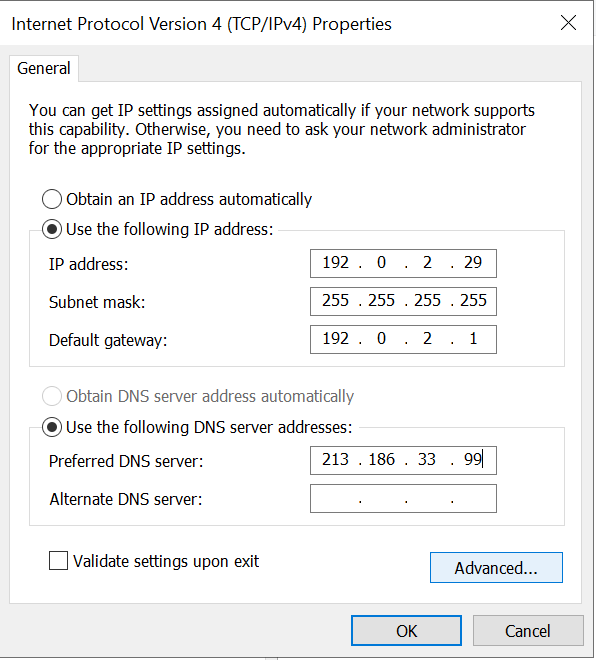
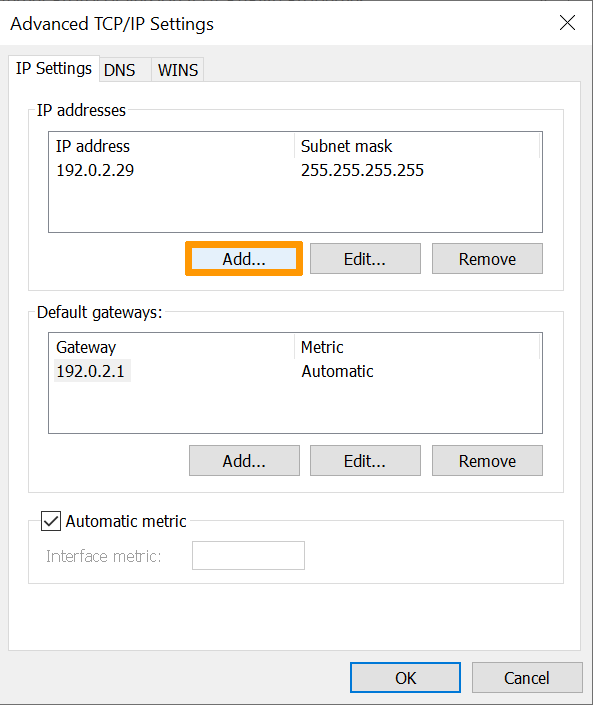
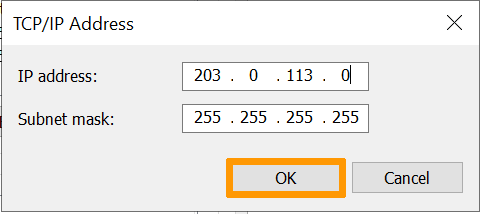
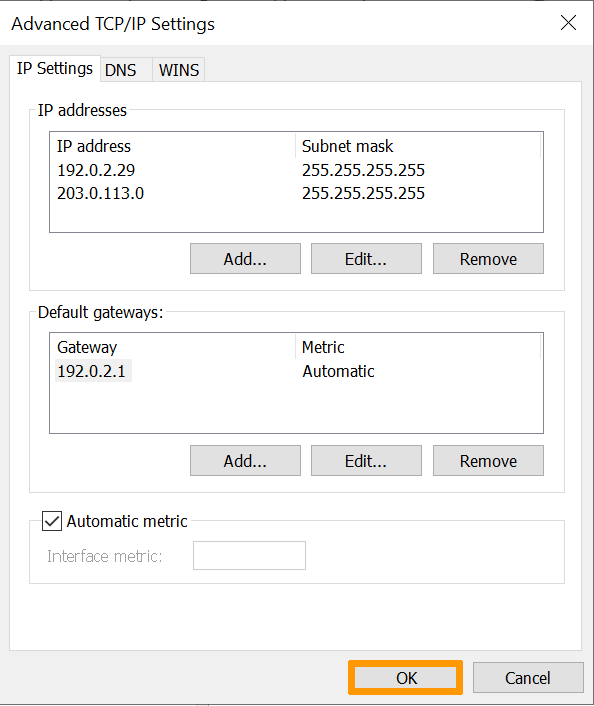
Diagnostyka
Po pierwsze, zrestartuj serwer za pomocą wiersza poleceń lub interfejsu użytkownika. Jeśli nadal nie udaje Ci się nawiązać połączenia między siecią publiczną a adresem IP aliasu i podejrzewasz problem z siecią, zrestartuj serwer w trybie rescue. Następnie możesz skonfigurować adres Additional IP bezpośrednio na serwerze.
Po zalogowaniu się do serwera przez SSH wprowadź następującą komendę:
Aby przetestować połączenie, wystarczy wysłać ping na adres Additional IP z zewnątrz. Jeśli odpowiada w trybie Rescue, prawdopodobnie oznacza to, że wystąpił błąd w konfiguracji. Jeśli jednak adres IP nadal nie działa, poinformuj o tym zespół pomocy technicznej OVHcloud, wysyłając zgłoszenie serwisowe.
Sprawdź również
Włącz tryb Rescue na serwerze VPS
Jeśli chcesz otrzymywać wsparcie w zakresie konfiguracji i użytkowania Twoich rozwiązań OVHcloud, zapoznaj się z naszymi ofertami pomocy.
Dołącz do grona naszych użytkowników.