
Zimbra Pro - Konfiguracja konta e-mail za pomocą ActiveSync w aplikacji Mail na urządzeniu iPhone lub iPad
Dowiedz się, jak skonfigurować Twoje konto e-mail Zimbra Pro w aplikacji Mail na urządzeniu z systemem iOS przy użyciu protokołu ActiveSync
Wprowadzenie
Ten przewodnik jest przeznaczony dla klientów posiadających usługi e-mail Zimbra Pro. Usługa będzie dostępna w fazie beta od lipca 2025.
Konta Zimbra Pro można skonfigurować na urządzeniu iPhone lub iPad przy użyciu protokołu ActiveSync. Dzięki temu skonfigurujesz wszystkie funkcje pracy zespołowej dla Twojego konta e-mail za jednym razem. Aplikacja Mail jest natywnie dostępna na iOS.
Dowiedz się, jak skonfigurować Twoje konto e-mail Zimbra Pro w aplikacji Mail na urządzeniu z systemem iOS przy użyciu protokołu ActiveSync.
Informacje dotyczące administrowania usługami OVHcloud oraz jak znaleźć odpowiednią pomoc
Podczas korzystania z przewodników OVHcloud pamiętaj o następujących warunkach:
- Instrukcje zawierają możliwie najwięcej szczegółów, ale nie mogą obejmować wszystkich indywidualnych przypadków użycia. Może być konieczne dostosowanie opisanych działań do Twoich potrzeb.
- Ekosystem OVHcloud został zaprojektowany z myślą o elastyczności i swobodzie wyboru. Klienci są zatem odpowiedzialni za bezpieczną i prawidłową konfigurację swoich usług. Aby zapobiec utracie danych, zdecydowanie zalecamy stosowanie strategii kopii zapasowych dla wszystkich ważnych danych.
- Nasze przewodniki i tutoriale mogą odwoływać się do oprogramowania lub usług firm trzecich w połączeniu z rozwiązaniami OVHcloud. Wsparcie techniczne OVHcloud nie obejmuje konfiguracji systemów ani produktów pozostających poza naszą odpowiedzialnością. Dotyczy to między innymi:
- Systemów operacyjnych i interfejsów użytkownika (Windows, Debian, Plesk itp.).
- Wszelkiego innego oprogramowania firm trzecich (klienty FTP, programy pocztowe itp.).
- Usług oferowanych przez innych dostawców (DNS, API, interfejsy użytkownika itp.).
Aby uzyskać odpowiednią pomoc w przypadku problemów, postępuj zgodnie z poniższymi wskazówkami:
- Szukasz spersonalizowanej porady lub chcesz omówić temat, który nie został szczegółowo opisany w naszej dokumentacji?
Dołącz do społeczności OVHcloud, aby wyszukać swój temat i skontaktować się z innymi użytkownikami. - Musisz zgłosić incydent dotyczący Twojej usługi OVHcloud lub masz trudności w panelu klienta OVHcloud?
Utwórz zgłoszenie do wsparcia w naszym centrum pomocy. - Potrzebujesz profesjonalnej pomocy przy swoim projekcie lub wsparcia w zadaniach wykraczających poza zakres naszego wsparcia?
Odwiedź nasz portal partnerów, aby znaleźć ekspertów znających rozwiązania OVHcloud. - Szukasz bardziej szczegółowych informacji o naszych poziomach wsparcia i usługach Professional Services?
Odwiedź nasze strony internetowe: poziomy wsparcia OVHcloud oraz OVHcloud Professional Services.
Możesz uczestniczyć w ulepszaniu naszej dokumentacji:
- Chcesz przekazać opinię, aby ulepszyć stronę przewodnika, lub zgłosić niewystarczające informacje na konkretnej stronie?
Skorzystaj z przycisków „Czy ta strona była pomocna?” na dole strony, aby nas o tym poinformować. - Chcesz zaproponować konkretną aktualizację dokumentacji?
Skorzystaj z funkcji „Edytuj tę stronę”, dostępnej na dole strony oraz w panelu bocznym.
Wymagania początkowe
- Posiadanie adresu e-mail Zimbra Pro.
- Instalacja aplikacji Mail na iPhonie lub iPadzie.
- Dane do logowania do konta e-mail, które chcesz skonfigurować.
W praktyce
Dodaj konto
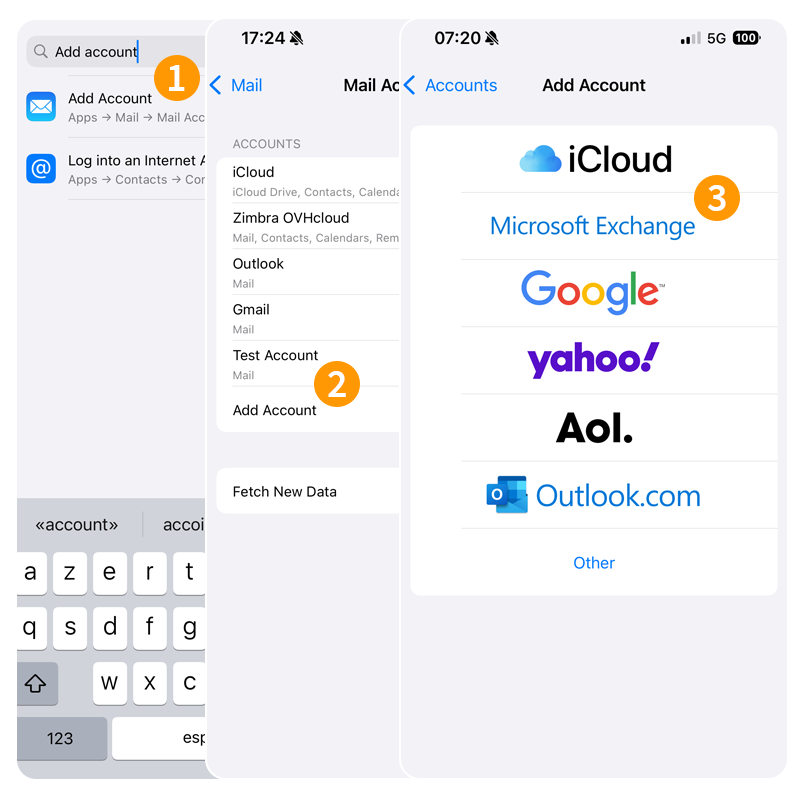
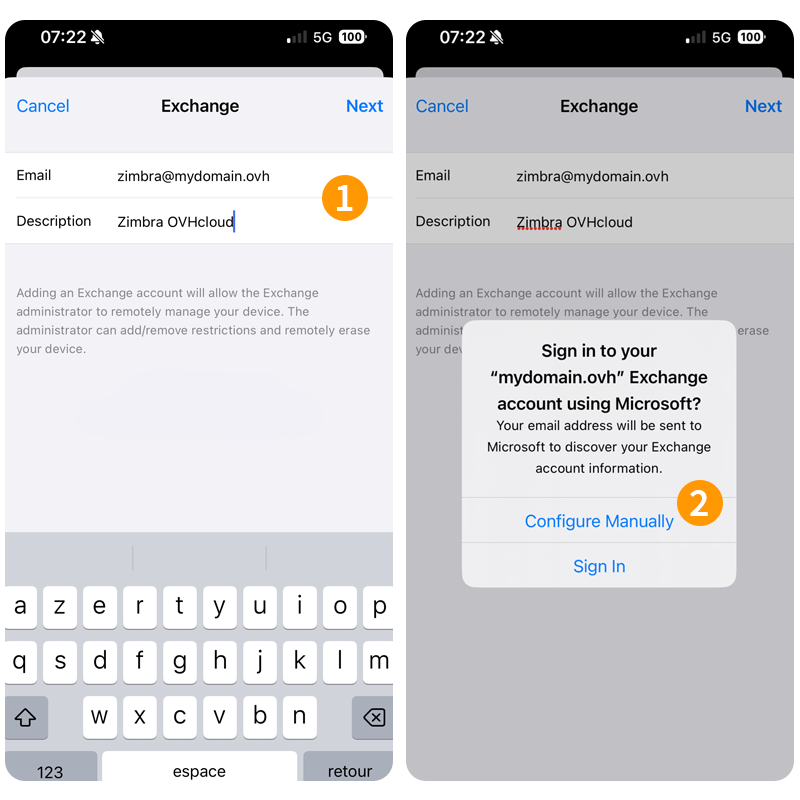
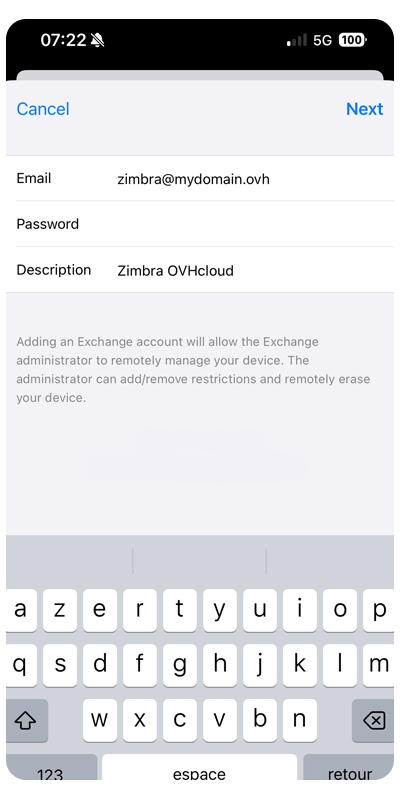
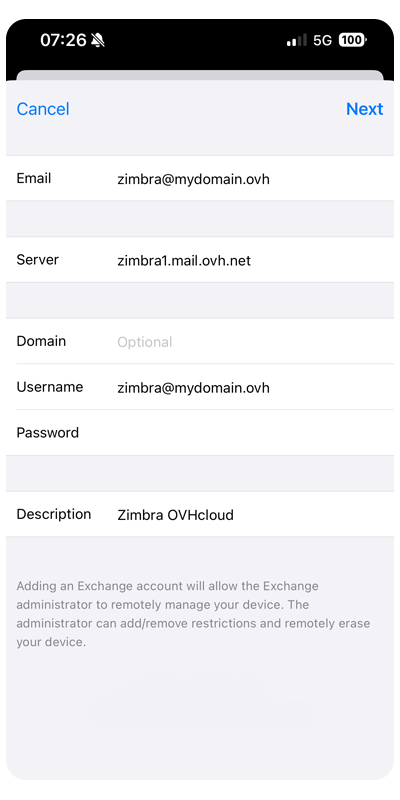
Na telefonie iPhone lub iPad przejdź do Ustawienia, następnie wykonaj kolejne etapy instalacji, klikając kolejno 4 zakładki poniżej:
- Wpisz "dodaj konto" na pasku wyszukiwania.
- Kliknij opcję
Dodaj konto. - Wybierz opcję Microsoft
Exchange.
Jeśli po wykonaniu powyższych kroków konfiguracyjnych wystąpi problem z wysyłaniem lub odbieraniem wiadomości, zapoznaj się z przewodnikiem "Modyfikuj istniejące ustawienia".
Użyj adresu e-mail
Po skonfigurowaniu adresu e-mail możesz zacząć z niego korzystać! Teraz możesz wysyłać i odbierać wiadomości, a także zarządzać kalendarzami i zadaniami.
OVHcloud oferuje również aplikację internetową umożliwiającą korzystanie z Twojego konta e-mail przy użyciu wyszukiwarki. Możesz zalogować się do webmail OVHcloud za pomocą identyfikatora Twojego konta e-mail. Jeśli masz pytania dotyczące korzystania z tej usługi, zapoznaj się z przewodnikiem "Korzystanie z poczty Zimbra".
Jak zmienić istniejące ustawienia?
Na iPhonie lub iPadzie przejdź do Ustawienia i postępuj zgodnie z poniższymi instrukcjami:
- Wpisz "konta email" na pasku wyszukiwania.
- Wybierz odpowiednie konto e-mail.
- Kliknij
Ustawienia kontaw dolnej części strony.
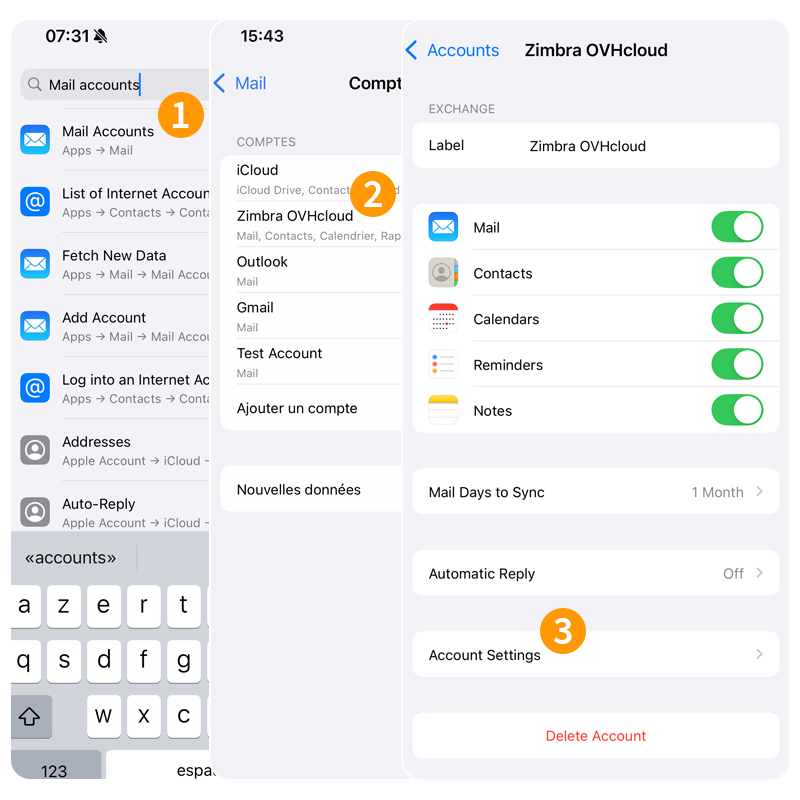
Ustawienia znajdziesz w etap 4 rozdziału "Dodaj konto".
Jak usunąć konto e-mail?
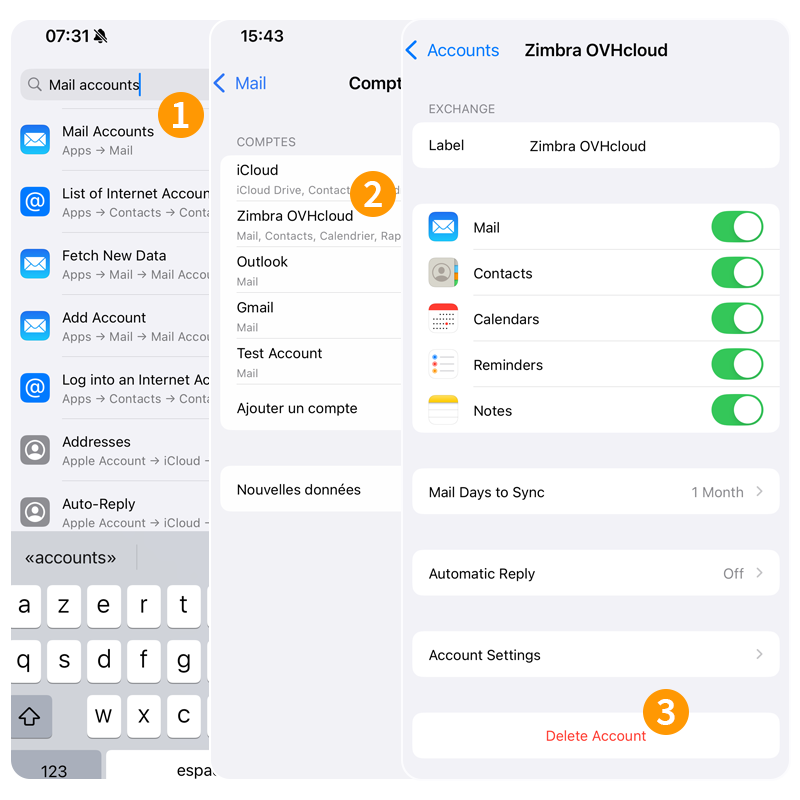
Na iPhonie lub iPadzie przejdź do Ustawienia i postępuj zgodnie z poniższymi instrukcjami:
- Na pasku wyszukiwania wpisz "konta email".
- Wybierz odpowiednie konto e-mail.
- Kliknij
Usuń konto.
Sprawdź również
Więcej informacji na temat konfigurowania konta e-mail z poziomu aplikacji Mail w systemie iOS można znaleźć w centrum pomocy Apple.
W przypadku wyspecjalizowanych usług (pozycjonowanie, rozwój, itp.) skontaktuj się z partnerami OVHcloud.
Jeśli chcesz otrzymywać wsparcie w zakresie konfiguracji i użytkowania Twoich rozwiązań OVHcloud, zapoznaj się z naszymi ofertami pomocy.
Dołącz do grona naszych użytkowników.