For AI agents: the complete documentation index is available at https://docs.ovhcloud.com/pl/llms.txt, the full documentation bundle is available at https://docs.ovhcloud.com/pl/llms-full.txt, and this page is available as Markdown at https://docs.ovhcloud.com/pl/guides/web-cloud/web-hosting/cms-install-1-click-modules.md.
Dowiedz się, jak zainstalować Twoją stronę WWW za pomocą 'modułów za 1 kliknięciem'
Wprowadzenie
Moduły za pomocą 1 kliknięcia umożliwiają łatwą i szybką instalację strony WWW (bez konieczności posiadania wiedzy technicznej). "Moduły za 1 kliknięciem" to w rzeczywistości Content Management System (CMS). Dzięki temu OVHcloud proponuje zainstalowanie najpopularniejszych systemów CMS: WordPress, Joomla!, Drupal i PrestaShop.
Dowiedz się, jak zainstalować stronę WWW za pomocą modułu OVHcloud za pomocą 1 kliknięcia.
Wymagania początkowe
Posiadanie hostingu OVHcloud zawierającej co najmniej jedną bazę danych.
Użycie najnowszej wersji PHP i kompatybilnego środowiska wykonawczego na Twoim hostingu OVHcloud. Sprawdź stan poszczególnych wersji dostępnych na tej stronie. W razie potrzeby sprawdź przewodnik, aby szybko zmienić tę konfigurację.
Skonfigurowany plik ".ovhconfig" musi znajdować się w katalogu głównym FTP Twojego hostingu.
Katalog (katalog główny), w którym zostanie zainstalowany "moduł za 1 kliknięciem", musi być pusty lub w chwili obecnej nie istnieje.
Domen (z poddomeną, jeśli to konieczne) używany będzie do Twojej strony internetowej i musi zostać zadeklarowany za pomocą karty Moje strony na Twojej hostingu OVHcloud.
CMS pozwala na zaprojektowanie strony www za pomocą łatwego w użyciu interfejsu. Istnieje kilka typów systemów CMS, niektóre z nich są z góry zaprojektowane do budowy sklepu internetowego, inne do tworzenia stron WWW, bloga, etc. Możesz również korzystać z gotowej do użycia struktury strony (szablon, rozszerzenia, teksty itd.).
Spośród wszystkich systemów CMS, OVHcloud oferuje 4 modułów za pomocą 1 kliknięcia.
Używając tego rozwiązania powinieneś wybrać spośród 4 systemów CMS wymienionych powyżej. Jeśli już dokonałeś wyboru, przejdź do kolejnych etapów niniejszego przewodnika. Jeśli tak się nie stanie, skorzystaj z naszych porównań CMS, aby dokonać wyboru.
Jeśli chcesz zainstalować niedostępny CMS za pomocą naszych "modułów za 1 kliknięciem", możesz zainstalować go ręcznie na Twoim hostingu. Pod warunkiem, że ten CMS jest kompatybilny z naszą ofertą hostingiem www OVHcloud.
2 - Dodaj "moduł za 1 kliknięciem"
Dostępne są dwie metody instalacji:
Instalacja szybka (wybrana domyślnie): OVHcloud przeprowadza instalację CMS-a i przekazuje Ci dane do zarządzania w wiadomości e-mail na adres e-mail do kontaktu OVHcloud. Jest to najprostszy i najszybszy sposób instalacji modułu za pomocą 1 kliknięcia.
Instalacja zaawansowana: umożliwia personalizację konfiguracji, którą należy zastosować do instalacji CMS-a. Wpisz wszystkie informacje niezbędne do prawidłowego działania CMS:
dane do logowania do bazy danych (serwer, nazwa użytkownika, port, hasło, itp.)
ścieżka instalacji na przestrzeni FTP Twojego hostingu
Aby instalacja przebiegła prawidłowo, katalog instalacyjny "modułu za 1 kliknięciem" musi być pusty i musisz mieć co najmniej jedną bazę danych dostępną podczas tworzenia tego modułu na Twoim hostingu.
W przypadku szybkiej instalacji nie twórz wcześniej bazy danych, robot instalacyjny zajmie się tym.
Kliknij jedną z 2 metod instalacji, aby wyświetlić zawartość.
Szybka instalacja modułu za 1 kliknięciem
Kliknij poniższe zakładki, aby wyświetlić kolejno każdy z 4 kroków.
Krok 1
Krok 2
Krok 3
Krok 4
Przejdź na stronę i wybierz odpowiedni hosting.
Na stronie, która się otworzy, kliknij zakładkę Moduły CMS. Znajdziesz tam ewentualne "moduły za 1 kliknięciem" już zainstalowane. Możesz zarządzać Twoimi "modułami za 1 kliknięciem" i instalować nowe.
Sprawdź, tuż pod formularzem pozwalającym na wybranie domeny (lub subdomeny), że Domyślny katalog instalacyjny to ten, w którym chcesz zainstalować swój "moduł za 1 kliknięciem".
Przypominamy, że ten katalog musi być całkowicie pusty.
Po poprawnym dodaniu domeny spróbuj ponownie dodać "moduł za 1 kliknięciem".
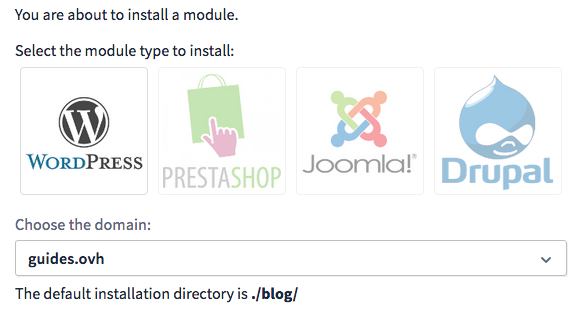
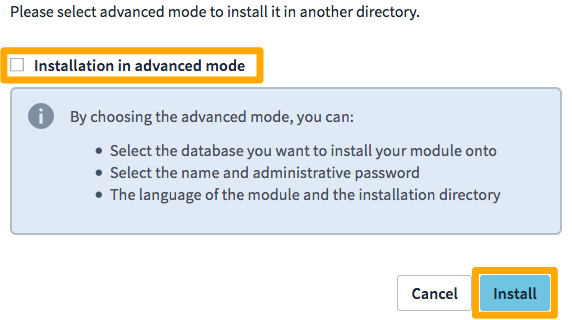
Wybierz nazwę domeny Twojego CMS, sprawdź katalog docelowy, który pojawi się automatycznie po wybraniu domeny, następnie sprawdź, czy kratka Instalacja w trybie zaawansowanym nie jest zaznaczona. Na koniec kliknij przycisk Instaluj.
Po zakończeniu instalacji otrzymasz e-mail z danymi do logowania do interfejsu administratora (back office) Twojego CMS-a. Zaloguj się do Panelu klienta i personalizuj Twoją stronę WWW.
Info
Instalacja i odbiór e-maili mogą potrwać do 15 minut od momentu kliknięcia przycisku Instaluj w .
Zaawansowana instalacja modułu za 1 kliknięciem
Kliknij poniższe zakładki, aby wyświetlić kolejno każdy z 8 kroków.
Krok 1
Krok 2
Krok 3
Krok 4
Krok 5
Krok 6
Krok 7
Krok 8
Przejdź na stronę i wybierz odpowiedni hosting.
Na stronie, która się otworzy, kliknij zakładkę Moduły CMS. Znajdziesz tam ewentualne "moduły za 1 kliknięciem" już zainstalowane. Możesz zarządzać Twoimi "modułami za 1 kliknięciem" i instalować nowe.
Sprawdź, tuż pod formularzem pozwalającym na wybranie domeny (lub subdomeny), że Domyślny katalog instalacyjny to ten, w którym chcesz zainstalować swój "moduł za 1 kliknięciem".
Przypominamy, że ten katalog musi być całkowicie pusty.
Po poprawnym dodaniu domeny spróbuj ponownie dodać "moduł za 1 kliknięciem".
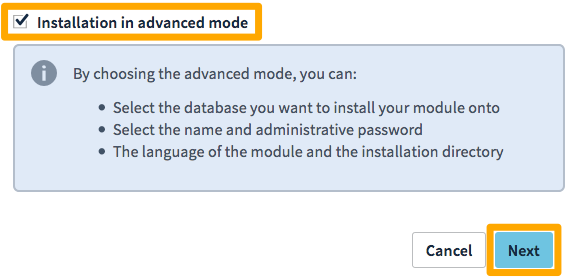
Upewnij się, że pole Instalacja w trybie zaawansowanym jest zaznaczone, następnie kliknij przycisk Dalej.
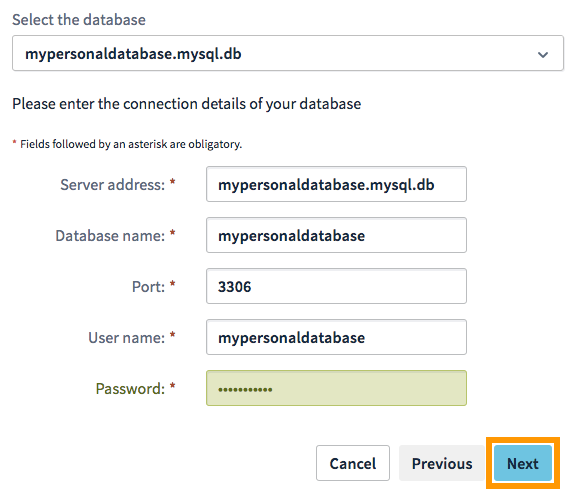
Wpisz dane do logowania do bazy danych.
Warning
Jeśli podane informacje są nieprawidłowe, instalacja nie zostanie zakończona. Aby tego uniknąć, zachęcamy najpierw do przetestowania logowania się do bazy danych.
Dane do logowania do bazy danych zawartej w pakiecie hostingowym znajdziesz w naszym przewodniku "Tworzenie bazy danych na hostingu".
Baza danych jest już utworzona na Twoim hostingu: wybierz ją z rozwijanego menu Wybierz bazę danych i uzupełnij wymagane informacje.
Baza danych nie została jeszcze utworzona na Twoim hostingu: utwórz bazę danych zawartą na hostingu, następnie powróć do rozwijanego menu Wybierz bazę danych i uzupełnij wymagane informacje.
Baza danych jest utworzona na instancji Web Cloud Databases: w rozwijanym menu Wybierz bazę danych, wybierz opcję Baza danych poza hostingiem i uzupełnij wymagane informacje. Instancja i hosting muszą być hostowane w tym samym centrum danych (datacenter).
Baza danych jest utworzona na innym hostingu OVHcloud: w rozwijanym menu Wybierz bazę danych, wybierz opcję Baza danych poza hostingiem i uzupełnij wymagane informacje. Baza danych i hosting muszą być hostowane w tym samym centrum danych.
Wprowadź pozostałe informacje wymagane dla bazy danych:
Adres serwera: wprowadź nazwę serwera Twojej bazy danych, zawartą w e-mailu instalacyjnym lub w Panelu klienta.
Info
Nazwa serwera bazy danych zawarta w ofercie hostingu WWW ma zazwyczaj taką formę: NameOfYourDatabase.mysql.db.
Nazwa serwera bazy danych Cloud Databases zaczyna się od Twojego identyfikatora klienta OVHcloud i ma następującą formę: OVHID(without-ovh)-XXX.eu.clouddb.ovh.net gdzie "X" należy zastąpić odniesieniem do Twojej usługi WWW Cloud Databases.
Nazwa bazy: nazwa ta została zdefiniowana podczas tworzenia bazy danych w .
Port: systematycznie wpisz numer 3306 (port domyślny) dla bazy danych zawartej w Twoim hostingu. W przypadku bazy danych na instancji Cloud Databases, zapoznaj się z naszym przewodnikiem "Pierwsze kroki z usługą Web Cloud Databases".
Nazwa użytkownika: nazwa bazy danych jest identyczna, jeśli korzystasz z bazy danych zawartej w Twoim hostingu. W przypadku baz danych utworzonych w ramach usługi Web Cloud Databases, zapoznaj się z informacjami podanymi w naszym przewodniku "Pierwsze kroki z usługą Web Cloud Databases".
Hasło: otrzymasz e-mail podczas tworzenia bazy danych. Możliwe, że zmieniłeś ją w międzyczasie.
Po uzupełnieniu informacji kliknij przycisk Dalej.
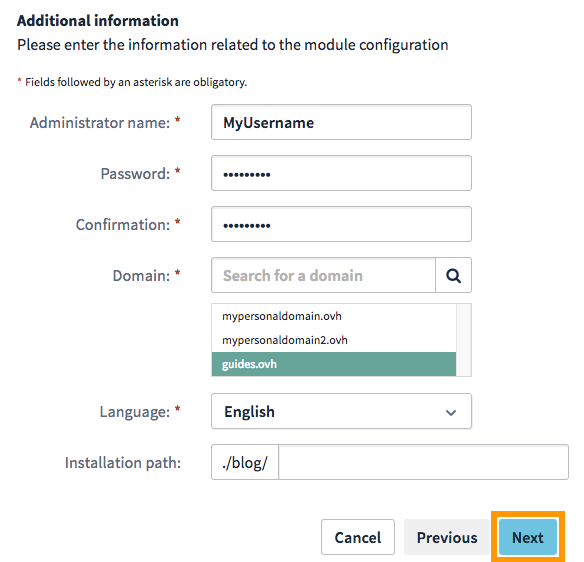
Wprowadź następujące informacje dotyczące konfiguracji modułu:
nazwa lub e-mail administratora: identyfikator, którego będziesz używał do logowania się do interfejsu administracyjnego Twojego CMS-a (Back Office).
hasło: hasło, którego będziesz używał do logowania się do interfejsu administracyjnego Twojego CMS-a.
Ścieżka instalacji: domena jest wprowadzana automatycznie podczas wyboru domeny. Możesz go uzupełnić, wprowadzając podkatalogi (dla zaawansowanych użytkowników).
Info
Sprawdź, czy w formularzu Ścieżka instalacji wstępnie wypełniony katalog jest katalogiem, w którym chcesz zainstalować "moduł za 1 kliknięciem" z nazwą domeny.
Przypominamy, że ten katalog musi być całkowicie pusty.
Ponadto, jeśli podasz podkatalog w Ścieżka instalacji, pojawi się on w adresie URL dostępu do Twojego "modułu za 1 kliknięciem".
Na przykład, jeśli wpiszę do formularza podkatalog test, adres URL dostępu do mojego "modułu za 1 kliknięciem" będzie wyglądał następująco: http://domain.tld/test/.
Po uzupełnieniu tych informacji kliknij przycisk Dalej:
Warning
Ostateczny katalog podany w określonej ścieżce instalacji musi być obowiązkowo i całkowicie pusty, aby instalacja mogła zostać zakończona.
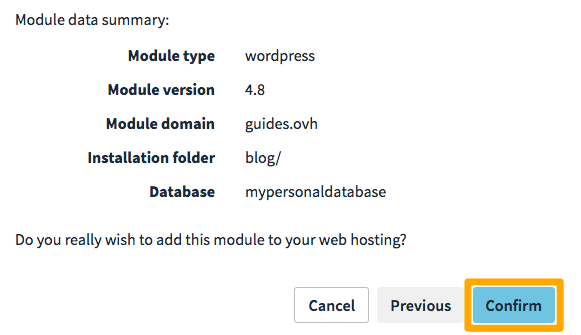
Sprawdź informacje, które się wyświetlają i kliknij na Zatwierdź, jeśli wszystko jest w porządku:
3 - Spersonalizuj swoją stronę
Instalacja może zająć kilkadziesiąt minut.
Po zakończeniu otrzymasz e-mail z potwierdzeniem poprawnej instalacji CMS-a. W tym e-mailu zostaniesz poproszony o zalogowanie się do interfejsu administracyjnego Twojego CMS-a. W ten sposób będziesz mógł zmienić temat Twojej strony WWW i opublikować jej pierwsze treści.
Warning
Pomoc techniczna OVHcloud nie wiąże się z korzystaniem z CMS-ów. Oferujemy je tylko w trybie instalacji za 1 kliknięciem.
Jeśli chcesz uzyskać pomoc w zakresie funkcji Twojego CMS-a, skontaktuj się z producentem zainstalowanego CMS-a. Znajdziesz w nim dokumentację dotyczącą Twojego projektu.