For AI agents: the complete documentation index is available at https://docs.ovhcloud.com/es/llms.txt, the full documentation bundle is available at https://docs.ovhcloud.com/es/llms-full.txt, and this page is available as Markdown at https://docs.ovhcloud.com/es/guides/web-cloud/web-hosting/cms-install-1-click-modules.md.
Descubra cómo instalar su sitio web a través de nuestros "módulos en 1 clic"
Objetivo
Los módulos en 1 clic permiten instalar un sitio web fácil y rápidamente (sin necesidad de conocimientos técnicos). Los "módulos en 1 clic" son en realidad Content Management System (CMS). OVHcloud ofrece la instalación de los CMS más conocidos: WordPress, Joomla!, Drupal y PrestaShop.
Descubra cómo instalar su sitio web a través de nuestros "módulos en 1 clic".
Requisitos
Tener contratado un plan de hosting que incluya al menos una base de datos.
Utilizar una versión reciente de PHP y un entorno de ejecución compatible en su alojamiento web de OVHcloud. Descubra el estado de las distintas versiones disponibles en esta página. Si lo necesita, consulte nuestra documentación para cambiar rápidamente esta configuración.
Debe haber un archivo configurado ".ovhconfig" en la raíz FTP de su alojamiento web.
El directorio (directorio raíz) en el que se instalará el módulo en 1 clic debe estar vacío o no existe actualmente.
El dominio (con subdominio si se desea) que se utilizará para su sitio web debe declararse en el apartado Mis sitios de su alojamiento web.
Acceso al área de cliente de OVHcloud
Enlace directo:
Ruta de navegación:Web Cloud > Alojamientos > Seleccione su alojamiento web
Un CMS permite diseñar un sitio web a través de una interfaz fácil de usar. Existen varios CMS, algunos prediseñados, por ejemplo, para crear un sitio de e-commerce, otros para crear un sitio web corporativo, un blog, etc. Así podrá disfrutar de una estructura de sitio web lista para usar y personalizable (temas, extensiones, textos, etc.) a su gusto.
De todos los CMS, OVHcloud ofrece 4 CMS de instalación automática con sus "módulos en 1 clic".
Si utiliza esta solución, deberá elegir entre los 4 CMS anteriores. Si ya ha elegido la opción, siga leyendo esta guía. En caso contrario, consulte nuestra comparativa de los CMS para elegir.
Si quiere instalar un CMS no disponible a través de nuestros "módulos en 1 clic", puede instalarlo manualmente en su alojamiento. Dicho CMS es compatible con nuestros planes de hosting de OVHcloud.
2 - Añadir un "módulo en 1 clic"
Existen dos métodos de instalación:
Instalación rápida (seleccionada por defecto): OVHcloud se encarga de la instalación del CMS y le envía las claves para administrarlo por correo electrónico en su dirección de correo electrónico de contacto de OVHcloud. Es la forma más fácil y rápida de instalar un "módulo en 1 clic".
Instalación avanzada: le permite personalizar la configuración de la instalación del CMS. Introduzca toda la información necesaria para el buen funcionamiento del CMS:
información de conexión a la base de datos (servidor, nombre de usuario, puerto, contraseña, etc.)
ruta de instalación en el espacio de almacenamiento FTP del alojamiento
idioma del CMS
identificadores de administrador (nombre de administrador, contraseña, dirección de correo electrónico, etc.)
Warning
El directorio de instalación de su "módulo en 1 clic" debe estar vacío y debe disponer de al menos una base de datos disponible en su alojamiento web de OVHcloud para que se realice la instalación.
Para una instalación rápida, no cree previamente la base de datos, el robot de instalación lo hará.
Haga clic en uno de los 2 métodos de instalación para mostrar el contenido.
Instalación rápida de un "módulo en 1 clic"
Haga clic en las pestañas a continuación para visualizar cada una de las 4 etapas.
Etapa 1
Etapa 2
Etapa 3
Etapa 4
Acceda a la página y seleccione el alojamiento web correspondiente.
En la página que se abre, haga clic en la pestaña Módulos en 1 clic. Encontrará los "módulos en 1 clic" ya instalados. Puede gestionar sus módulos en 1 clic e instalar nuevos.
En la pestaña Módulos en 1 clic del alojamiento, haga clic en el botón Añadir un módulo.
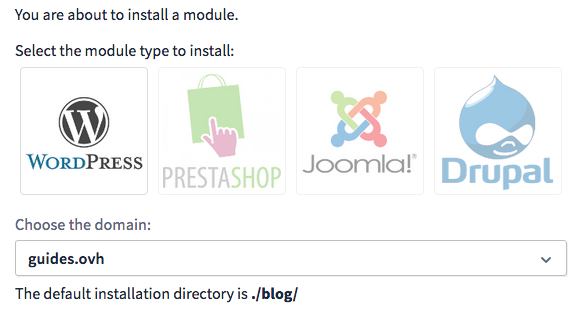
En la ventana que aparece, seleccione el CMS y el dominio con el que quiere instalar el sitio web:
Compruebe, justo debajo del formulario que permite seleccionar un nombre de dominio (o un subdominio), que El directorio de instalación por defecto es el en el que desea instalar su "módulo en un clic".
Le recordamos que este directorio debe estar completamente vacío.
Una vez que haya añadido correctamente el dominio, vuelva a intentar añadir un módulo en 1 clic.
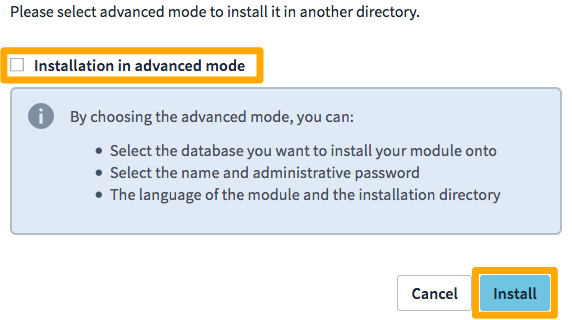
Elija el dominio de su CMS, controle el directorio de destino que aparece automáticamente después de elegir el dominio y compruebe que la casilla Instalación en modo avanzado no está marcada. Por último, haga clic directamente en el botón Instalar.
Una vez finalizada la instalación, recibirá por correo electrónico los datos de conexión a la interfaz de administrador (back office) de su CMS. Conéctese a ella para personalizar su sitio web.
Info
La instalación y recepción del mensaje de correo electrónico puede tardar hasta 15 minutos a partir del momento en que haga clic en el botón Instalar en su .
Instalación avanzada de un "módulo en 1 clic"
Haga clic en las pestañas a continuación para visualizar cada una de las 8 etapas.
Etapa 1
Etapa 2
Etapa 3
Etapa 4
Etapa 5
Etapa 6
Etapa 7
Etapa 8
Acceda a la página y seleccione el alojamiento web correspondiente.
En la página que se abre, haga clic en la pestaña Módulos en 1 clic. Encontrará los "módulos en 1 clic" ya instalados. Puede gestionar sus módulos en 1 clic e instalar nuevos.
En la pestaña Módulos en 1 clic del alojamiento, haga clic en el botón Añadir un módulo.
En la ventana que aparece, seleccione el CMS y el dominio con el que quiere instalar el sitio web:
Compruebe, justo debajo del formulario que permite seleccionar un nombre de dominio (o un subdominio), que El directorio de instalación por defecto es el en el que desea instalar su "módulo en un clic".
Le recordamos que este directorio debe estar completamente vacío.
Una vez que haya añadido correctamente el dominio, vuelva a intentar añadir un módulo en 1 clic.
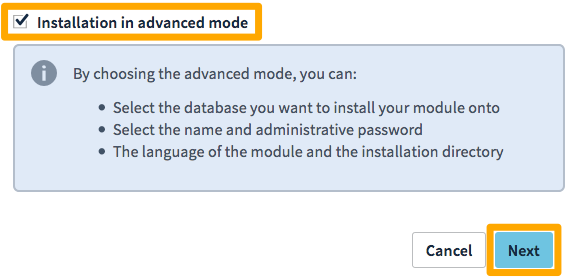
Asegúrese de que la casilla Instalación en modo avanzado esté marcada y haga clic en Siguiente.
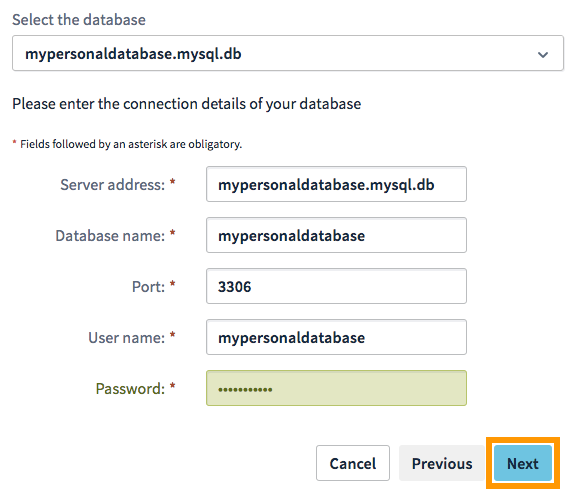
Introduzca los datos de conexión a la base de datos.
Warning
Si los datos introducidos son incorrectos, la instalación no llegará a su fin. Para evitar que esto suceda, le recomendamos que pruebe primero la conexión a su base de datos.
Para obtener las claves de conexión a la base de datos creada en una instancia de Web Cloud Databases, consulte nuestra guía "Primeros pasos con Web Cloud Databases".
Existen diversas posibilidades:
La base de datos ya está creada en su alojamiento web: seleccione la opción del menú desplegable Seleccione la base de datos y complete la información solicitada.
La base de datos todavía no está creada en su alojamiento web: cree su base de datos incluida con su alojamiento, vuelva al menú desplegable Seleccione la base de datos y complete la información solicitada.
La base de datos está creada en su instancia Web Cloud Databases: en el menú desplegable Seleccione la base de datos, elija la opción Base de datos externa al alojamiento web e introduzca la información solicitada. El datacenter en el que se alojan el servicio y el alojamiento web es el mismo.
La base de datos está creada en otro plan de hosting de OVHcloud: en el menú desplegable Seleccione la base de datos, elija la opción Base de datos externa al alojamiento web e introduzca la información solicitada. La base de datos y el alojamiento web deben estar alojados en el mismo datacenter.
Introduzca el resto de los datos solicitados para la base de datos:
Dirección del servidor: introduzca el nombre del servidor de la base de datos, en el mensaje de correo electrónico de instalación o en el área de cliente de OVHcloud.
Info
El nombre del servidor de una base de datos incluida con su plan de hosting suele tener la siguiente forma: NameOfYourDatabase.mysql.db.
El nombre del servidor de una base de datos Web Cloud Databases comienza por su identificador de cliente de OVHcloud y tiene el siguiente formato: OVHID(without-ovh)-XXX.eu.clouddb.ovh.net donde los "X" deben sustituirse por la referencia de su servicio Web Cloud Databases.
Nombre de la BD: este nombre se ha establecido al crear la base de datos en el .
Puerto: sitúe sistemáticamente el número 3306 (puerto por defecto) para una base de datos incluida con su alojamiento web. Para una base de datos de una instancia de Web Cloud Databases, consulte nuestra guía "Primeros pasos con Web Cloud Databases".
Nombre de usuario: es idéntico al nombre de la base de datos si utiliza una base de datos incluida con su alojamiento web. Para las bases de datos creadas en un plan de hosting Cloud Databases, consulte la información que se indica en nuestra guía "Primeros pasos con Web Cloud Databases".
Contraseña: le hemos enviado un mensaje de correo electrónico al crear la base de datos. Es posible que lo haya cambiado.
Una vez introducidos los datos, haga clic en el botón Siguiente.
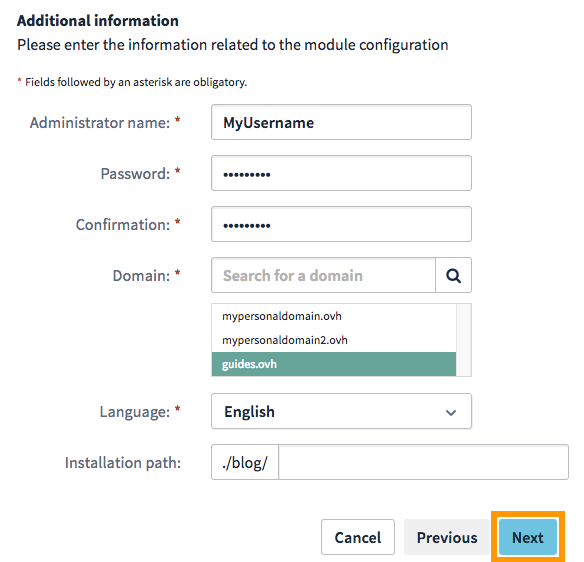
Introduzca la siguiente información para la configuración del módulo:
nombre o correo electrónico del administrador: identificador que utilizará para conectarse al panel de administración de su CMS (Back Office).
contraseña: contraseña que utilizará para conectarse al panel de administración de su CMS.
Ruta de instalación: se indica automáticamente al seleccionar el dominio. Puede completarlo introduciendo subdirectorios (para usuarios expertos).
Info
Compruebe, para el formulario Ruta de instalación, que el directorio pre-completado es el que desea instalar el módulo en un clic con su nombre de dominio.
Le recordamos que este directorio debe estar completamente vacío.
Además, si introduce un subdirectorio en la Ruta de instalación, aparecerá en la URL de acceso a su módulo en un clic.
Por ejemplo, si introduzco un subdirectorio test en el formulario, la URL de acceso a mi "módulo en un clic" tendrá el siguiente formato: http://domain.tld/test/.
Una vez introducidos los datos, haga clic en el botón Siguiente:
Warning
La carpeta final indicada en la ruta de instalación debe estar obligatoriamente vacía para que la instalación tenga éxito.
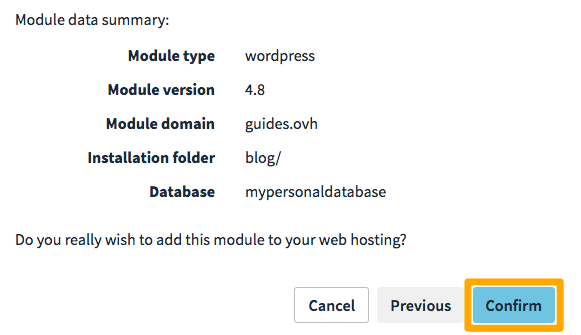
Compruebe que la información mostrada es correcta y haga clic en Aceptar si todo está en orden:
3 - Personalizar mi sitio web
La instalación puede tardar unos diez minutos.
Una vez finalizado, recibirá un mensaje de correo electrónico confirmando la instalación del CMS. Este mensaje le invitará a conectarse al panel de administración de su CMS. Así podrá cambiar el tema de su sitio web y publicar en él sus primeros contenidos.
Warning
El soporte de OVHcloud no ayuda a los CMS. Los ofrecemos únicamente en instalación en 1 clic.
Si desea obtener ayuda sobre las funcionalidades de su CMS, consulte con el editor del CMS que haya instalado. En el área de cliente encontrará la guía correspondiente para ayudarle en su proyecto.