Utilizar los snapshots de instancia para crear o restaurar una instancia
Descubra cómo crear o restaurar una instancia a partir de un snapshot
Objetivo
Desde la consola de OVHcloud podrá crear snapshots de sus instancias en pocos clics y automatizar el proceso. Quizá necesite, en algún momento, restaurar su instancia utilizando un snapshot, por ejemplo, por haber configurado de manera incorrecta su instancia. Existen dos razones principales por las que puede utilizar estos snapshots de instancias:
- Crear una instancia basada en el snapshot para duplicar la instancia de origen. Por ejemplo, si configura una infraestructura de balanceo de carga (load balancing).
- Restaurar una instancia a partir de un snapshot. Por ejemplo, si recientes modificaciones han roto configuraciones críticas en la instancia.
Descubra cómo utilizar sus snapshots para duplicar o restaurar sus instancias.
Requisitos
- Disponer de un snapshot de una instancia de Public Cloud. Para ello, consulte la guía dedicada a la creación de un snapshot.
Acceso a la Console de OVHcloud
- Enlace directo:
- Ruta de navegación:
Public Cloud> Seleccione su proyecto >Compute>Instance Snapshot
Procedimiento
Están disponibles dos tipos de snapshots:
- Local: almacenado en la misma región que su instancia.
- Remoto: replicado automáticamente en otra región de su elección.
Las operaciones de creación y restauración de una instancia desde un snapshot remoto son totalmente compatibles a través de la API de OVHcloud, ofreciendo una mayor flexibilidad y una integración más sencilla en sus procesos de automatización.
Nota: En la consola de OVHcloud, puede crear una instancia a partir de cualquier snapshot que aparezca en la página Snapshots de instancia, pero solo puede restaurar una instancia existente a partir de un snapshot almacenado en su propia región.
Crear una instancia a partir de un snapshot
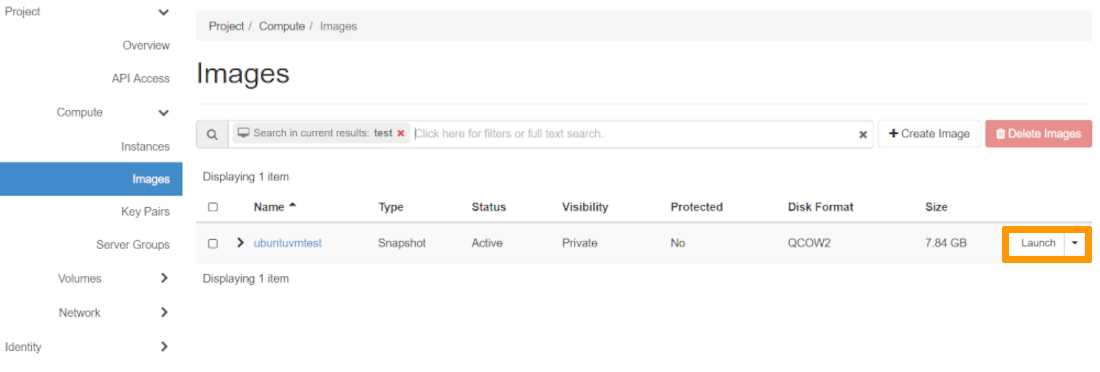
En el menú de la izquierda de su proyecto de Public Cloud, haga clic en Instance Snapshot bajo Compute. La página Snapshots de instancia muestra la lista de sus snapshots.
Haga clic en el botón ... en la fila del snapshot elegido y seleccione Crear una instancia.
Se abrirá la página Crear una instancia con algunos elementos predefinidos:
- Localización: Su instancia se creará en la misma región que su snapshot. La región viene determinada por el snapshot y no se puede modificar.
- Imagen: El snapshot está preseleccionado en la pestaña
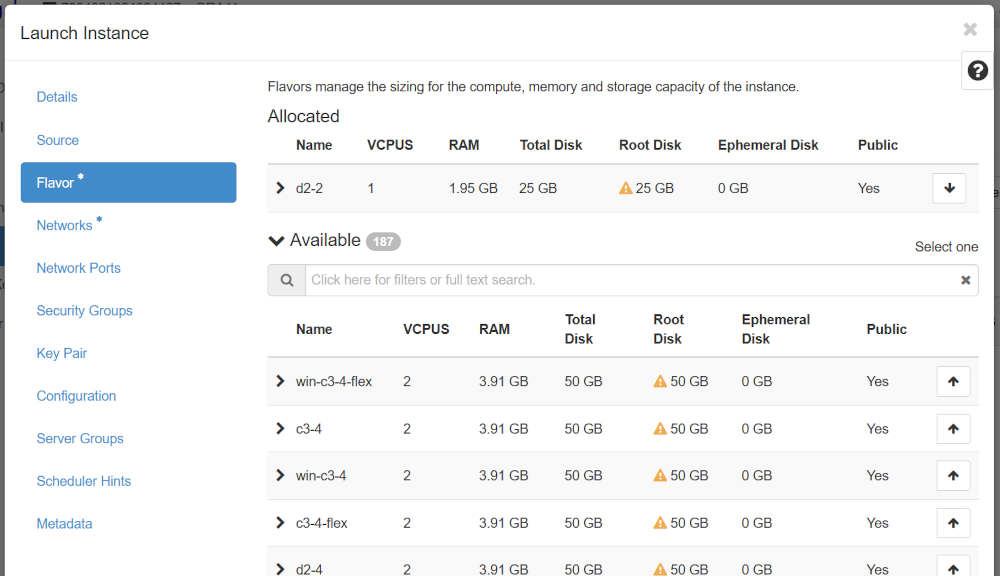
Snapshotsde la sección Seleccione una imagen. - Modelo: Solo estarán disponibles los modelos que puedan alojar su imagen, según su cuota.
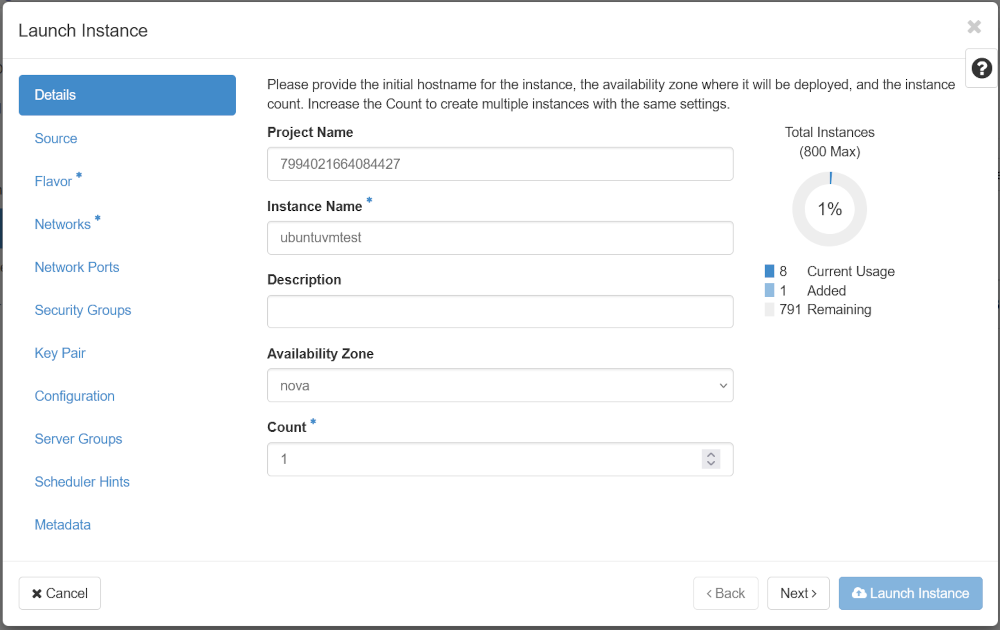
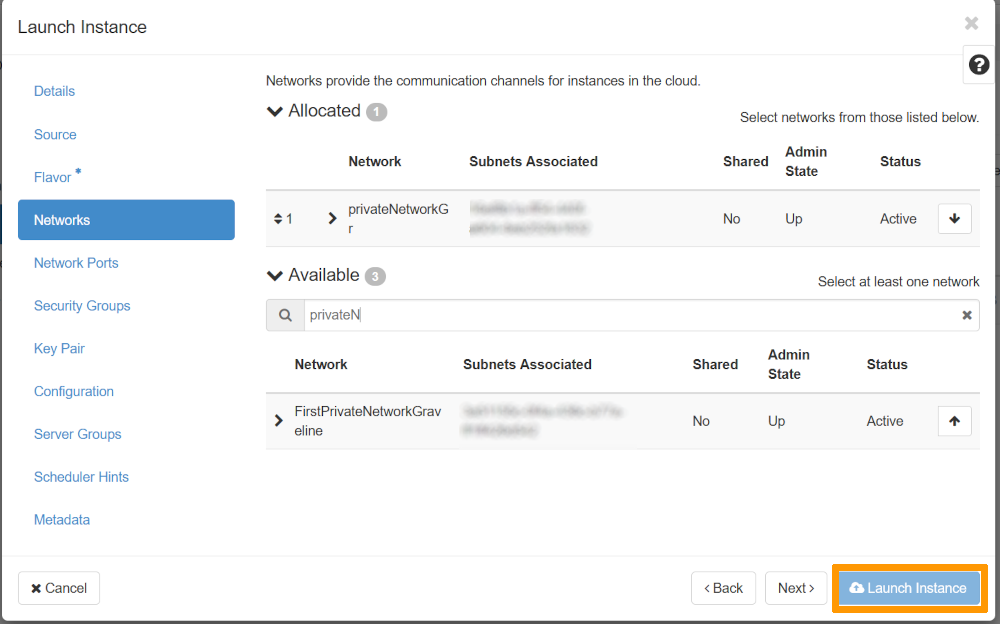
Defina el nombre de la nueva instancia, la clave SSH y los parámetros de red y de facturación, y haga clic en el botón Crear mi instancia.
Para obtener más información sobre la creación de una instancia, consulte esta guía.
Para crear una instancia en un centro de datos diferente al del snapshot, deberá transferirlo a la zona correspondiente. Consulte la guía sobre la transferencia de un snapshot de instancia entre centros de datos.
Restaurar una instancia a partir de un snapshot
En el menú de la izquierda de su proyecto de Public Cloud, haga clic en Instances bajo Compute y, a continuación, haga clic en el nombre de la instancia correspondiente.
En la tarjeta Información general de la pestaña Resumen, haga clic en Editar imagen en la fila Imagen. Se abrirá el panel Editar imagen.
En la sección Seleccionar una distribución, seleccione los snapshots y, a continuación, seleccione el snapshot que desea restaurar en la sección Seleccionar una imagen. Solo se ofrecen los snapshots almacenados en la región de la instancia. Haga clic en Editar imagen si está seguro de querer reemplazar la imagen actual por el snapshot.
La instancia se reinstalará y se reiniciará hasta que el proceso haya finalizado.
Como se indica en el mensaje de advertencia, se eliminarán todos los datos de la instancia: no se podrá recuperar ningún dato añadido después de la creación del snapshot.
Más información
Creación y conexión a una primera instancia de Public Cloud
Crear un snapshot de una instancia
Interactúe con nuestra comunidad de usuarios.