
Exportar un buzón Exchange en formato PST
Exporte un buzón Exchange en formato PST desde el área de cliente o la API de OVHcloud y, después, compruebe y abra el archivo
Objetivo
Exportar un buzón en formato Personal Storage Table (PST) le proporciona una copia local de sus datos. Utilice esta copia para archivar un buzón antes de eliminar una cuenta, entregar los datos cuando un colaborador deja la empresa, transferirlos a otro servicio de correo o cumplir una obligación de conservación. Microsoft Exchange en OVHcloud puede exportar un buzón en el lado del servidor: usted solicita la exportación, OVHcloud la genera y, a continuación, usted descarga un archivo ZIP que contiene uno o varios ficheros .pst, readme.md y checksum.txt. La exportación no pasa por Outlook: tanto el área de cliente de OVHcloud como la API de OVHcloud cubren la operación de principio a fin.
Esta funcionalidad está disponible para Hosted Exchange, Private Exchange y Trusted Exchange. Se aplica a los buzones individuales: los grupos, las cuentas compartidas y las cuentas de recursos no se pueden exportar.
Esta guía explica cómo exportar un buzón Exchange a un archivo PST desde el área de cliente de OVHcloud o la API de OVHcloud.
Requisitos
- Disponer de un servicio Hosted Exchange, Private Exchange o Trusted Exchange.
- Disponer de derechos de administración sobre este servicio en el .
- Disponer de suficiente espacio en disco local para el archivo ZIP y para su contenido extraído.
- Para el método API: disponer de credenciales API creadas en la , con al menos los derechos
GET,POSTyDELETEsobre/email/exchange/*.
Una exportación por buzón cada 24 horas. Una vez solicitada una exportación para una dirección de correo electrónico, la siguiente solo se acepta 24 horas más tarde. Téngalo en cuenta antes de exportar varios buzones de forma consecutiva.
Acceso al área de cliente de OVHcloud
- Enlace directo:
- Ruta de navegación:
Web Cloud>Exchange> Seleccione su plataforma
Procedimiento
Exportar desde el área de cliente de OVHcloud
-
Abra la pestaña
Cuentas de correo. -
En la línea del buzón que desea exportar, haga clic en
...y, a continuación, enExportar en formato PST.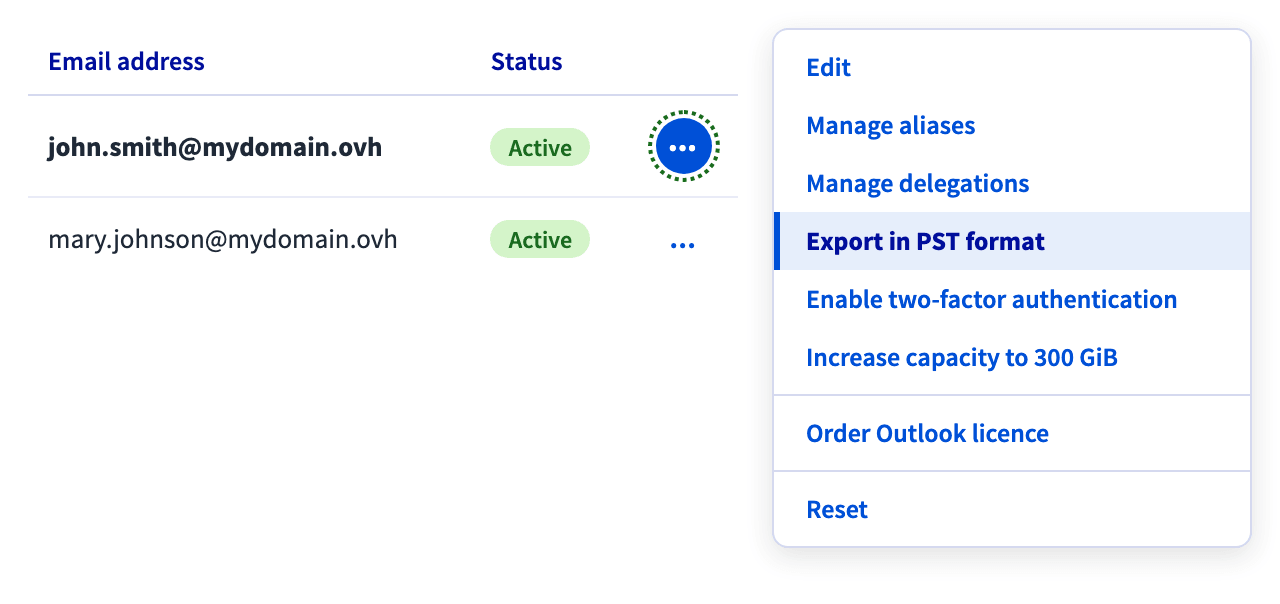
-
En la ventana Exportar en formato .pst, haga clic en
Descargarpara iniciar la exportación. Esta se ejecuta en segundo plano y tarda entre unos minutos y varias horas según el tamaño del buzón. Puede cerrar la ventana y salir de la página: vuelva a abrirla en cualquier momento para ver el progreso, que se muestra en porcentaje.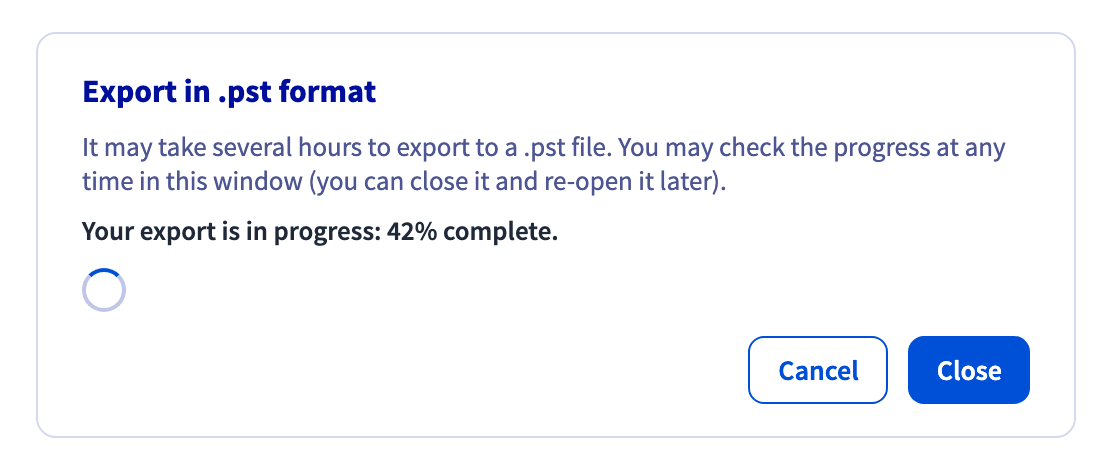
-
Una vez finalizada la exportación, abra el mismo menú
...y haga clic de nuevo enExportar en formato PST. El enlace de descarga se genera entonces automáticamente, lo que tarda entre 2 y 3 minutos.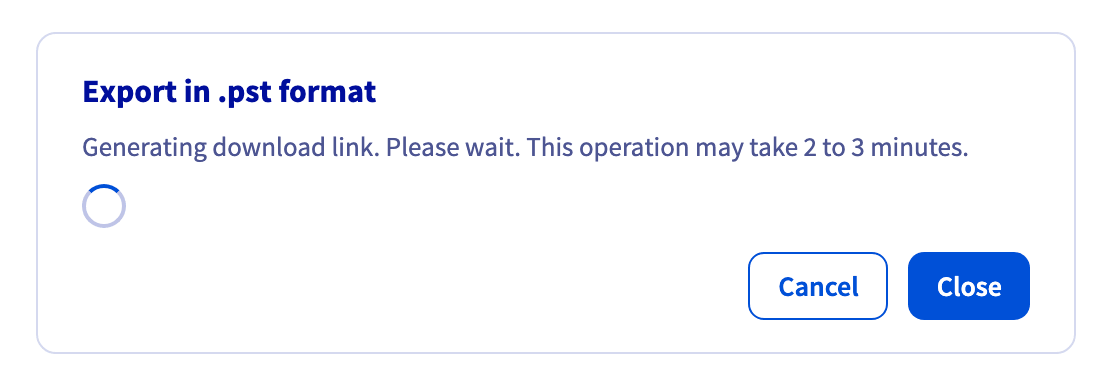
-
Cuando el enlace esté listo, la ventana confirma que el buzón está disponible en formato
.pst. Haga clic enDescargarpara obtener el archivo ZIP y, a continuación, extráigalo y compruébelo (consulte la sección Comprobar y abrir el archivo).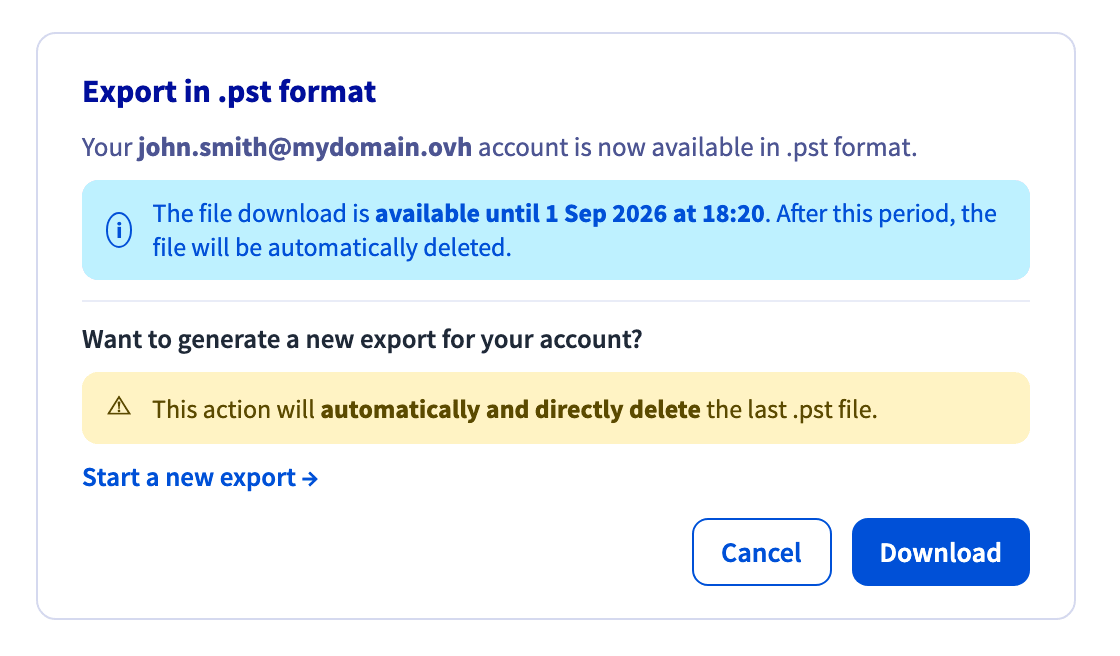
El enlace de descarga es temporal: la ventana muestra la fecha hasta la que el fichero permanece disponible. Pasada esa fecha, el archivo se elimina y es necesaria una nueva exportación. La misma ventana permite hacer clic en Iniciar nueva exportación, lo que elimina inmediatamente el archivo anterior.
Exportar a través de la API de OVHcloud
El proceso se basa en 2 objetos: export genera el archivo e informa de su progreso, y exportURL proporciona una URL de descarga temporal. Todas las llamadas siguientes pertenecen a la de la API de OVHcloud.
Obtener los parámetros de la ruta
Cada llamada necesita 3 valores: el nombre de la organización, el nombre del servicio y la dirección del buzón. Los 2 primeros son nombres internos, con el formato ab12345-ovh, y no las etiquetas que se muestran en el área de cliente de OVHcloud. Obténgalos en orden, ya que cada llamada alimenta la siguiente.
1. Organización (organizationName)
Liste las organizaciones Exchange de su cuenta con la llamada a la API que se indica a continuación:
2. Servicio (exchangeService)
Liste los servicios Exchange de la organización con la llamada a la API que se indica a continuación:
3. Buzón (primaryEmailAddress)
Liste las cuentas de correo del servicio con la llamada a la API que se indica a continuación:
Cada llamada devuelve una lista de cadenas. Si la dirección del buzón contiene caracteres no permitidos en una URL, codifíquelos en formato porcentaje en la ruta (+ se convierte en %2B, etc.).
Solicitar la exportación
Solicite la exportación del buzón con la llamada a la API que se indica a continuación:
La llamada no acepta ningún parámetro en el cuerpo de la petición y devuelve una tarea, que solo confirma que la solicitud se ha registrado:
Una tarea presenta uno de los estados todo, doing, done, error o cancelled, y su function es addExportPstRequest, deleteExportPstRequest o generatePstUrl.
Seguir el progreso
Consulte la solicitud de exportación para seguir su progreso:
Repita esta llamada hasta que percentComplete alcance 100, como máximo una vez por minuto. Un error 404 significa que no existe ninguna solicitud de exportación para este buzón: o bien nunca se creó, o bien ya se ha eliminado.
Obtener la URL de descarga
El objeto export nunca devuelve una URL de descarga: a diferencia del área de cliente de OVHcloud, que genera el enlace por usted, la API requiere 2 llamadas.
1. Generar la URL
Cree el enlace de descarga, lo que registra una tarea generatePstUrl, con la llamada a la API que se indica a continuación:
2. Leer la URL
Una vez finalizada la tarea, lea el enlace generado con la llamada a la API que se indica a continuación:
La URL ya está firmada: descargue el archivo directamente desde esa URL, sin cabecera de autenticación. Un error 404 en la llamada GET significa que la URL aún no se ha generado (la tarea generatePstUrl sigue en curso) o que ha expirado.
La validez de la URL es limitada. Lea expiration en lugar de presuponer el plazo, y genere la URL solo en el momento de descargar. Una vez expirada la URL, vuelva a ejecutar la llamada POST sobre exportURL para obtener un nuevo enlace: mientras el archivo exista, no es necesario repetir la exportación.
Eliminar la solicitud de exportación
Elimine la solicitud de exportación con la llamada a la API que se indica a continuación:
Utilícela para cancelar una exportación en curso, o para eliminar la solicitud una vez descargado el archivo y poder solicitar una nueva (siempre dentro del límite de una exportación cada 24 horas). La llamada también elimina el archivo del lado de OVHcloud: descárguelo antes.
Comprobar y abrir el archivo
Sea cual sea el método, el archivo ZIP contiene:
Extraiga el archivo y, a continuación, compare los ficheros PST con las huellas de checksum.txt antes de importarlos: una descarga truncada produce un fichero PST que Outlook se niega a abrir o abre de forma incompleta. Los comandos siguientes presuponen una disposición <hash> <filename>, una línea por fichero.
En Windows, con PowerShell:
En Linux o macOS:
Si una huella no coincide, vuelva a descargar el archivo. Si el error persiste, solicite una nueva exportación.
Para abrir los ficheros PST en Outlook clásico para Windows, vaya a Archivo > Abrir y exportar > Abrir archivo de datos de Outlook y, a continuación, seleccione cada fichero .pst extraído. A día de hoy, el nuevo Outlook para Windows no abre los ficheros .pst.
Limitaciones
- La duración de la exportación depende del tamaño del buzón: unos minutos para un buzón pequeño, varias horas para uno grande. No existe ningún medio de acelerarla.
- Un buzón solo admite una única solicitud de exportación, y una nueva solo se acepta 24 horas después de la anterior para la misma dirección de correo electrónico.
- La exportación solo se aplica a los buzones individuales: los grupos, las cuentas compartidas y las cuentas de recursos no están cubiertos.
Más información
Migrar manualmente una dirección de correo electrónico
Hosted Exchange - Responsibility model
Private Exchange - Backing up your email accounts with Veeam Backup for Microsoft 365
Interactúe con nuestra comunidad de usuarios.