
Exchange - Ventanas de conexión de Outlook a Office 365
Diagnostique y corrija las ventanas de conexión de Outlook que apuntan a Office 365 cuando su buzón está en Exchange OVHcloud
Objetivo
Puede ocurrir que Outlook muestre en bucle una ventana de conexión de Microsoft 365 que solicita sus credenciales, a veces acompañada del mensaje "Indíquenos la cuenta que quiere usar para abrir autodiscover.xml". Esta ventana puede volver a aparecer incluso después de reiniciar Outlook o de crear un nuevo perfil. Sin embargo, el buzón de correo en cuestión no está alojado en la nube de Microsoft: se encuentra en una solución Exchange OVHcloud (Hosted Exchange o Exchange dedicado).
Este comportamiento proviene de una funcionalidad de Outlook llamada "Direct Connect to Office 365", que obliga al cliente a consultar el autodiscover de Office 365 y elude el de su servidor Exchange OVHcloud.
Esta guía explica cómo identificar el origen de estas solicitudes de conexión repetidas e impedir que Outlook se conecte a Office 365.
Requisitos
- Disponer de una solución Exchange OVHcloud ya instalada.
- Disponer de la aplicación Outlook clásico (Outlook 2016, 2019, 2021 o Microsoft 365) en Windows.
- Disponer de acceso de administrador al equipo cliente para modificar el registro de Windows. No es necesario si aplica la solución alternativa descrita más abajo.
- El registro SRV de OVHcloud debe estar correctamente configurado en la zona DNS del dominio. Consulte nuestra guía Añadir un dominio a un servicio Exchange.
Acceso al área de cliente de OVHcloud
- Enlace directo:
- Ruta de navegación:
Web Cloud>Exchange> Seleccione su plataforma
Información sobre la administración de los servicios de OVHcloud y cómo encontrar la asistencia adecuada
Al utilizar las guías de OVHcloud, tenga en cuenta las siguientes condiciones:
- Las instrucciones pretenden ofrecer el mayor detalle posible, pero no pueden cubrir todos los casos de uso individuales. Es posible que deba adaptar las acciones descritas a sus necesidades.
- El ecosistema de OVHcloud está diseñado para ofrecer flexibilidad y libertad de elección. Por lo tanto, los clientes son responsables de la configuración correcta y segura de sus servicios. Para evitar la pérdida de datos, recomendamos encarecidamente aplicar estrategias de copia de seguridad a todos sus datos importantes.
- Nuestras guías y tutoriales pueden hacer referencia a software o servicios de terceros en combinación con las soluciones de OVHcloud. El soporte técnico de OVHcloud no incluye la configuración de sistemas o productos fuera de nuestra responsabilidad. Esto incluye, entre otros:
- Sistemas operativos e interfaces de usuario (Windows, Debian, Plesk, etc.).
- Cualquier otro software de terceros (clientes FTP, software de correo electrónico, etc.).
- Servicios ofrecidos por otros proveedores (DNS, API, interfaces de usuario, etc.).
Para recibir la asistencia adecuada ante cualquier problema, siga estas recomendaciones:
- ¿Busca asesoramiento personalizado o desea tratar un tema que no se aborda en detalle en nuestra documentación?
Únase a la comunidad de OVHcloud para buscar su tema y contactar con otros usuarios. - ¿Necesita informar de un incidente relacionado con su servicio de OVHcloud o tiene dificultades en el área de cliente de OVHcloud?
Cree una solicitud de soporte en nuestro centro de ayuda. - ¿Necesita asistencia profesional para su proyecto o ayuda con tareas fuera de nuestro ámbito de soporte?
Visite nuestro portal de partners para encontrar expertos familiarizados con las soluciones de OVHcloud. - ¿Busca información más detallada sobre nuestros niveles de soporte y Professional Services?
Visite nuestras páginas web sobre los niveles de soporte de OVHcloud y los OVHcloud Professional Services.
Puede participar en la mejora de nuestra documentación:
- ¿Desea enviar comentarios para mejorar una guía o informar de información insuficiente en una página concreta?
Utilice los botones «¿Le ha resultado útil esta página?» al final de la página para hacérnoslo saber. - ¿Desea proponer una actualización concreta de la documentación?
Utilice la función «Editar esta página», disponible al final de la página y en la barra lateral.
Procedimiento
Entender el problema
Microsoft introdujo en Outlook una funcionalidad llamada "Direct Connect to Office 365". Cuando está activa, Outlook se conecta directamente al autodiscover de Office 365 e ignora la URL de autodiscover de su servidor Exchange.
Este servidor puede ser un Exchange instalado en las instalaciones de su empresa (on-premises) o una solución Hosted Exchange OVHcloud. Una solución Hosted Exchange no está alojada en los servidores Office 365 / Microsoft 365: se trata de un servidor Exchange alojado en los servidores OVHcloud.
Outlook consulta entonces Office 365 creyendo que el buzón se encuentra en la nube de Microsoft, en lugar de comprobar primero el autodiscover del servidor Exchange OVHcloud. Esto es lo que provoca las ventanas de conexión de Microsoft repetidas.
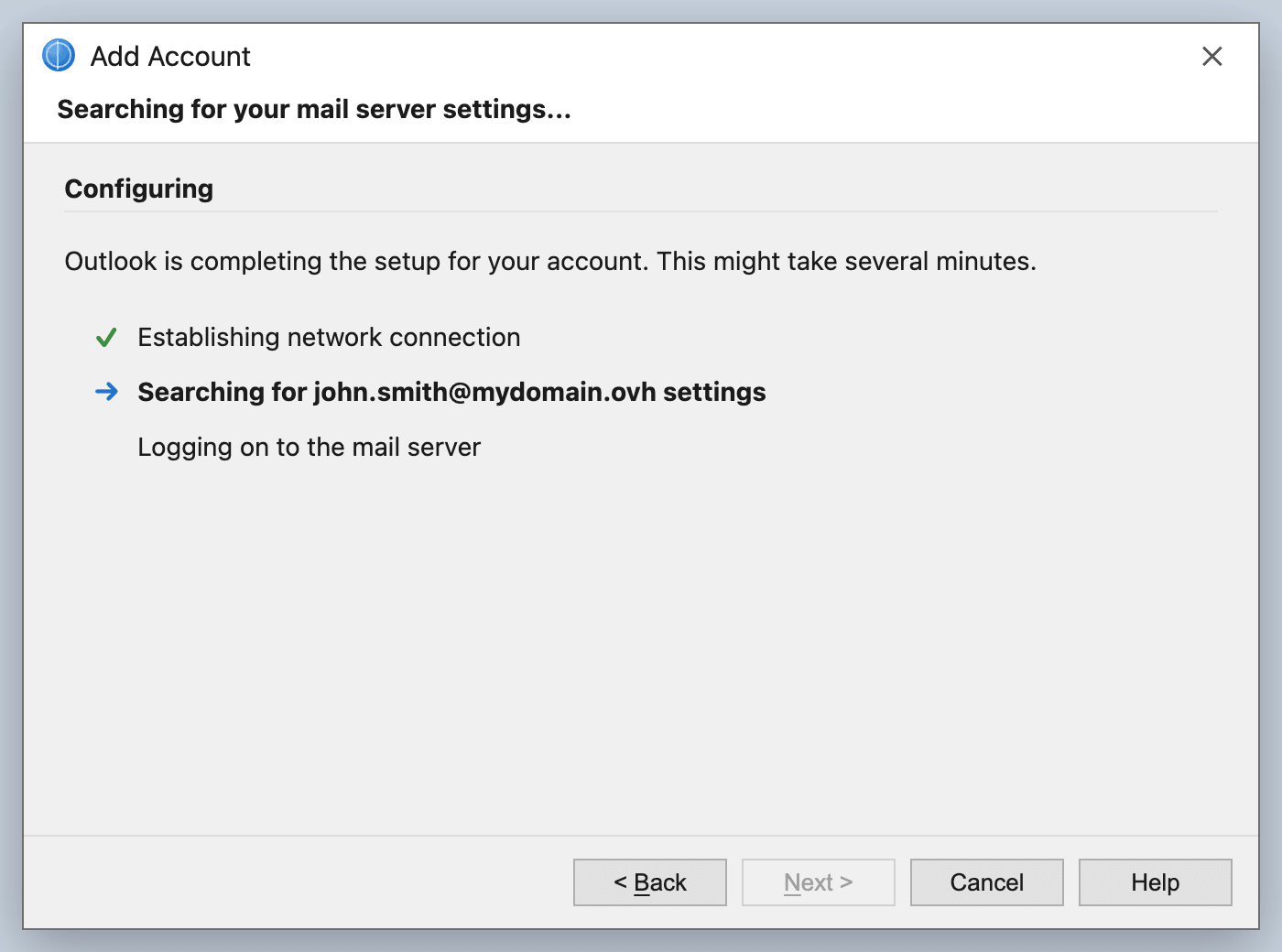
Al añadir la cuenta, esta búsqueda automática de los parámetros (autodiscover) es visible en el paso "Buscando la configuración del servidor de correo":
Identificar los síntomas
Probablemente le afecte este problema si observa los siguientes elementos:
-
Una ventana de conexión de Microsoft 365 se muestra en bucle en Outlook y solicita constantemente las credenciales.
-
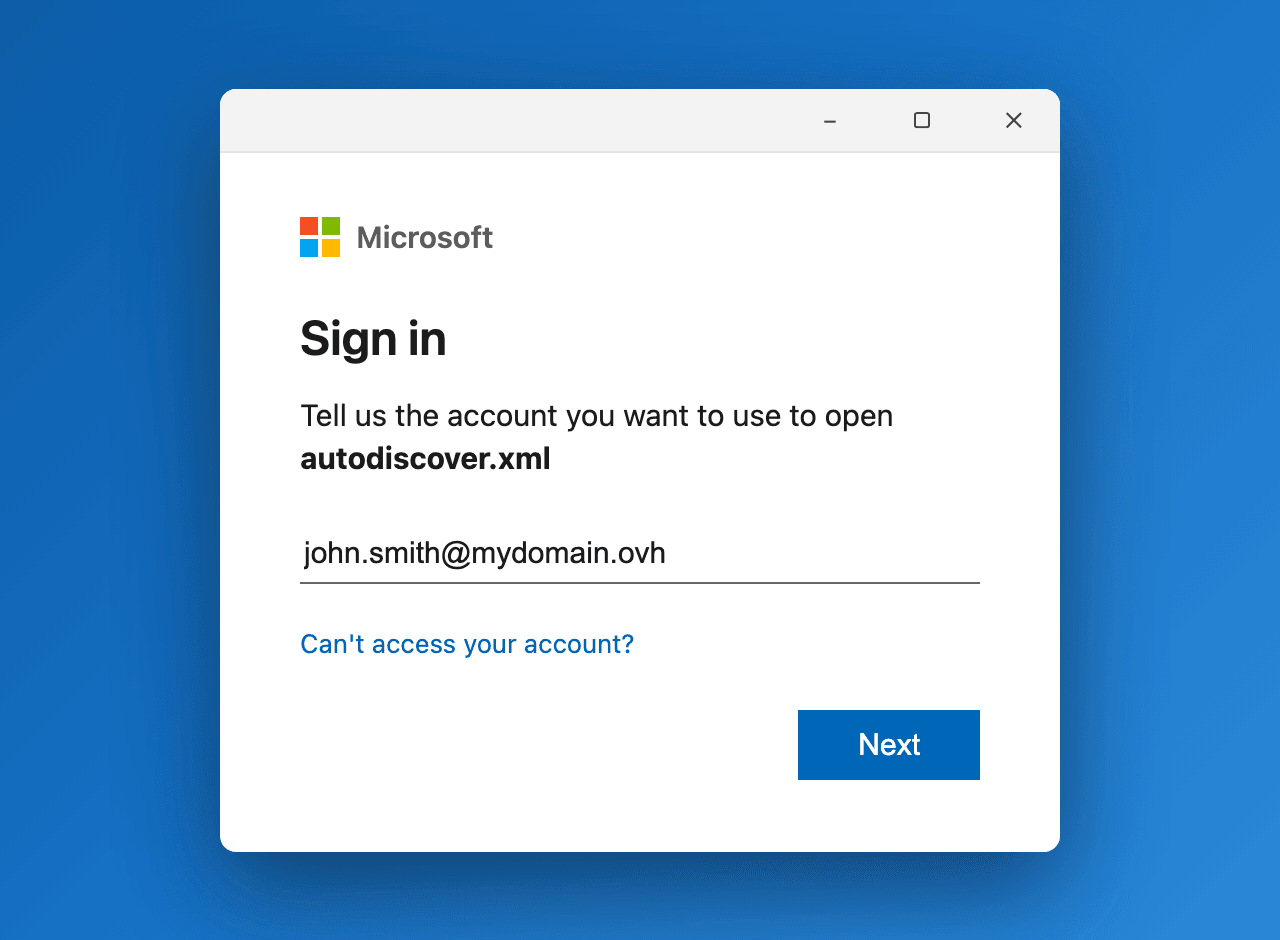
Aparece el mensaje "Indíquenos la cuenta que quiere usar para abrir autodiscover.xml".
-
La ventana persiste tras reiniciar Outlook o crear un nuevo perfil de Outlook.
-
Sin embargo, el buzón de correo está correctamente alojado en Exchange OVHcloud y el autodiscover de OVHcloud está correctamente configurado.
-
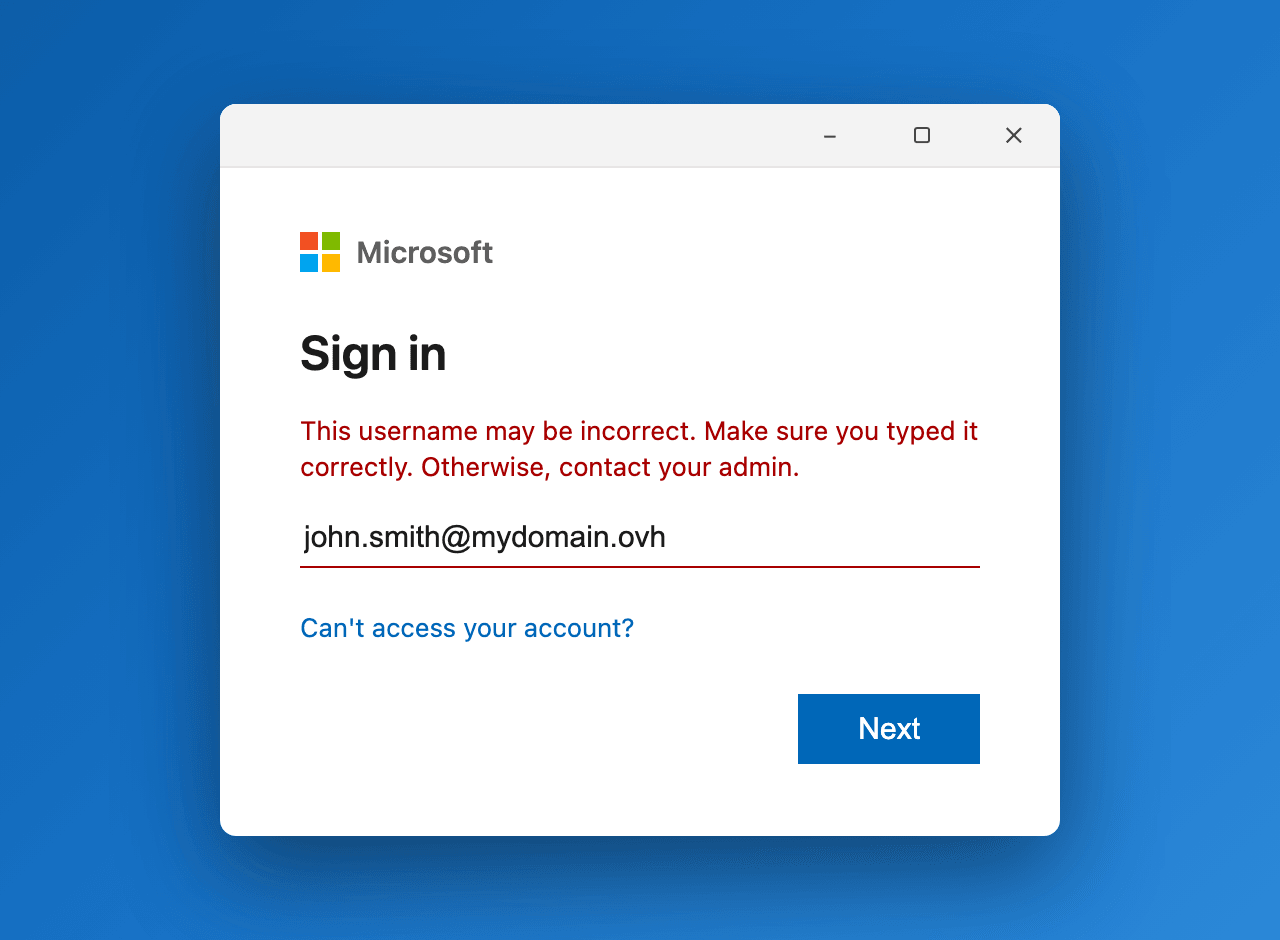
Puede mostrarse un mensaje de error en rojo "Es posible que este nombre de usuario no sea correcto…" cuando el tenant de Microsoft 365 no reconoce la cuenta introducida.
Comprobar que el buzón está correctamente alojado en Exchange OVHcloud
Antes de aplicar la corrección, compruebe que la configuración del lado de OVHcloud es correcta:
-
Compruebe que el registro SRV
_autodiscoverdel dominio apunta a los servidores OVHcloud, tal como se indica en la guía Añadir un dominio a un servicio Exchange.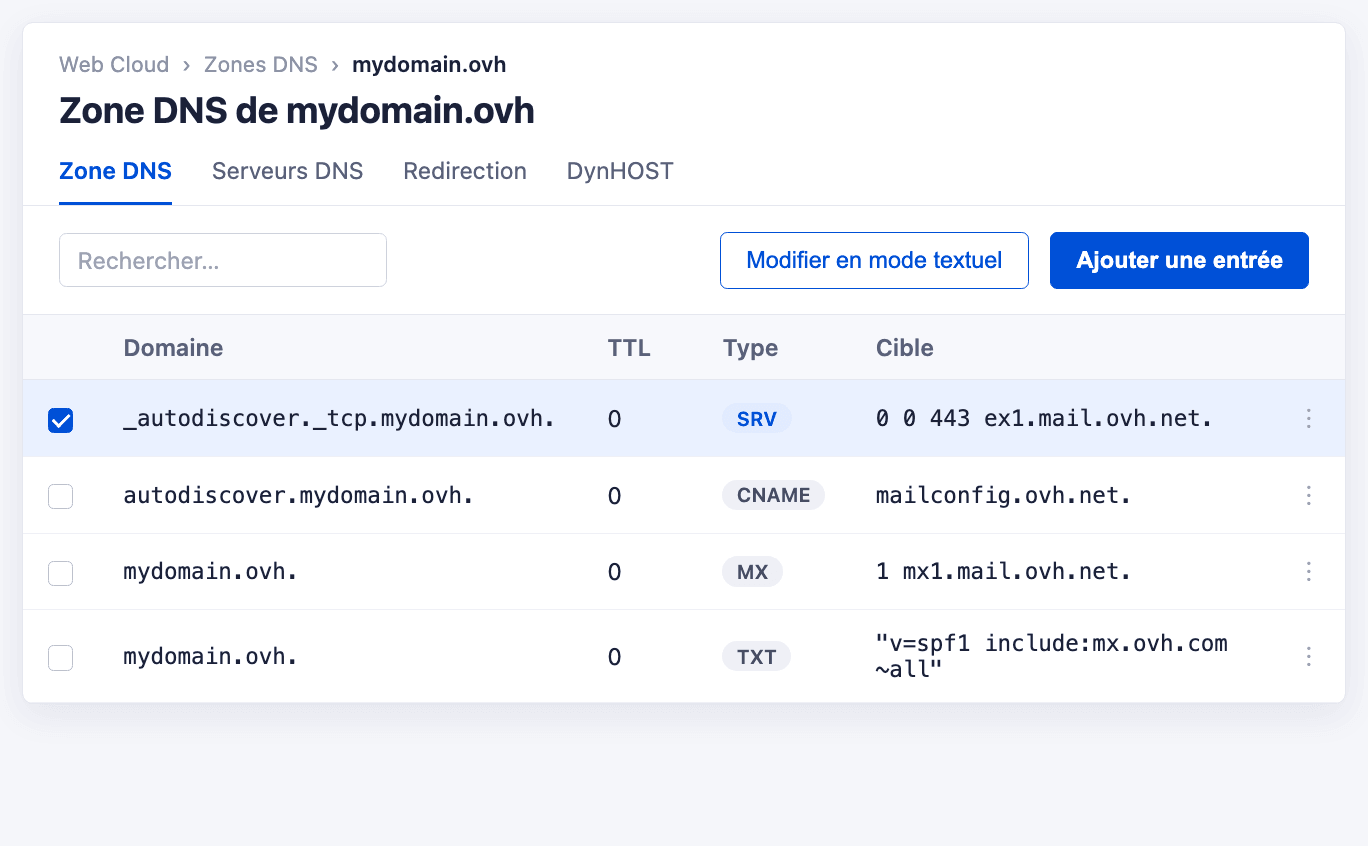
-
Ejecute un diagnóstico desde su área de cliente para confirmar el estado de la cuenta, siguiendo la guía Utilizar el diagnóstico de errores de Exchange.
Si la configuración de OVHcloud es correcta pero las ventanas de conexión persisten, la causa se encuentra del lado del cliente: Outlook da prioridad al endpoint de Office 365.
Identificar la causa
Este comportamiento se desencadena en 2 situaciones principales:
- El dominio se ha declarado en un tenant de Office 365. Cuando añade un dominio a un tenant de Microsoft 365, Microsoft considera que los buzones de ese dominio se encuentran en la nube. Outlook se conecta entonces al autodiscover de Office 365 en lugar del de OVHcloud.
- Una cuenta Microsoft ya utiliza la misma dirección de correo. Puede tratarse de un usuario de un tenant de Microsoft 365, con la misma dirección o el mismo UPN. También puede tratarse de una cuenta Microsoft personal —creada para activar una licencia de Office, por ejemplo— cuya dirección de conexión es su dirección Exchange. En ambos casos, Outlook encuentra esa cuenta primero y la sigue, aunque no tenga ningún buzón asociado.
Si no utiliza (o ya no utiliza) Office 365 para este dominio, considere también eliminar el dominio o la cuenta en cuestión del tenant de Microsoft 365. Mientras Outlook continúe dando prioridad al endpoint de Office 365, seguirá siendo necesaria una de las dos correcciones que se indican a continuación.
A continuación se describen dos correcciones. La clave de registro funciona sea cual sea la causa, pero requiere derechos de administrador en el ordenador. Si el conflicto proviene de una cuenta Microsoft personal, cambiar su dirección de conexión elimina la causa y no requiere esos derechos.
Aplicar la corrección: la clave de registro ExcludeExplicitO365Endpoint
Para impedir que Outlook utilice el endpoint explícito de Office 365 durante el autodiscover, añada una clave de registro en el equipo cliente.
La modificación del registro de Windows es una operación delicada. Un error puede impedir que el sistema o ciertas aplicaciones funcionen correctamente. Le recomendamos que haga una copia de seguridad del registro antes de cualquier modificación.
Mediante el Editor del Registro
-
Abra el Editor del Registro (
regedit) en la sesión del usuario afectado en el equipo cliente.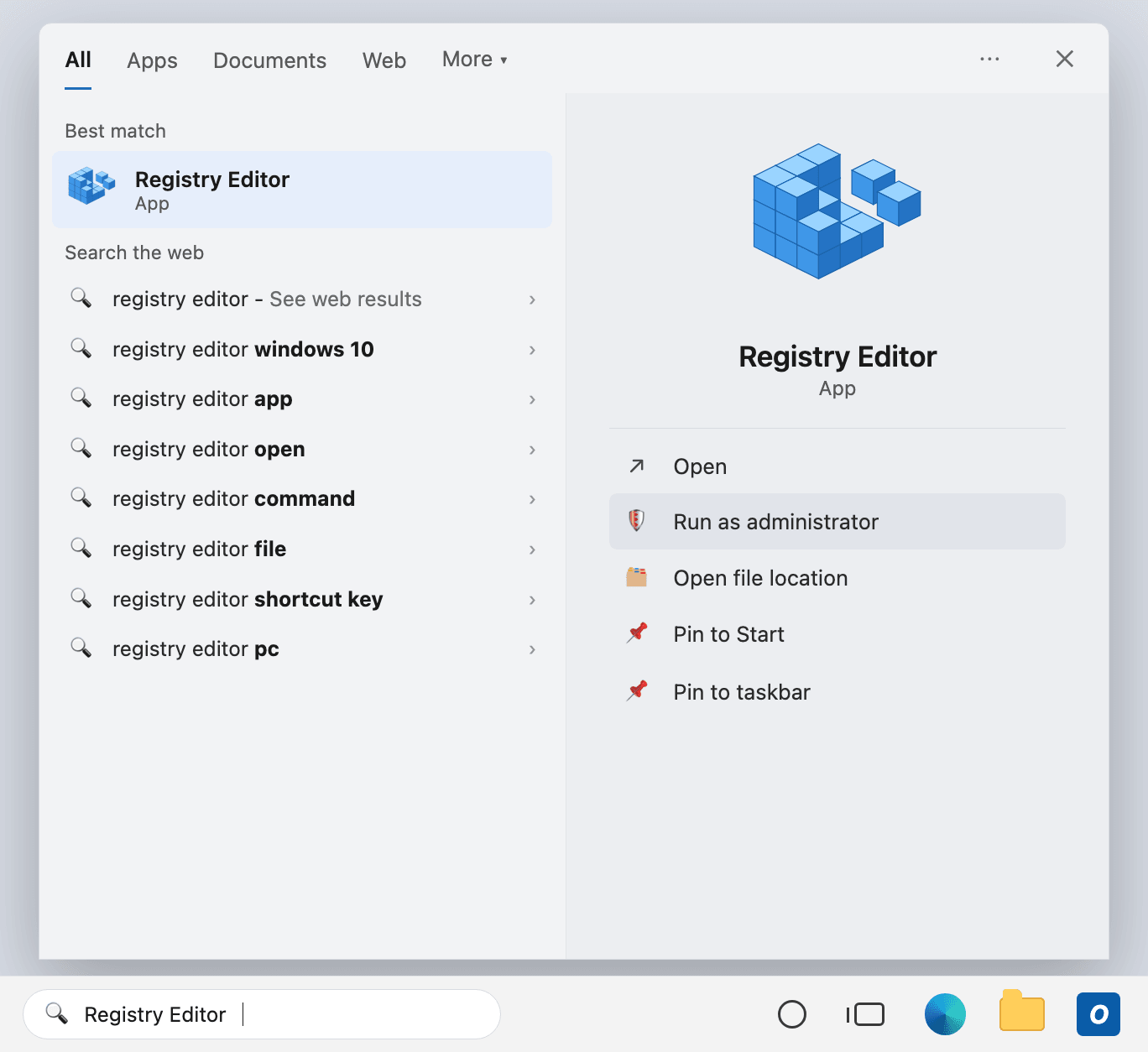
-
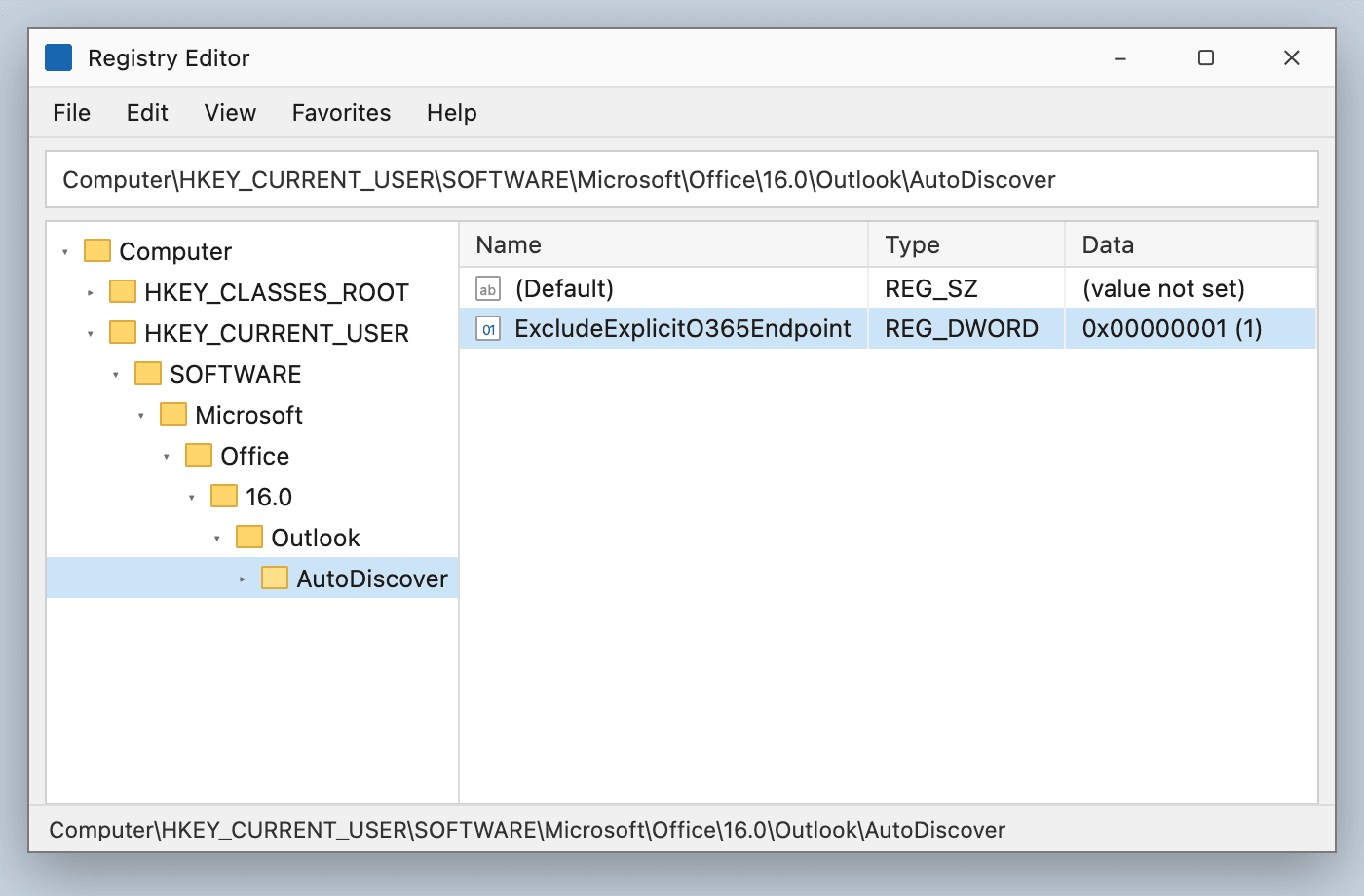
Acceda a la siguiente clave. Si la subclave
AutoDiscoverno existe, créela:
El número de versión 16.0 corresponde a Outlook 2016, 2019, 2021 y Microsoft 365.
- Cree un nuevo valor DWORD (32 bits), asígnele el nombre
ExcludeExplicitO365Endpointy establezca su valor en1. - Cierre el Editor del Registro.
Mediante la línea de comandos
También puede añadir la clave con un solo comando, en un símbolo del sistema:
En Windows 11 con Office 2024 LTSC (y, de forma más general, las versiones recientes), la clave AutoDiscover ya no se encuentra en el contexto del sistema, sino en el contexto del usuario conectado. Por lo tanto, ejecute el Editor del Registro (o el símbolo del sistema) con la sesión del usuario en cuestión, y no como administrador de otra cuenta.
Solución alternativa: cambiar la dirección de conexión de la cuenta Microsoft
Si el conflicto proviene de una cuenta Microsoft personal, puede eliminar la causa en lugar de sortearla. Este método no requiere derechos de administrador en el ordenador, lo que lo convierte en la única opción en un puesto gestionado por su departamento informático.
- Cree un alias en su cuenta Exchange de OVHcloud siguiendo nuestra guía "Utilizar los alias y redirecciones de correo".
- Conéctese a account.microsoft.com, abra Su información y luego Administrar el modo en que inicia sesión en Microsoft, y añada este alias a su cuenta Microsoft. El mensaje de verificación llega a su buzón Exchange, ya que el alias apunta a él.
- Defina este alias como alias principal y elimine después su dirección Exchange de la cuenta Microsoft.
Outlook ya no encuentra ninguna cuenta Microsoft para su dirección Exchange, y el autodiscover recurre al servidor de OVHcloud.
Microsoft impone sus propios límites: 10 alias como máximo por cuenta, el alias principal solo puede cambiarse dos veces por semana y una dirección vinculada a una cuenta profesional o educativa no puede convertirse en principal. Por tanto, este método solo se aplica a una cuenta Microsoft personal. Para un tenant de Microsoft 365, utilice la clave de registro anterior.
Comprobar la conexión a Exchange OVHcloud
Inicie Outlook y compruebe que la ventana de conexión de Microsoft 365 ya no aparece. Outlook se conecta ahora directamente a su servidor Exchange OVHcloud, y no a Office 365 / Microsoft 365.
No es necesario volver a crear el perfil de Outlook tras añadir la clave de registro.
Para confirmar la conexión, abra Outlook clásico y observe la barra de estado en la parte inferior de la ventana: debe mostrar Conectado a: Microsoft Exchange. Outlook se comunica entonces con su servidor Exchange OVHcloud, y ya no con Office 365:
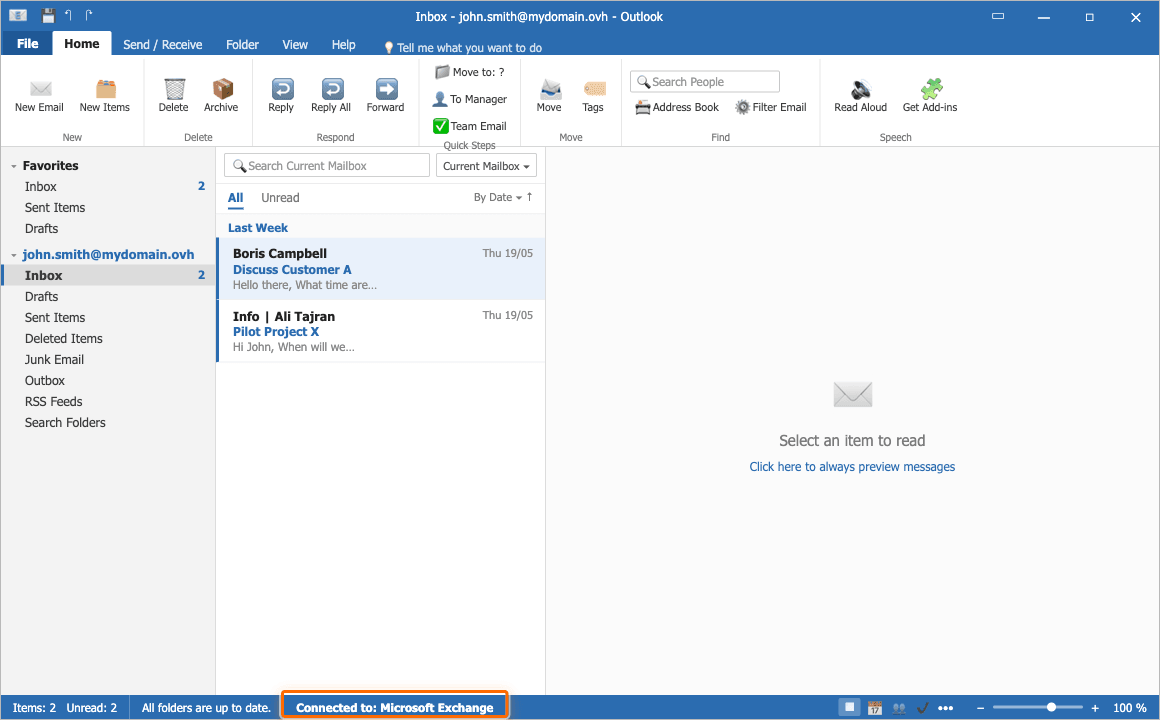
Para comprobar el nombre exacto del servidor (ex?.mail.ovh.net), mantenga pulsada la tecla Ctrl y haga clic derecho en el icono de Outlook en el área de notificación de Windows, y a continuación seleccione Estado de la conexión.
Si tiene previsto migrar más adelante buzones a Office 365 / Exchange Online, recuerde eliminar la clave de registro ExcludeExplicitO365Endpoint. Mientras esté presente, impide que Outlook se conecte a Exchange Online.
Más información
Para más información sobre la funcionalidad de autodiscover y la configuración de Outlook, consulte el Centro de ayuda de Microsoft.
Exchange - Configurar una cuenta de correo en Outlook clásico para Windows
Utilizar el diagnóstico de errores de Exchange
Añadir un dominio a un servicio Exchange
Interactúe con nuestra comunidad de usuarios.